


卸载Python后仍弹窗报错残留文件或路径错误怎么处理

详细介绍在卸载Python之后,系统仍频繁弹窗提示找不到文件或路径错误的原因,提供环境变量清理、计划任务排查、开机自启项及注册表残留切断的完整实用解决方法。
卸载Python后系统依然弹出“找不到指定路径”、“无法找到 python.exe”或脚本运行失败的错误窗口,通常并不是系统核心损坏或病毒感染,而是因为卸载程序仅删除了解释器本体文件,遗留了系统环境变量、Windows计划任务、开机自启动脚本或特定软件的后台调用项。解决这一问题的核心逻辑在于定位触发调用的源头,并清除失效的路径配置与遗留引用。
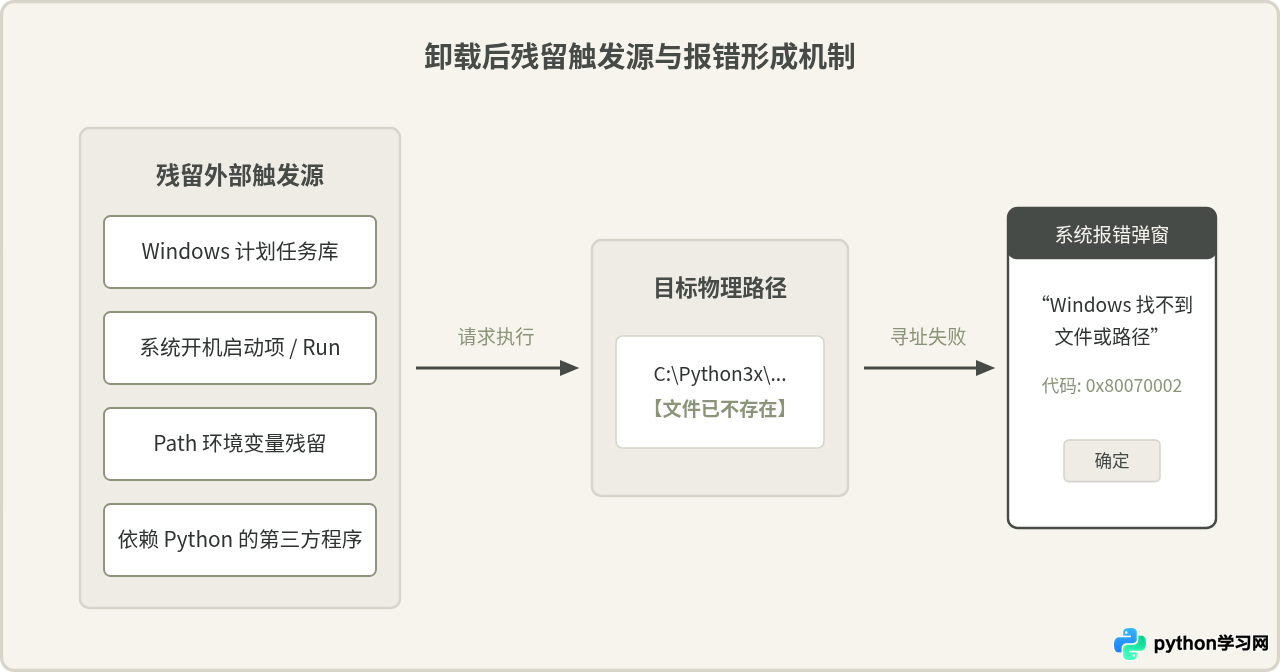
一、为什么卸载后仍会触发报错:报错机理与残留来源
常规情况下,通过操作系统“设置”或“控制面板”运行Python卸载程序时,安装包只会清理自身释放的可执行文件、标准库以及注册在系统中的核心服务项。然而,在日常开发与软件使用中,以下几类关联往往由外部机制建立,卸载程序无法全部感知并自动撤销:
- 系统与用户级环境变量:系统 Path 变量中可能仍保留着指向旧安装目录(例如
C:\Python310\或AppData\Local\Programs\Python\...)的条目。当系统或其他应用尝试根据 Path 搜寻解释器时,若遭遇前置调用,便会抛出路径寻址异常。 - 隐蔽的定时任务与启动项:此前编写并设定开机执行的 Python 脚本、或是某些集成有 Python 运行时的第三方辅助软件,依然在任务计划程序或注册表自启项中按时唤醒,试图调用已经不存在的
python.exe。 - 快捷方式与文件右键关联:桌面、开始菜单或特定文档类型打开方式中,残留了指向旧路径的执行目标。
一种容易混淆的看法认为“只要重装一遍再卸载就能彻底干净”。事实上,如果自启动项或环境变量被其他第三方工具修改过,即便反复重装卸载,外部的引用链依然存在。针对性的排查才是切断报错的有效手段。
二、系统排查第一步:清理环境变量中的失效路径
环境变量中的 Path 记录了系统全局检索可执行文件的目录列表。如果列表前列包含已删除的 Python 目录,命令行或调用系统 API 的工具在执行默认命令时可能会因死链受阻甚至报出路径未命中异常。
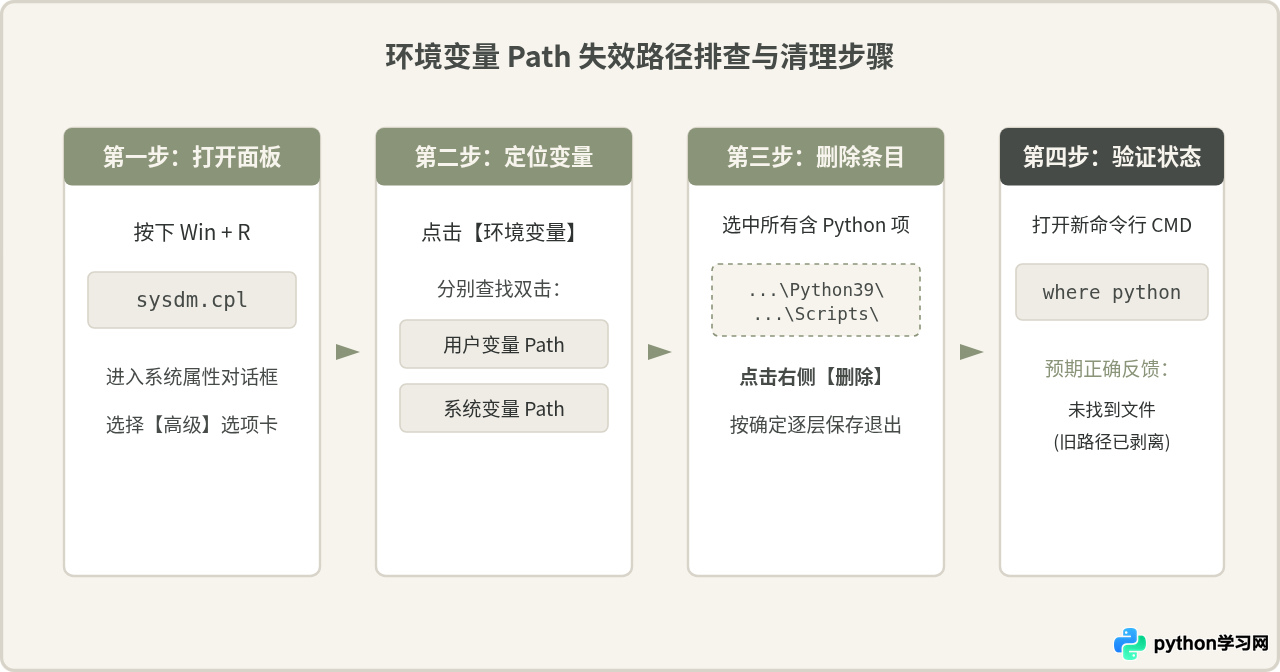
具体清理步骤如下:
- 按下键盘快捷键
Win + R,在弹出的“运行”输入框中输入sysdm.cpl,点击“确定”打开“系统属性”。 - 在顶部切换到“高级”选项卡,点击右下角的“环境变量”按钮。
- 分别检查“用户变量”与“系统变量”中的
Path项:- 双击
Path进入编辑列表。 - 逐行审视是否存在包含
Python、python3、Scripts的行(常见路径如C:\Python39\、C:\Python39\Scripts\或C:\Users\<用户名>\AppData\Local\Programs\Python\...)。 - 选中毒性残留条目,点击右侧的“删除”按钮。
- 双击
- 连续点击三次“确定”保存所有修改。
验证方式:打开一个全新的命令提示符(CMD)窗口,输入命令 where python。若系统提示“信息: 用提供的模式无法找到文件”,说明环境变量中的历史路径已全部剔除干净;若依然显示旧路径,需重新检查是否遗漏了系统变量中的设置。
三、切断隐蔽触发源:任务计划程序与开机启动项排查
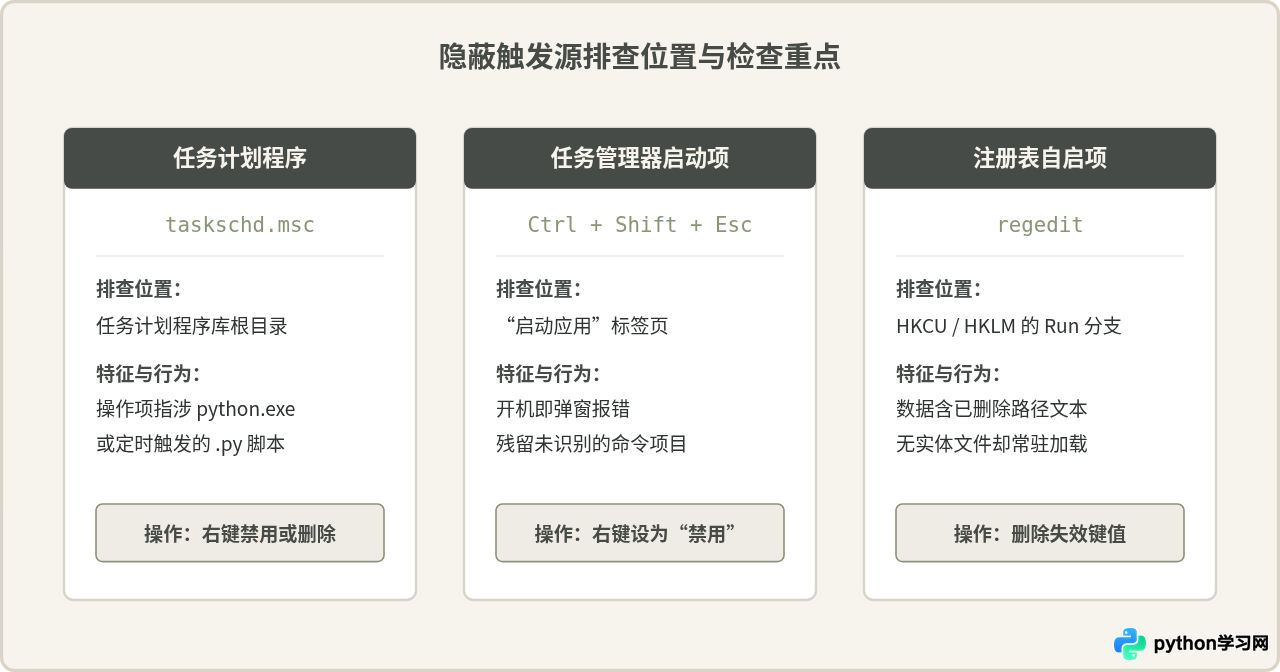
如果在开机进入桌面、或固定时间间隔时毫无征兆地弹窗报错,问题几乎必然源自系统的后台自动化任务或启动配置。此时需要对系统的三个核心自启机制进行深度检查:
1. Windows 任务计划程序(Task Scheduler)
许多自动化任务(例如定时执行的爬虫、同步脚本、系统监控)是以计划任务形式常驻的。当解释器被卸载后,调度器依然会按时发起命令,因找不到执行文件而弹出带有批处理黑框或系统错误提示的窗口。
- 按
Win + R键输入taskschd.msc并回车,启动“任务计划程序”。 - 在左侧导航栏单击展开“任务计划程序库”。
- 在中间的任务列表中,依次选中任务,查看下方“操作”选项卡中的详细内容。
- 如果操作中包含
python.exe、pythonw.exe或以后缀为.py的文件作为运行参数,确认该脚本是否已废弃。若已不再需要,右键选中该任务,选择“禁用”或“删除”。
2. 任务管理器中的“启动应用”
按下 Ctrl + Shift + Esc 打开任务管理器,切换到“启动应用”(或“启动”)标签页。审视列表中状态为“已启用”的应用。关注发布者未知、或名称关联了此前自行打包工具的项目,右键将其设置为“禁用”。
3. 注册表 Run / RunOnce 自启分支
某些工具会直接将自启命令行写入注册表。按 Win + R 输入 regedit 打开注册表编辑器,依次导航到以下两个经典自启键:
HKEY_CURRENT_USER\Software\Microsoft\Windows\CurrentVersion\Run
HKEY_LOCAL_MACHINE\SOFTWARE\Microsoft\Windows\CurrentVersion\Run
在右侧键值列表中查看“数据”一列。若发现任何包含已卸载 Python 目录或 .py 脚本启动路径的键值,在确认无误后右键删除该键值项。
四、清理用户配置目录与残留孤立文件
卸载过程中,由 pip install 安装的第三方包或本地缓存,通常保存在用户的应用配置目录中,安装器默认不会抹除这些非自带文件。虽然它们本身不主动弹窗,但如果某些残余脚本尝试引用它们,就会引发连锁路径报错。
- 删除 AppData 目录下的残余:按
Win + R输入%LocalAppData%\Programs,回车后检查是否存在名为Python的空文件夹或仅残留部分日志的目录,如有可直接删除。 - 清理漫游配置:按
Win + R输入%AppData%,检查是否有Python或pip文件夹,视需要进行清理。 - 重置文件右键打开方式:若双击
.py文件时报路径错误,这是由于文件扩展名关联未更新。可在任意.py文件上右键选择“打开方式” -> “选择其他应用”,将其关联到现有的文本编辑器(如记事本、VS Code)并勾选“始终使用此应用打开”。
五、整体排查与解决流程总结
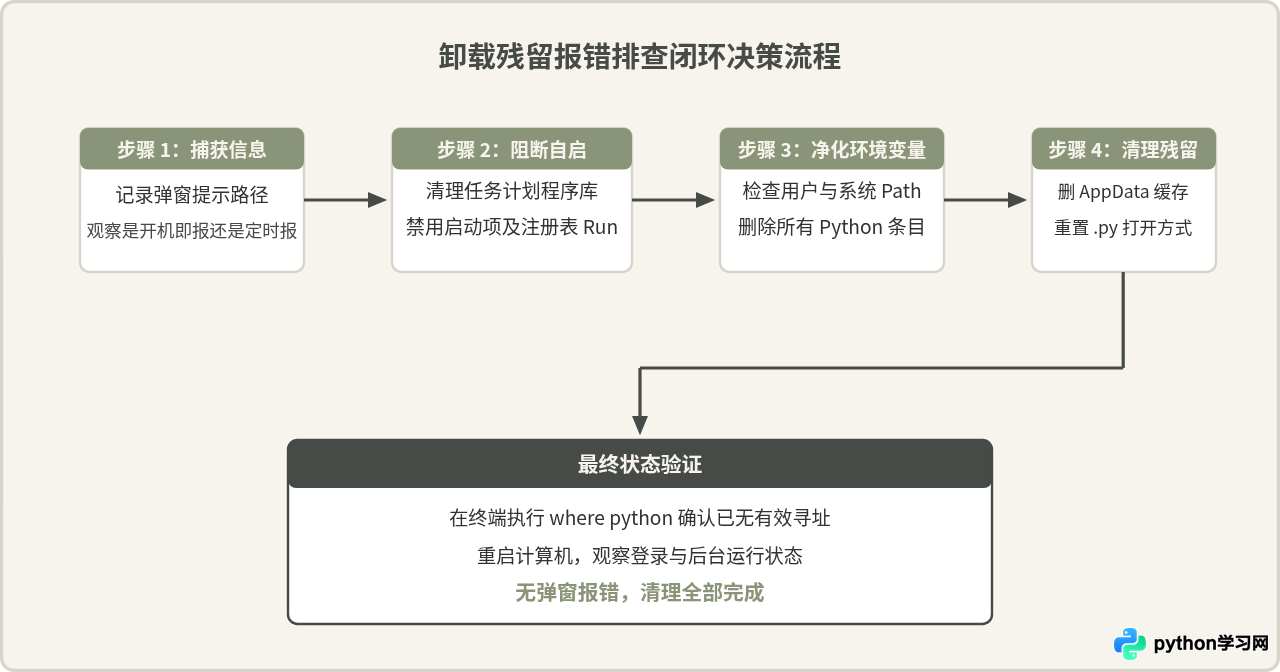
处理卸载 Python 后的残留报错,遵循“从弹窗信息溯源,先停外部自启,再清系统环境变量”的顺序最为稳妥。只要切断了外部程序的盲目调用,并清理了系统的全局寻址表,即可从根本上消除弹窗。
本站声明
本文内容仅供参考,不代表本站观点。转载或引用请注明出处。如发现内容问题,请通过联系我们页面反馈。















