


pip 提示找不到命令?用 Python -m pip --version 查看版本

在终端中输入 pip 提示找不到命令时,可以直接使用 python -m pip --version 快速验证 pip 状态。本文详细讲解该命令的使用方法、底层原理解析、系统 PATH 环境变量配置及缺失 pip 时的修复方案。
当在终端中输入 pip 并按下回车,系统弹出“未找到命令”或“不是内部或外部命令”时,并不意味着 Python 或包管理器没有安装成功。最稳妥、直接的解决与验证方法,就是在终端中输入 python -m pip --version。该命令直接调用 Python 解释器内置的 pip 模块,不仅能立刻查出 pip 的具体版本与安装路径,还能准确判定当前环境的真实故障根源。
一、为什么直接运行 pip 会提示找不到命令
在 Windows、macOS 或 Linux 系统中,当用户在命令行界面直接敲入某个可执行命令(如 pip)时,操作系统并不会全盘扫描硬盘,而是按顺序检索系统环境变量 PATH 中登记的目录列表。
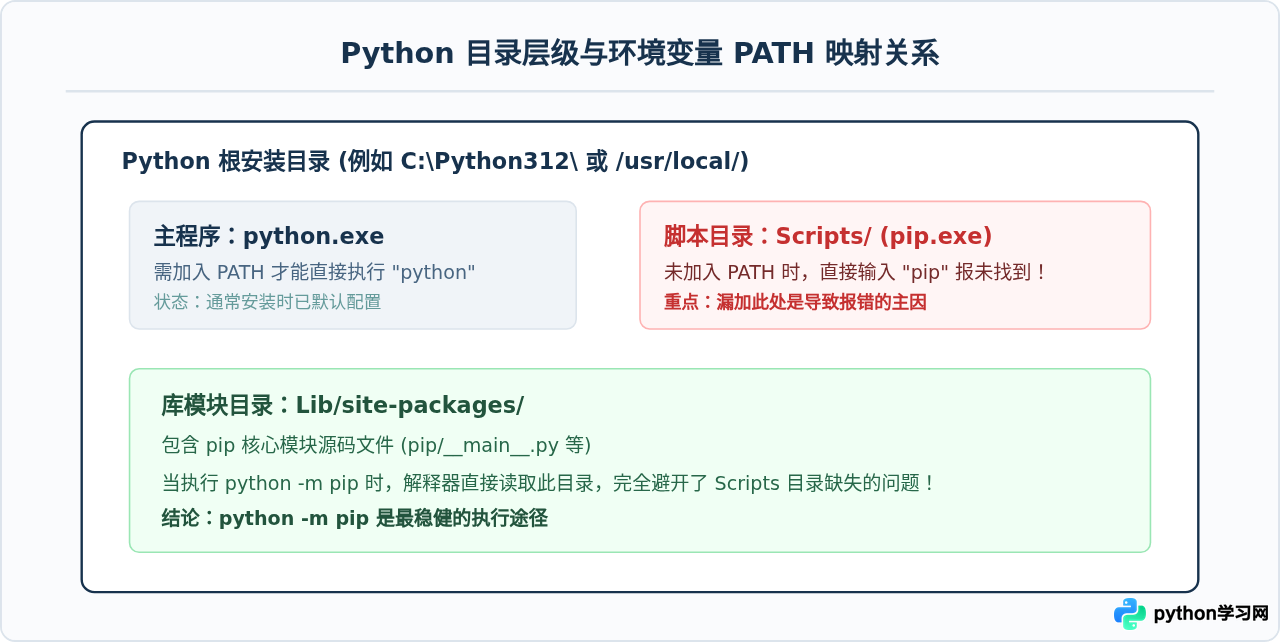
在标准安装流程中,Python 解释器本身(python.exe 或 python3)与附属工具脚本(如 pip、wheel)放置在不同的文件夹下:
- Windows 系统:Python 解释器通常位于根安装目录(例如
C:\Python312\),而pip.exe则位于其子目录Scripts\中(例如C:\Python312\Scripts\)。 - macOS / Linux 系统:系统预装或自建环境的 Python 位于
/usr/bin或/usr/local/bin,而用户态或特定版本的 pip 可执行脚本往往放置在~/.local/bin或虚拟环境的bin/目录。
如果安装 Python 时未勾选将脚本目录写入 PATH,或者多版本环境覆盖了变量,系统就无法定位到名为 pip 的独立程序,从而输出找不到命令的提示。
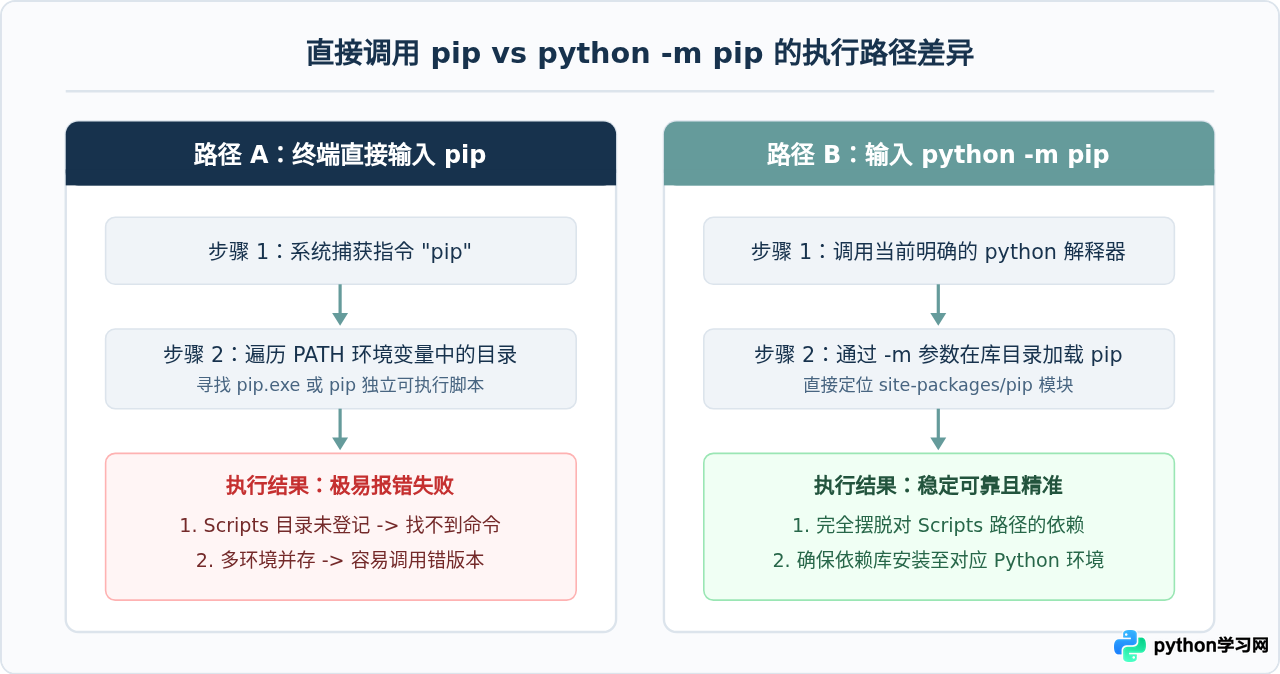
二、使用 Python -m pip --version 验证版本
参数 -m 的含义是“将指定的库模块作为独立脚本运行”(run library module as a script)。因此,python -m pip --version 让 Python 解释器直接在它的库目录中查找 pip 模块并输出其版本。即使环境变量完全没有配置 Scripts 目录,只要 Python 自身能跑,这条命令就能正常工作。
1. 跨平台执行命令示例
根据操作系统环境与 Python 启动器的差异,可以在终端中输入对应指令:
# 标准命令(Windows / macOS / Linux 通用)
python -m pip --version

# macOS 或 Linux 系统下(显式指定 Python 3)
python3 -m pip --version

# Windows 环境安装了官方启动器 Py Launcher
py -m pip --version
2. 正常的示例输出内容
如果当前 Python 环境中已经具备 pip 模块,终端会返回类似如下的信息:
pip 24.0 from C:\Users\Username\AppData\Local\Programs\Python\Python312\Lib\site-packages\pip (python 3.12)这段示例输出包含了三项至关重要的排查数据:
- 当前 pip 版本号:例如
24.0。 - pip 所在物理绝对路径:明确展示了当前 pip 属于哪一个 Python 目录。
- 绑定的 Python 版本:例如
(python 3.12),明确说明了后续安装的第三方包将进入哪个版本的环境。
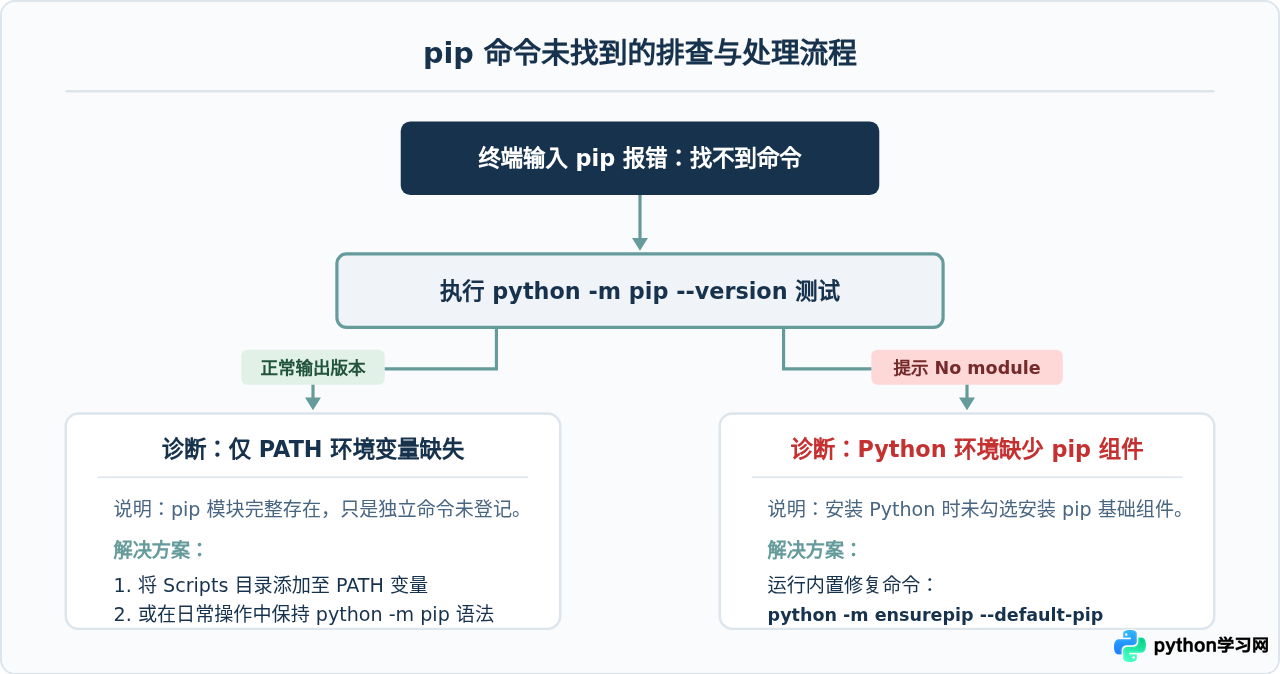
三、运行后的两种结果及对应处理方法
执行 python -m pip --version 后,会出现两种完全不同的结果,分别指向不同的环境状态。
情况一:成功输出版本号(模块完好,仅缺少 PATH 变量)
如果成功打印出 pip 版本号,说明 Python 和 pip 本身没有任何损坏,完全可以正常安装扩展库。此时你有两种选择:
- 推荐习惯:直接使用
python -m pip install <package>
日常管理包时,不再直接输入pip install xxx,而是采用python -m pip install xxx。这样做最大的好处是可以杜绝多版本混淆,确保依赖库准确进入当前终端活跃的 Python 环境。 - 彻底修复:将 Scripts 目录加入系统 PATH
如果你依然习惯直接敲入pip,需要将 pip.exe 所在文件夹(通常是 Python 安装目录下的Scripts目录)补录进系统的环境变量PATH中。保存后,必须完全关闭并重新打开终端窗口,新的环境变量才能生效。
情况二:提示 No module named pip(模块缺失)
如果终端提示 No module named pip,则说明当前 Python 解释器内并未集成 pip 模块。无需彻底卸载并重新下载安装包,Python 标准库自带了应急引导工具 ensurepip,可以直接通过终端补齐安装:
# 使用内置 ensurepip 恢复安装 pip
python -m ensurepip --upgrade

# 或者使用默认安装指令
python -m ensurepip --default-pip
安装完成后,再次执行 python -m pip --version,即可正常输出版本号,恢复包管理功能。
注意:在部分基于 Debian/Ubuntu 的 Linux 发行版中,系统自带的 Python 默认剥离了 ensurepip 模块。若遇到类似错误,可直接通过系统包管理工具补齐:sudo apt update && sudo apt install python3-pip。
四、排查方案与最佳实践总结
针对“找不到 pip 命令”的问题,日常开发中推荐以下处理策略:
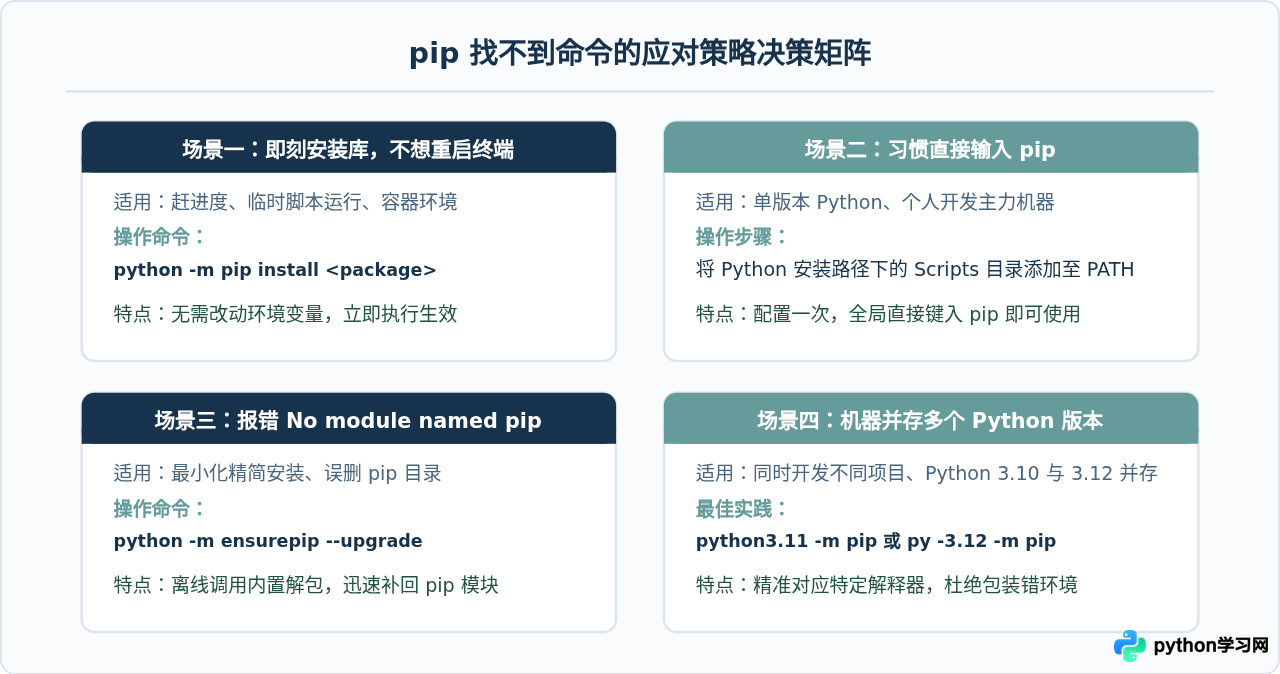
总之,当终端中再次出现 pip: command not found 时,不必慌乱。只要输入 python -m pip --version,就能迅速确认 pip 是否完好,并以此为基准完成环境修复或直接继续开发工作。
本站声明
本文内容仅供参考,不代表本站观点。转载或引用请注明出处。如发现内容问题,请通过联系我们页面反馈。















