


Python零基础入门:从安装环境到写出第一个程序

面向零基础读者的实用指南,详细讲解从官方下载Python解释器、配置系统环境变量、终端环境验证,到编写并运行第一个Python脚本的完整过程与常见错误排查。
零基础学习编程最常遇到的阻碍并不是语法本身,而是在一开始面对各种安装选项、终端黑框以及环境变量时的茫然。本文从 Python 的运行逻辑出发,梳理官方解释器的标准下载与安装流程,带你正确配置环境变量并在终端完成验证,最后使用纯文本编辑器写出并运行你的第一个 Python 独立脚本。
一、认识 Python:解释器与代码编辑器的分工
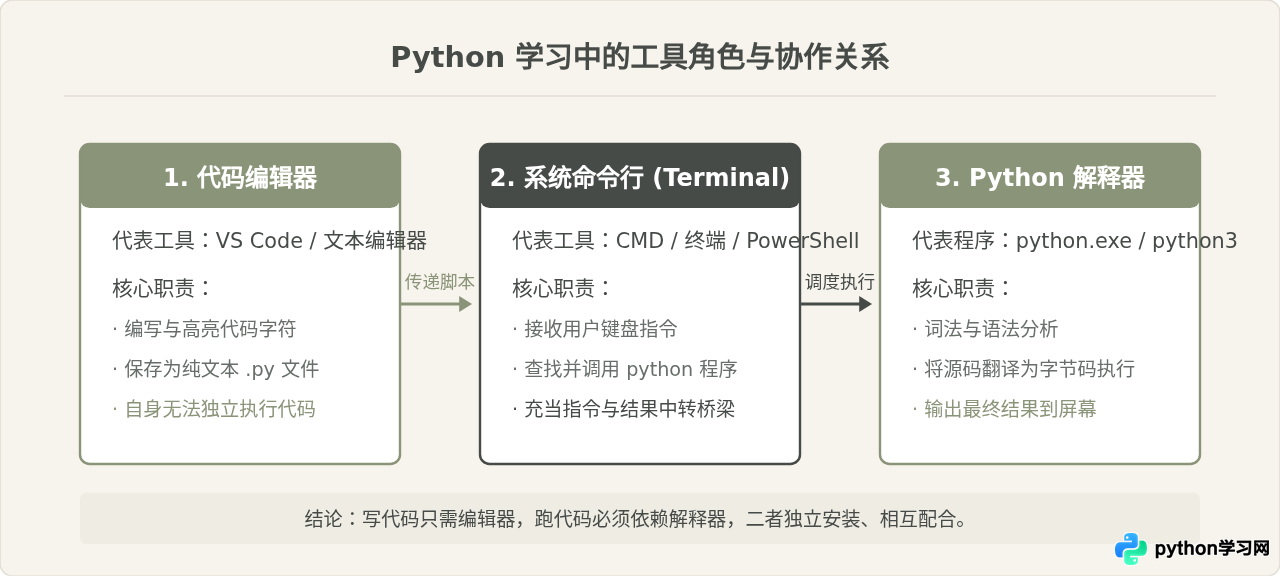
在开始下载软件之前,需要先建立一个清晰的技术边界:计算机本身并不认识英文字符构成的代码,它只能识别机器指令。我们在电脑上写的 .py 文件本质上只是普通的纯文本文件,真正负责把这些英文指令翻译给操作系统执行的,是一个叫作 Python 解释器(Python Interpreter)的程序。
初学者常常会产生一个认知混淆:“我学 Python 是不是必须先装 PyCharm 或者 Anaconda?”这种说法之所以常见,是因为数据分析领域常用 Anaconda 打包各种第三方库,而大型工程项目偏好 PyCharm 这类功能集成度极高的重量级开发环境(IDE)。但对于初学者而言,若在一开始就安装庞大的集成包,不仅占用数个 G 的磁盘空间,还会引入复杂的虚拟环境和解释器路径冲突,一旦报错往往分不清是语法问题还是软件配置问题。
最稳妥且清晰的学习路径,是始终坚持“核心解释器 + 轻量代码编辑器”的组合:
- Python 解释器:提供运行环境的核心程序,负责执行 Python 代码。通常直接从官网(python.org)获取标准的 CPython 实现。
- 代码编辑器:用来编写代码的工具,例如 VS Code、Sublime Text,甚至系统自带的记事本均可。编辑器只负责编辑与高亮文本,不负责执行。
- 系统终端(Terminal / CMD):操作系统用于接收命令行指令的窗口,充当“协调者”,告诉解释器去运行哪一个代码文件。
二、安装官方 Python 解释器与关键选项
掌握了分工原理后,第一步就是在计算机上安装官方的 Python 解释器。这里以目前最普及的 Python 3 稳定版为目标。
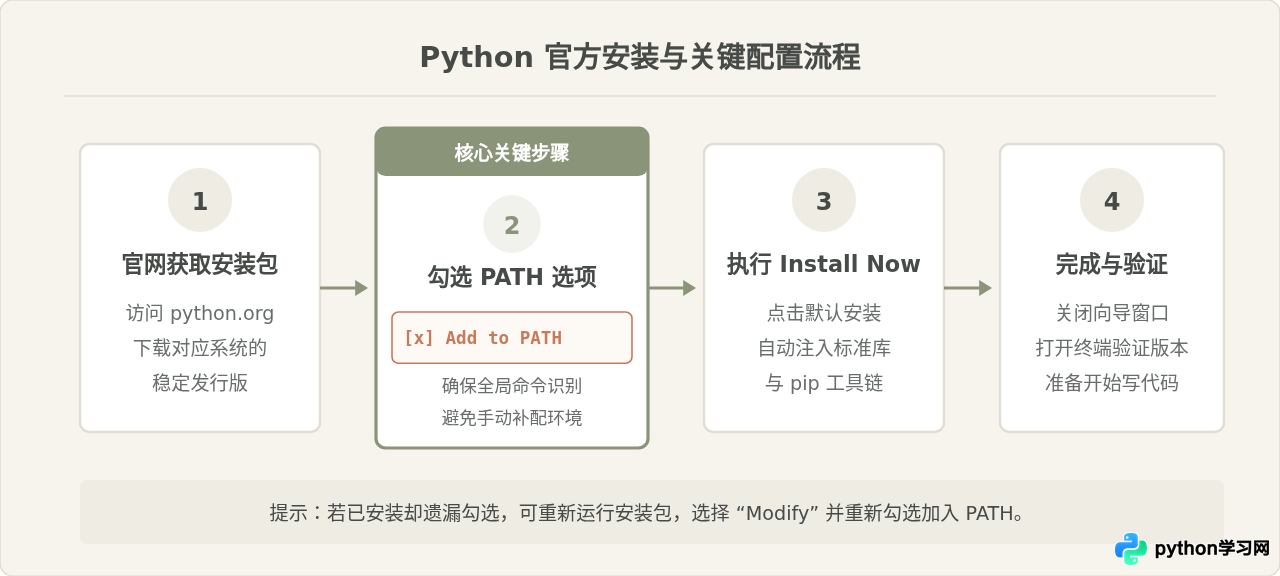
1. 下载正版安装包
打开浏览器访问 Python 官方网站:python.org。在导航栏中找到 Downloads 菜单。网站会根据你的操作系统(Windows 或 macOS)自动推荐对应的安装程序,点击下载按钮即可获取安装安装包(Windows 为 .exe 安装程序,macOS 为 .pkg 安装包)。
2. Windows 安装最关键一步:勾选 Add to PATH
在 Windows 系统中运行下载的安装程序时,弹出的初始界面最下方有两个极易被忽视的复选框:
Use admin privileges when installing py.exe(默认勾选)Add python.exe to PATH(默认不勾选,必须手动勾选!)
注意:这是百分之八十新手在安装后遇到“'python' 不是内部或外部命令”报错的根源。PATH 是操作系统的全局环境变量,当你在命令行输入 python 时,系统会在 PATH 记录的一系列目录中搜索是否存在 python.exe。如果不勾选此项,系统就不知道 Python 被安装到了哪个文件夹,必须手动输入完整深层路径才能运行。
勾选该选项后,直接点击界面上的 Install Now(立即安装),安装程序会自动将解释器核心、标准库、包管理工具 pip 部署到系统中,并自动完成环境变量的写入。安装完毕后点击 Close 即可。
3. macOS 用户安装注意事项
macOS 系统自带一套旧版环境或 command line tools,但通常建议使用从 python.org 下载的官方 .pkg 安装包进行覆盖安装。双击按照提示“继续”即可完成。安装后在终端中,官方 Python 3 通常以 python3 作为主命令存在,避免与系统遗留的 Python 发生冲突。
三、终端环境验证与两种运行模式
安装完成后,不要急于去寻找桌面图标(Python 解释器本身是一个无图形界面的命令行程序)。正确的检验方式是通过系统终端进行探针测试。
1. 打开终端
- Windows 用户:按下键盘快捷键
Win + R,在弹出的“运行”框中输入cmd,按下回车即可打开黑色背景的“命令提示符”窗口。 - macOS 用户:按下
Command + 空格调出聚焦搜索(Spotlight),输入Terminal或终端,按下回车打开。
2. 验证版本号
在终端窗口中输入以下命令并回车:
python --version(macOS 用户若返回系统旧版或未找到,可尝试执行 python3 --version)
如果配置正确,终端会直接输出当前安装的完整版本信息,例如:
Python 3.12.2能看到类似输出,即证明 Python 解释器已经成功接入系统路径,准备工作全部完成。
3. 辨析:系统命令行与交互式解释器(REPL)
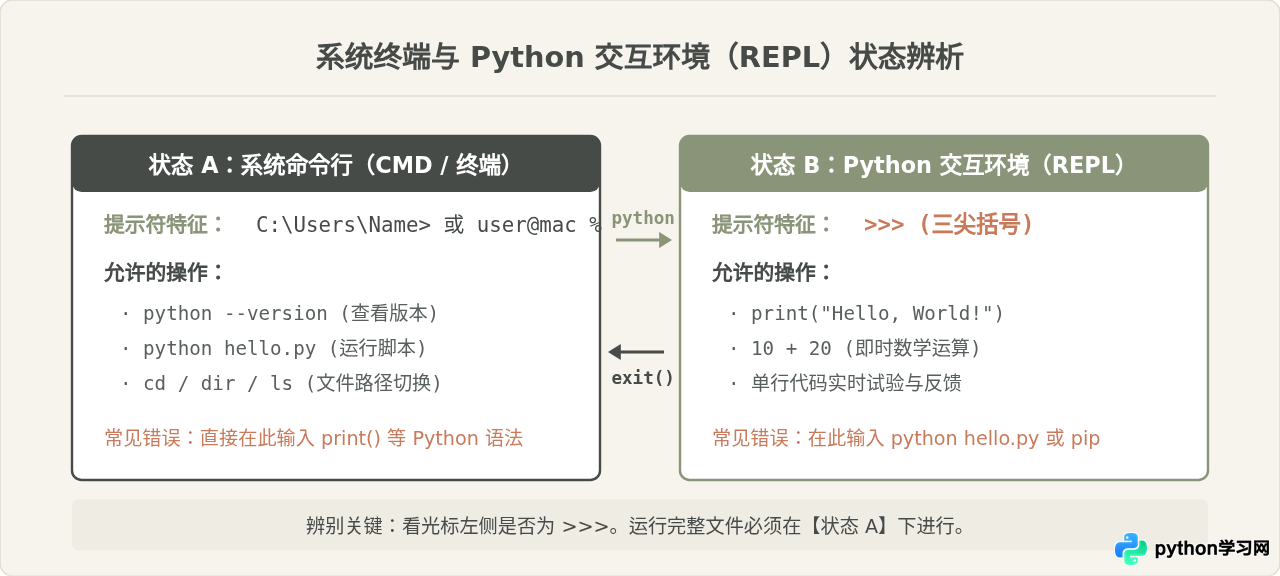
新手在此时最常出现的操作偏差,是无法分清当前到底是在操作系统控制台,还是在 Python 内部。
在终端中直接输入 python(或 python3)并回车,终端提示符会从类似 C:\Users\Admin> 变成三个大于号 >>>。这代表你进入了 Python 交互式解释环境(REPL)。
- 在
>>>状态下,你可以直接输入单行 Python 表达式。例如输入print("Hello, World!"),回车后解释器会立即在下方输出Hello, World!。 - 但是,交互式环境不能执行操作系统命令。如果在此状态下输入
python hello.py、cd或pip install,Python 会因无法理解这些系统语法而抛出SyntaxError: invalid syntax错误。 - 若要退出交互式环境返回系统命令行,输入
exit()并回车即可。
四、编写并运行第一个独立的 Python 程序
虽然交互式环境适合做单行运算测试,但实际开发中,我们都会把代码写在文件中持久保存。接下来,我们将按标准工程流程,创建、编写并运行第一个脚本文件。
1. 创建工作目录与代码文件
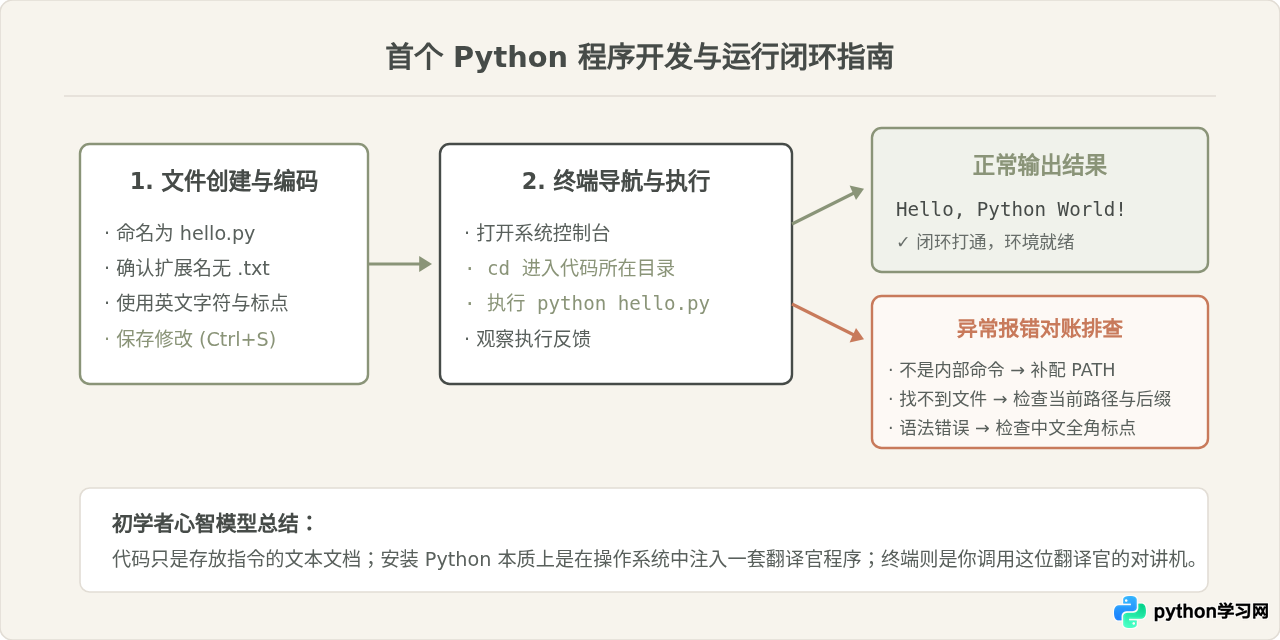
建议在电脑的常用磁盘中建立一个结构规整的文件夹,例如 C:\learn_python 或 ~/learn_python。在文件夹内新建一个文本文件,将其命名为:
hello.py避坑细节:Windows 扩展名隐藏陷阱
Windows 系统默认会勾选“隐藏已知文件类型的扩展名”。如果你直接新建一个“文本文档”并重命名为 hello.py,它的实际全名往往是 hello.py.txt。此时在终端执行 python hello.py 会抛出 No such file or directory(找不到文件)错误。
解决方法:在 Windows 文件资源管理器的“查看”菜单栏中,务必勾选 “文件扩展名”,确保文件后缀确确实实是 .py 而非 .py.txt。
2. 编写代码
用任意文本编辑器(例如记事本或 VS Code)打开刚才创建的 hello.py,输入以下标准代码:
# 这是我们的第一个 Python 程序
message = "Hello, Python World!"
print(message)
输入完成后按快捷键 Ctrl + S(macOS 为 Cmd + S)保存文件并关闭编辑器。
3. 代码原理解析
这段简短的代码完成了三个标准的编程基础动作:
#开头的行是注释。解释器读取时会自动忽略注释内容,注释用于向开发者自身或协作成员解释代码意图。message = "Hello, Python World!"是变量赋值。等号右侧的双引号字符串被存入内存,并由名为message的标识符绑定引用。print(message)调用了 Python 内置的输出函数。print()负责接收参数,并将其文本形式输出到操作系统的标准控制台窗口。
4. 运行程序并查看输出
现在切换回系统终端。运行程序分为两个小步骤:先进入文件所在文件夹,再命令解释器执行。
假设你的文件保存在 C:\learn_python,在终端中输入:
cd C:\learn_python
python hello.py
(macOS 用户使用类似 cd ~/learn_python 然后执行 python3 hello.py)
终端屏幕将紧接着打印出:
Hello, Python World!这行输出的出现,标志着你已成功打通了从文本编写、磁盘保存、终端调用到解释器执行的全部链路。
五、零基础常见报错排查与解决清单
在首次编写程序时,报错是极为正常的现象。计算机对语法规则具有严苛的确定性要求,以下是三个最高频的初期错误及其针对性修复方法:
1. 报错:'python' 不是内部或外部命令
原因:Windows 系统在 PATH 环境变量所记录的所有路径中,均未找到名为 python.exe 的可执行文件。
排查与修复:重新打开下载的官方安装包程序,在弹出界面点击 Modify(修改),一路点击 Next,确认勾选 Add Python to environment variables,完成更新;或在 Windows 系统设置搜索“环境变量”,将 Python 的安装实际路径(通常形如 C:\Users\用户名\AppData\Local\Programs\Python\Python312)手动添加到“系统变量”下的 Path 中。修改后需完全重启终端才会生效。
2. 报错:FileNotFoundError: [Errno 2] No such file or directory
原因:终端当前所在的工作路径下,并没有名为 hello.py 的文件。
排查与修复:在终端输入 dir(Windows)或 ls(macOS),查看当前列出的文件列表中是否有 hello.py。如果看到的是 hello.py.txt,说明文件后缀多了 .txt,重命名去掉即可;如果是由于路径不对,先用 cd 你的真实文件夹路径 切换至文件所在位置,再执行运行命令。
3. 报错:SyntaxError: invalid character 或 invalid syntax
原因:代码中混入了中文标点符号,或者括号、引号没有成对闭合。
排查与修复:Python 语法要求所有的标点符号(包括双引号 "、单引号 '、圆括号 ()、逗号 , 等)都必须在英文半角输入法状态下输入。中文全角双引号 “” 与英文引号 "" 在外观上有细微差别,但解释器无法识别中文标点,修改为英文输入状态下的标点即可。
总结
完成本文的全部步骤后,你的电脑中已经具备了一套规范、干净的官方 Python 开发基底。在后续的学习中,无论你继续编写更复杂的逻辑、安装第三方扩展模块,还是换用功能丰富的集成开发环境,底层的运行逻辑都与今天运行 hello.py 的过程完全一致。
本站声明
本文内容仅供参考,不代表本站观点。转载或引用请注明出处。如发现内容问题,请通过联系我们页面反馈。















