


MacBook 安装 Python 开发环境:Homebrew 安装与 VS Code 配置指南

针对 MacBook 用户(兼容 Apple Silicon 与 Intel 芯片)的 Python 开发环境安装与配置完整指南,包含 Homebrew 管理、虚拟环境隔离以及 VS Code 编辑器高效开发配置。
搭建一套整洁、可控且持久稳定的 Python 开发环境,是 MacBook 用户开展编程与工程实践的第一步。本文面向使用 macOS(支持 Apple Silicon M 系列及 Intel 芯片)的开发者,以“系统环境零污染、依赖完全隔离、工具链顺畅协同”为核心目标,详细讲解如何通过 Homebrew 安装管理独立的 Python 3 解释器,使用内置 venv 创建项目虚拟环境,并在 Visual Studio Code 中完成解释器绑定、运行与断点调试。
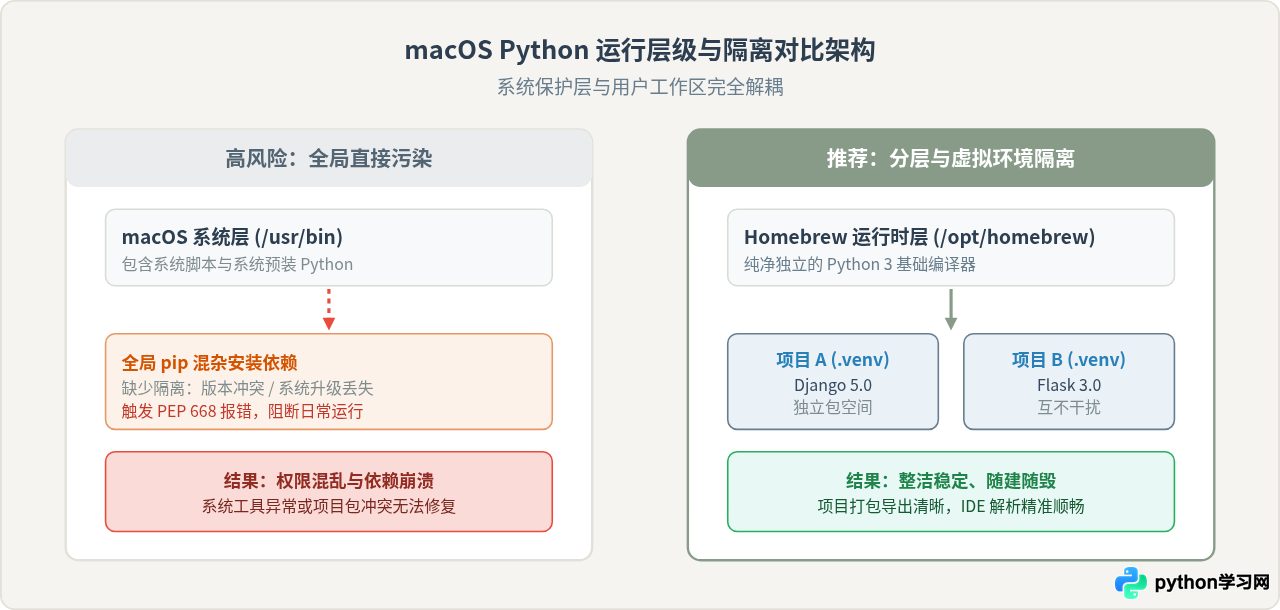
一、为什么不能直接使用 macOS 自带 Python?
许多初学者在 macOS 终端输入 python3 时发现系统可以直接调用解释器,便误以为可以直接开始安装第三方包。事实上,macOS 自带的 Python 是操作系统基础服务和 Xcode 命令行工具的底层组件,具有高度的系统依赖性。
了解两种管理策略的核心差异,有助于我们理解为何现代 macOS 开发必须建立分层隔离机制:
| 对比维度 | 系统自带 / pkg 全局安装 | Homebrew + venv 虚拟环境(推荐) |
|---|---|---|
| 安装与管理路径 | 深度嵌入系统目录(如 /usr/bin) |
独立的用户空间(如 /opt/homebrew) |
| 权限与安全性 | 常需 sudo 权限,极易破坏系统底层依赖 |
无需超级用户权限,安全隔离在独立容器中 |
| 系统升级影响 | macOS 重大版本升级可能直接重置或修改运行时 | 完全不受 macOS 系统更新影响,版本自主掌控 |
| 多项目依赖共存 | 全部堆叠在全局环境中,版本冲突频发 | 每个项目拥有独立的 .venv 目录,随开随删 |
从 Python 3.11 及 PEP 668 规范开始,官方引入了 externally-managed-environment 机制。当你在系统或全局 Python 环境中直接运行 pip install 时,终端会明确拦截并抛出错误。这一机制强制开发者养成在虚拟环境中安装依赖的良好习惯。
二、第一步:安装 Command Line Tools 与 Homebrew
Homebrew 是 macOS 上事实标准的包管理器。在安装 Homebrew 之前,必须先安装苹果官方的 Command Line Tools(命令行开发者工具),以便获取编译 C/C++ 依赖所需的 clang、make 和基础头文件。
1. 安装 Command Line Tools
打开 MacBook 自带的“终端”(Terminal)应用,输入以下命令并回车:
xcode-select --install系统会弹出一个确认窗口,点击“安装”并同意许可协议。根据网络情况,等待 2 至 5 分钟直至安装完毕。若之前已安装过,终端会提示 command line tools are already installed,可直接进入下一步。
2. 安装 Homebrew
在终端中执行 Homebrew 官方安装脚本:
/bin/bash -c "$(curl -fsSL https://raw.githubusercontent.com/Homebrew/install/HEAD/install.sh)"网络提示:如果因网络限制访问官方 GitHub 脚本超时,可选用清华大学或中科大开源镜像站提供的安装脚本。例如清华镜像源的一键脚本:
/bin/bash -c "$(curl -fsSL https://mirrors.tuna.tsinghua.edu.cn/git/homebrew/install/install.sh)"
3. 配置环境变量(非常关键)
安装过程结束时,请仔细阅读终端末尾输出的“Next steps”。从 macOS Catalina 开始,默认 Shell 为 zsh。Apple Silicon 芯片(M1/M2/M3/M4 系列)会将 Homebrew 安装在 /opt/homebrew 目录下,需要将其 bin 目录注入环境变量。
在终端依次执行以下两行命令:
echo 'eval "$(/opt/homebrew/bin/brew shellenv)"' >> ~/.zprofile
eval "$(/opt/homebrew/bin/brew shellenv)"
注:如果是 Intel 处理器机型,Homebrew 默认路径为 /usr/local,对应命令将自动适配,按终端提示执行即可。
4. 验证 Homebrew 安装状态
执行版本检查命令:
brew --version终端正确输出示例:
Homebrew 4.4.x
Homebrew/homebrew-core (git revision ...)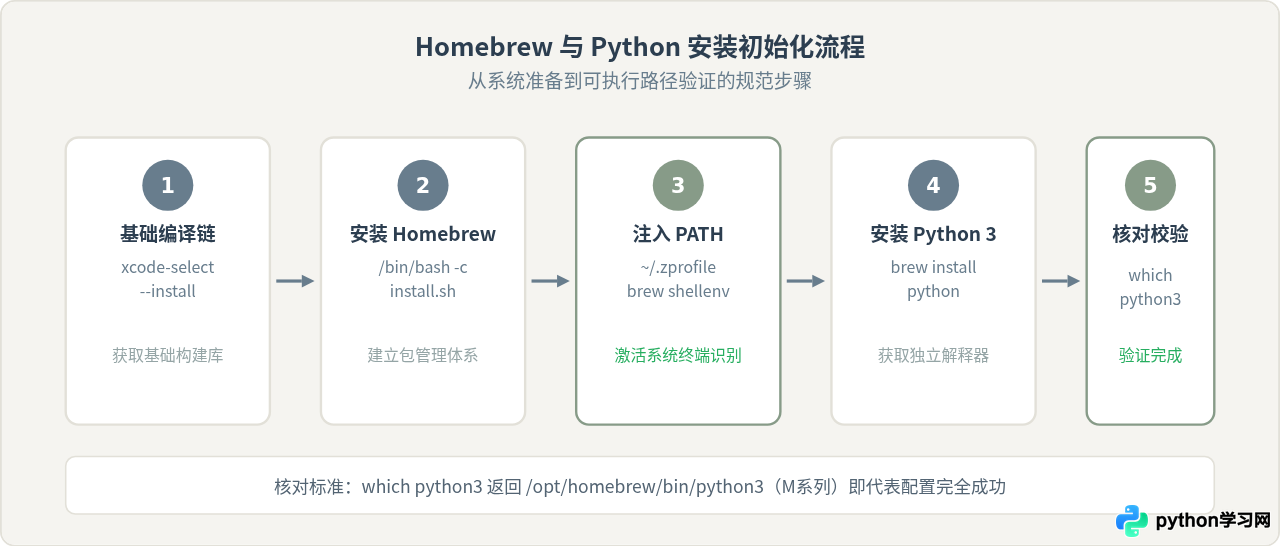
三、第二步:使用 Homebrew 安装 Python 3 并验证
完成包管理器配置后,安装官方维护的纯净 Python 3 解释器仅需一条指令:
brew install pythonHomebrew 将自动拉取 Python 3 最新稳定版及相关的 OpenSSL、SQLite、XZ 等核心依赖库,并自动完成二进制连接。
执行结果验证
在终端中分别运行以下命令,检查 Python 解释器的路径与版本:
which python3
python3 --version
终端返回的典型结果示例如下:
# 在 Apple Silicon 芯片(M1/M2/M3/M4)上的示例输出:
/opt/homebrew/bin/python3
Python 3.12.3

# 在 Intel 芯片上的示例输出:
/usr/local/bin/python3
Python 3.12.3避坑提示:如果 which python3 输出的是 /usr/bin/python3,说明你当前终端会话尚未加载 Homebrew 环境变量。请重新打开一个终端标签页,或再次确认 ~/.zprofile 中的配置是否保存。
四、第三步:规范的项目目录与 venv 虚拟环境配置
在实际开发中,切忌在全局环境中直接执行 pip install。正确做法是:为每个独立的项目创建一个文件夹,并在其内部建立专属的虚拟环境(Virtual Environment)。
1. 创建项目工作目录
我们以创建一个名为 hello-python 的项目为例:
mkdir -p ~/Developer/hello-python
cd ~/Developer/hello-python
2. 创建并激活虚拟环境
使用 Python 内置的 venv 模块在当前项目目录下创建隐藏的 .venv 文件夹:
# 创建虚拟环境目录
python3 -m venv .venv

# 激活虚拟环境
source .venv/bin/activate
激活成功后,你的终端提示符最左侧会出现 (.venv) 字样。此时在终端中输入 which python,会直接指向当前项目下的路径:
~/Developer/hello-python/.venv/bin/python3. 在虚拟环境中安装项目依赖并记录
在激活状态下,可以自由使用 pip 安装第三方依赖库,完全无需管理员权限,也不会影响系统与其他项目:
# 示例:安装 requests 网络请求库
pip install requests

# 将当前项目的依赖锁定输出至 requirements.txt
pip freeze > requirements.txt
当需要退出虚拟环境时,直接在终端输入 deactivate 即可。
五、第四步:VS Code 安装与 Python 扩展配置
Visual Studio Code(简称 VS Code)是目前 Python 开发领域最流行的轻量级集成开发环境。配合官方插件,可提供极佳的代码补全、语法检查与单步调试体验。
1. 安装 VS Code
前往微软 VS Code 官方网站(code.visualstudio.com)下载 macOS 版本的 Universal 通用安装包,解压后将 Visual Studio Code.app 拖拽至系统的“应用程序”(Applications)文件夹中。
2. 安装 Python 核心插件
- 打开 VS Code,点击左侧活动栏的“扩展”(Extensions)图标(快捷键
Cmd + Shift + X)。 - 在搜索框中输入
Python,找到由 Microsoft 官方发布的插件并点击 Install。 - 系统会自动联动安装 Pylance(提供类型检查与快速补全)与 Python Debugger 扩展。
3. 在 VS Code 中打开项目并绑定解释器
点击菜单栏 File > Open Folder...,选中刚刚创建的 ~/Developer/hello-python 目录打开。
接下来进行最为关键的一步——指定项目解释器:
- 在 VS Code 中按下快捷键
Cmd + Shift + P打开命令面板。 - 输入并选择
Python: Select Interpreter。 - VS Code 通常会自动识别出当前目录下的
./.venv/bin/python,其标签通常标注为 ('..venv': venv),直接点击选中即可。
手动指定方法:如果下拉列表中没有出现虚拟环境,可点击 Enter interpreter path...,然后输入 ./.venv/bin/python 回车确认。

六、第五步:编写代码、运行与断点调试验证
完成上述配置后,编写一段完整示例进行全流程验证。
1. 新建代码文件
在 VS Code 中新建 main.py,写入以下包含基础运算与网络调用的代码:
import sys
import requests

def calculate_stats(numbers):
    total = sum(numbers)
    count = len(numbers)
    average = total / count if count > 0 else 0
    return {"total": total, "average": average}

def main():
    print("当前运行的 Python 路径:", sys.executable)
    print("Python 核心版本号:", sys.version.split()[0])

    # 验证本地逻辑
    data = [12, 24, 36, 48, 60]
    result = calculate_stats(data)
    print(f"数据统计结果: 总和={result['total']}, 平均值={result['average']}")

    # 验证第三方库调用
    response = requests.get("https://httpbin.org/get", timeout=5)
    print("第三方库请求状态码:", response.status_code)

if __name__ == "__main__":
    main()
2. 运行与结果核验
点击 VS Code 右上角的“三角运行图标”(Run Python File),或者在内置终端中直接运行:
python main.py输出结果示例:
当前运行的 Python 路径: /Users/yourname/Developer/hello-python/.venv/bin/python
Python 核心版本号: 3.12.3
数据统计结果: 总和=180, 平均值=36.0
第三方库请求状态码: 200
输出显示解释器路径来自 .venv/bin/python,且成功调用了 requests 库,表明运行环境与虚拟环境完全匹配。
3. 断点调试验证
- 将鼠标悬停在
calculate_stats函数内部的total = sum(numbers)一行行号左侧,点击出现的红色圆点添加断点。 - 按下快捷键
F5,在弹出的调试选项中选择 Python Debugger: Python File。 - 程序将在断点处精准暂停,左侧调试栏展开显示局部变量
numbers的内存值,下方调试控制台允许直接输入表达式进行单步交互。
七、常见问题排查与维护建议
在日常使用与环境维护中,有几个高频出现的边缘问题需要特别关注:
1. 终端提示 zsh: command not found: brew
原因:Shell 配置文件中缺少 Homebrew 可执行文件的 PATH 路径,常见于搭载 M 系列芯片的新 MacBook。
解决办法:检查 ~/.zprofile 文件中是否存在 eval "$(/opt/homebrew/bin/brew shellenv)"。若没有,重新执行本文第二节的环境变量注入命令并重启终端。
2. VS Code 右下角状态栏未显示虚拟环境
原因:VS Code 工作区缓存未刷新,或未正确打开包含 .venv 的根目录。
解决办法:确保 VS Code 通过“打开文件夹”形式载入项目,而非仅打开单个 main.py 文件。然后通过 Cmd + Shift + P 执行 Developer: Reload Window 重新加载窗口。
3. 团队协作与代码仓库忽略规则
虚拟环境包含平台相关的二进制文件,绝不能提交至 Git 仓库。请在项目根目录下创建 .gitignore 文件,添加以下内容:
.venv/
__pycache__/
*.pyc
.vscode/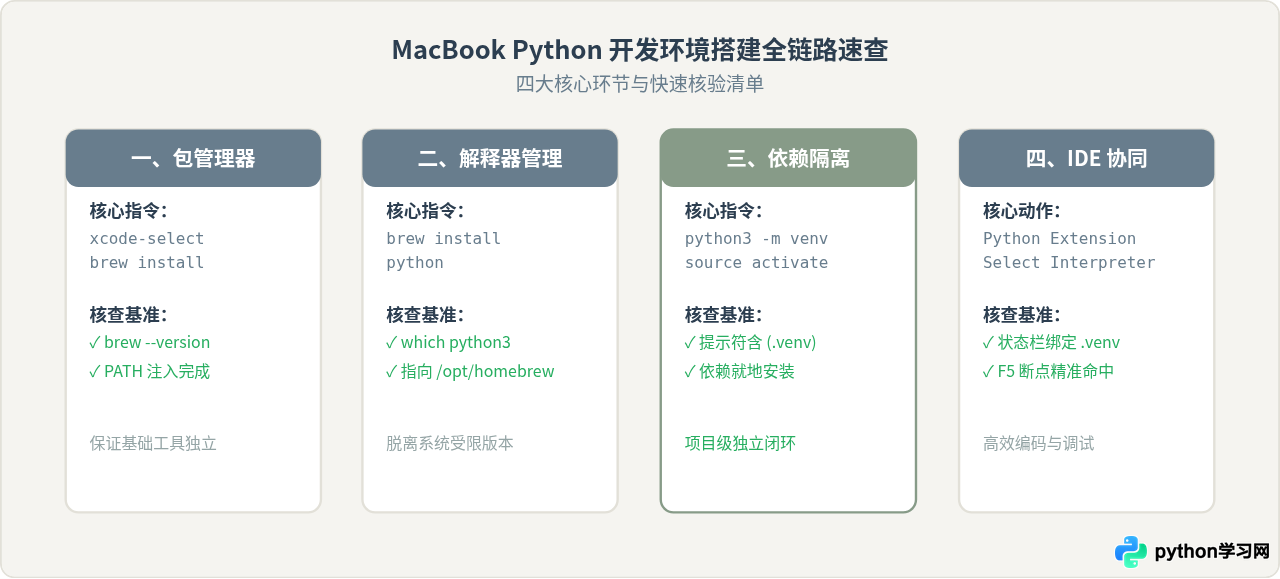
八、总结
在 MacBook 上搭建 Python 开发环境的关键,在于建立“底层清晰、层级分明、互不干扰”的软件架构。通过 Homebrew,我们获得了独立且随时可升级的 Python 3 运行时;通过 venv,我们将第三方依赖包锁死在各自项目的闭环中;借助 VS Code 与官方 Python 扩展,我们实现了智能补全与断点调试的高效结合。遵循这一标准流程,不仅能彻底避免 macOS 升级带来的环境破坏,也为后续从事 Web 开发、数据分析及自动化运维打下了可靠基础。
本站声明
本文内容仅供参考,不代表本站观点。转载或引用请注明出处。如发现内容问题,请通过联系我们页面反馈。















