


用to-spec把对话整理成规格并发布到Issue的入门指南

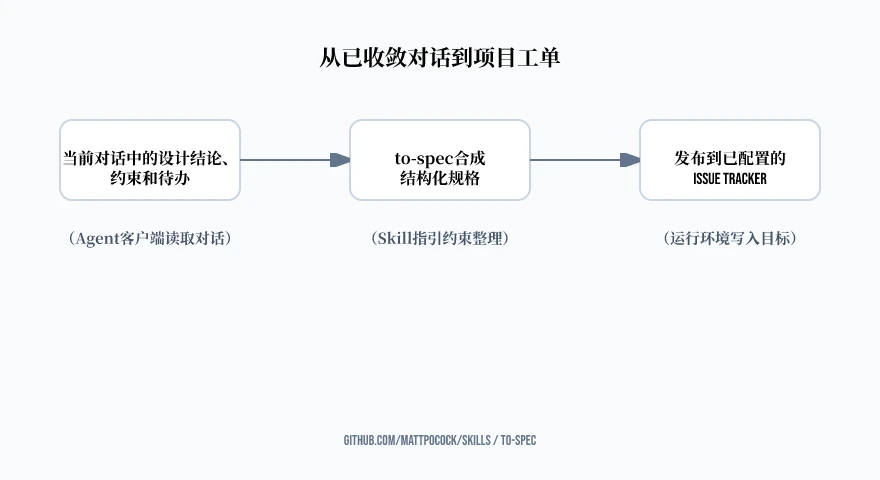
to-spec适合在需求讨论收敛后,把对话中的设计结论、约束和待办整理成规格,再交付到项目配置的目标。本文介绍安装、初始化、调用和核对发布结果的方法,也说明权限与信息安全注意事项。
想把讨论结果整理成可追踪的规格,可以先安装to-spec并配置项目的发布目标,再回到已经收敛的对话中调用它。发布前要确认关键决策已有结论,发布后还要检查目标位置,不能把聊天里出现草稿当成发布成功。
什么样的对话适合整理成规格
设计讨论结束后,决定、约束和待办往往散在多轮消息里。to-spec要解决的是把这些已有内容整理成交付物,而不是替你决定尚未讨论清楚的需求。调用前先看看:要做什么、有哪些约束、接下来要做什么,是否都能在对话中找到依据。
to-spec来自该项目的Skill目录(GitHub 仓库:github.com/mattpocock/skills,目录:to-spec)。本文提供的仓库摘录没有展开该目录下的SKILL.md全文,因此具体触发条件和交付要求应以安装后的文件为准:查看其中的description,以及正文对输出和发布的说明。
这条流程可以分成三层:Agent客户端读取对话和你的请求;Skill中的指引约束整理与交付方式;运行环境使用配置好的工具写入目标。能生成一份规格,不代表当前账号一定有权限发布它。
安装并设置项目的发布目标
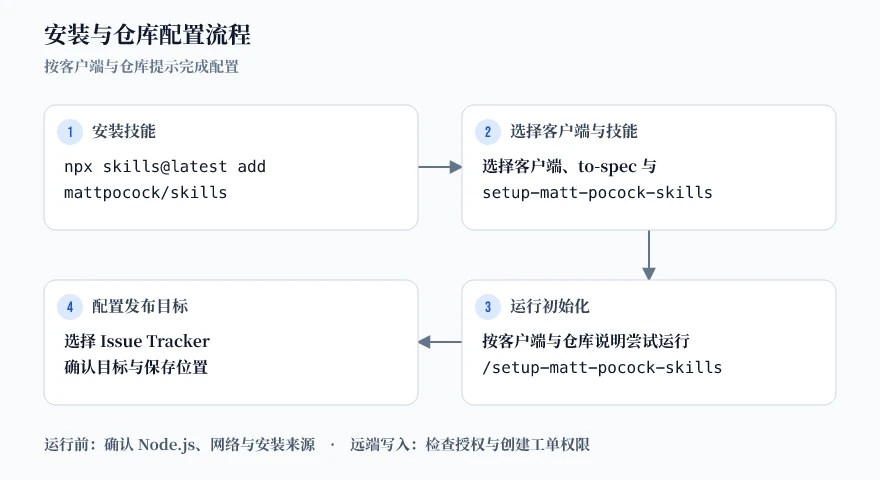
如果选择通过skills.sh安装,可以在项目目录运行下面的命令,按安装器提示选择所用客户端和to-spec。该方式会把可编辑的文件复制到项目中,后续需要手动更新。仓库建议同一客户端只选一种安装方式,避免插件和文件重复加载。
npx skills@latest add mattpocock/skills
安装后,确认客户端能识别to-spec,并检查安装目录中的SKILL.md。如果没有找到,先核对安装时选择的客户端、Skill和项目目录。运行npx需要可用的Node.js环境及网络连接;执行前也应确认自己信任安装来源。
初稿所述的项目初始化流程还需要选择仓库提供的setup-matt-pocock-skills。在打开项目的Agent中,可按仓库文档尝试运行以下命令;具体是否支持斜杠命令,以及需要选择哪些配置,以当前客户端和仓库说明为准。
/setup-matt-pocock-skills
初稿所述的配置项包括Issue Tracker、工单分诊标签和文档保存位置,目标可能是GitHub、GitLab或本地文件。完成后,先确认实际选择的目标和保存位置;如果要写入远端项目,还要检查账号授权及创建工单的权限。配置项与可选目标若有变化,以实际提示为准。
在原对话中调用并检查结果
适合调用的时机是关键设计已经谈定、发布目标也已配置好。留在包含设计结论的对话中,明确要求Agent使用to-spec。下面是一段发送给Agent的请求,不是终端命令;现有摘录不足以确认所有客户端都支持统一的斜杠调用。
请使用 to-spec,把当前对话中已确定的设计结论、约束和待办整理成规格,并发布到本仓库配置的 Issue Tracker。
发送前,确认对话内容可以写入目标项目,不要把凭据或其他敏感信息带进工单。如果结论散落在很长的历史中,可以先补一段决策摘要,帮助Agent找到依据;长上下文和多次重试也可能增加Token消耗。
| 遇到的情况 | 怎么核对 | 下一步 |
|---|---|---|
| 规格缺少关键约束 | 对照原对话,确认约束是否已经明确说过 | 补齐已有结论;如果尚未决定,先收敛需求再调用 |
| 对话里有规格,目标处没有条目 | 核对目标项目和写入权限,确认是否真的创建成功 | 确认没有重复条目后,修正配置或权限再发布 |
最后核对两件事:规格是否准确保留了原对话中的决定、约束和待办;预期项目里是否能找到对应工单,或本地目标是否出现了文件。如果只有聊天窗口中的草稿,应继续检查发布步骤,而不是直接认定已经完成。
本站声明
本文内容仅供参考,不代表本站观点。转载或引用请注明出处。如发现内容问题,请通过联系我们页面反馈。















