


怎么处理动态加载页面:Python Selenium与异步爬虫入门

面对JavaScript动态渲染和异步数据加载的现代网页,传统静态请求往往难以获取完整内容。本文详细讲解动态页面的识别方式、使用Python Selenium驱动浏览器自动化渲染的完整步骤,以及基于接口分析配合异步请求的高性能爬取方案。
抓取现代网页时,很多初学者会遇到一个典型问题:在浏览器里能正常看到的数据,用 requests.get() 获取到的 HTML 源码中却是一片空白或只有一段加载脚本。出现这种情况,通常是因为网页内容是通过 JavaScript 异步加载(Ajax / Fetch)渲染到 DOM 树中的。处理动态加载网页核心有两条技术路线:一种是使用 Selenium 等自动化测试工具驱动真实的无头浏览器完成脚本渲染;另一种是直接通过浏览器开发者工具分析底层数据接口,结合 Python 的异步网络库(如 aiohttp)直接请求结构化 JSON 数据。本文将系统讲解这两种方法的实现步骤、对比考量与落地细节。
一、为什么传统请求拿不到数据:动态加载原理
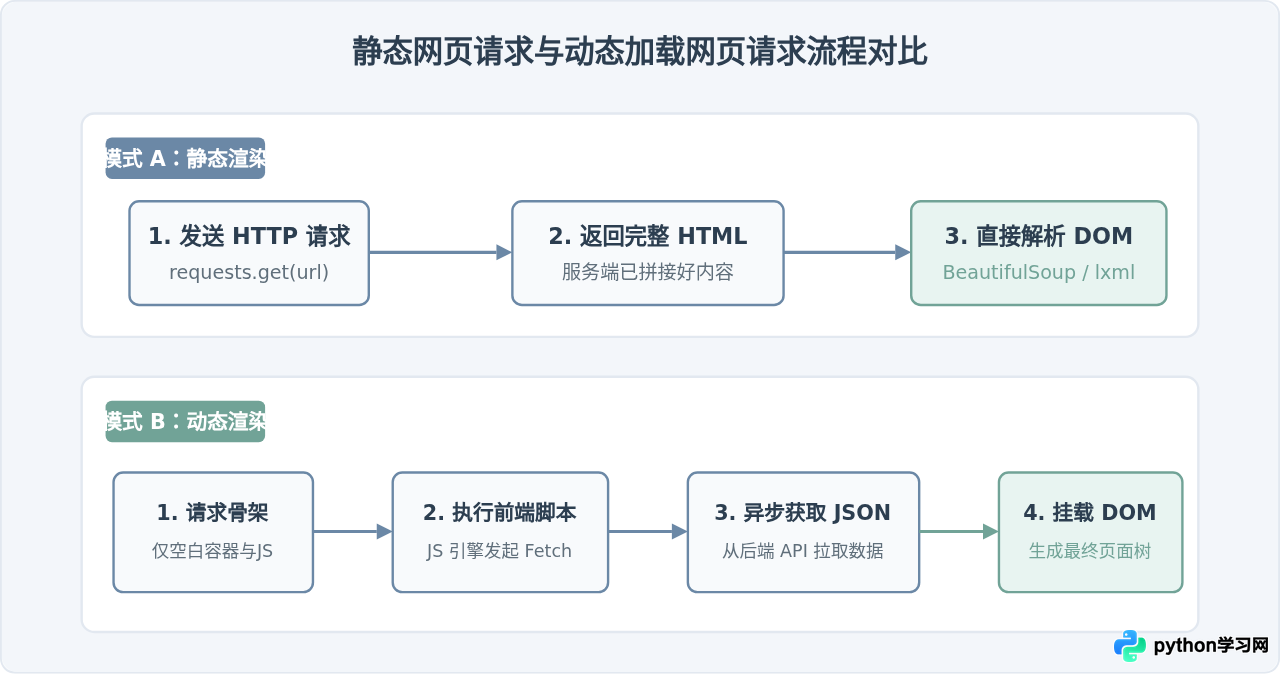
在传统的静态页面中,Web 服务器收到 HTTP 请求后,直接将拼接好的包含完整文字、列表和图片的 HTML 文本发送给客户端,爬虫只需解析 HTML 标签即可提取数据。而在单页应用(SPA)或现代动态网页中,服务端返回给客户端的初始 HTML 往往只是一个精简的骨架屏(例如只包含一个 <div id="app"></div> 容器和几个 .js 脚本引用)。
当浏览器加载该页面时,内置的 JavaScript 引擎开始执行脚本,向后台数据 API 发送异步请求(Ajax / Fetch),等待 JSON 数据返回后再由前端框架(如 React、Vue)动态创建 DOM 节点并挂载到页面中。如果爬虫只发出单次 HTTP 请求而没有 JavaScript 执行环境,就无法触发后续的数据加载过程。
二、路线一:使用 Python Selenium 驱动真实浏览器渲染
当页面前端加密逻辑极其复杂、参数动态混淆严重或者需要模拟复杂的点击、拖拽交互时,使用自动化浏览器工具是最直观且通用的方案。Selenium 是最成熟的浏览器自动化驱动库。
1. 环境准备与配置
现代版本的 Selenium 4 已经集成了 Selenium Manager,在多数常见环境下不再需要手动下载与配置 chromedriver 可执行文件。只需要安装 Python 依赖库,并确保本机安装有 Chrome 浏览器即可:
pip install selenium2. Selenium 爬取完整四步法
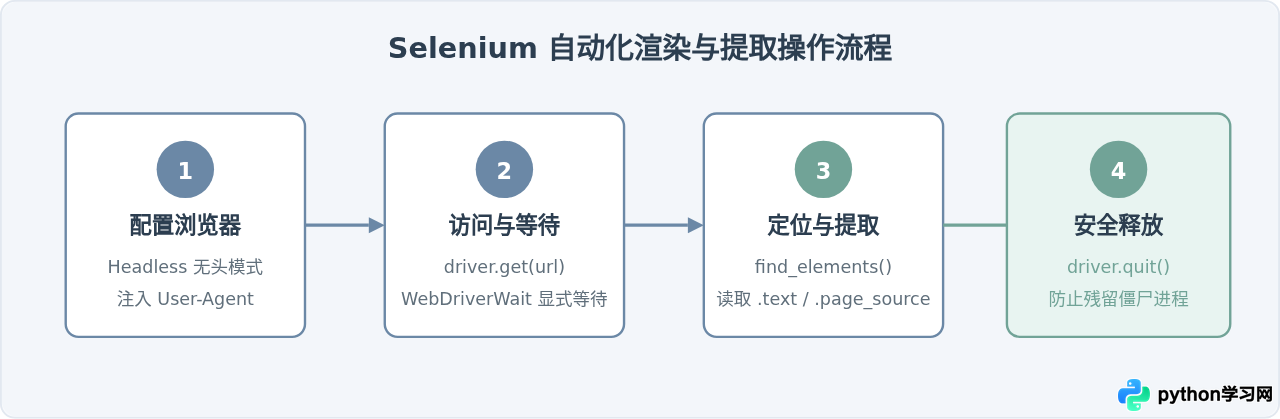
在编写 Selenium 爬虫时,规范的操作流程包含以下四个关键环节:
- 配置无头模式与防检测参数:避免频繁弹出图形界面消耗资源,同时配置基础的用户代理。
- 导航至目标页面并执行显式等待:切忌使用硬编码的
time.sleep(),而应利用WebDriverWait与预期条件(EC)等待目标节点真正加载就绪。 - 定位元素与提取属性:通过 CSS 选择器或 XPath 提取渲染后的文本或 HTML 内容。
- 安全退出驱动进程:在
finally块中调用driver.quit()释放系统内存与浏览器子进程。
3. 核心完整代码示例
from selenium import webdriver
from selenium.webdriver.chrome.options import Options
from selenium.webdriver.common.by import By
from selenium.webdriver.support.ui import WebDriverWait
from selenium.webdriver.support import expected_conditions as EC

def scrape_dynamic_page(target_url: str):
    # 1. 组装浏览器启动参数
    chrome_options = Options()
    chrome_options.add_argument("--headless=new")  # 使用最新的无头模式
    chrome_options.add_argument("--disable-gpu")
    chrome_options.add_argument("--no-sandbox")
    chrome_options.add_argument(
        "user-agent=Mozilla/5.0 (Windows NT 10.0; Win64; x64) "
        "AppleWebKit/537.36 (KHTML, like Gecko) Chrome/120.0.0.0 Safari/537.36"
    )

    driver = webdriver.Chrome(options=chrome_options)
    try:
        driver.get(target_url)

        # 2. 显式等待:最多等待 10 秒,直到目标容器渲染出指定 class 的子项
        wait = WebDriverWait(driver, 10)
        items = wait.until(
            EC.presence_of_all_elements_located((By.CSS_SELECTOR, ".data-item"))
        )

        results = []
        for item in items:
            title = item.find_element(By.CSS_SELECTOR, "h3").text
            price = item.find_element(By.CSS_SELECTOR, ".price").text
            results.append({"title": title, "price": price})

        return results
    finally:
        # 3. 必须在 finally 中关闭,防止出现内存泄漏与孤儿进程
        driver.quit()

# 示例调用
if __name__ == "__main__":
    url = "https://example.com/products"
    data = scrape_dynamic_page(url)
print(f"成功采集到 {len(data)} 条数据")WebDriverWait)?因为无头浏览器的网络加载和脚本执行时间是不固定的。如果使用固定的 time.sleep(3),网络稍慢就会抛出 NoSuchElementException;而设得太大又会极大拖慢爬虫吞吐量。显式等待会在元素出现的第一时间继续执行,兼顾稳定性与效率。
三、路线二:接口逆向与异步网络爬虫(高性能实践)
虽然 Selenium 通用性强,但真实启动 Chrome 实例的内存开销往往在数百兆以上,页面加载时还会解析 CSS、加载字体甚至执行不相关的统计脚本,抓取速度很难提升。在生产环境下,如果目标站点的核心数据是通过独立接口传输的,直接逆向数据接口 + Python 异步并发请求才是高吞吐量方案的最佳选择。
1. 如何定位底层数据接口
打开 Chrome 或 Firefox 浏览器,按 F12 打开开发者工具(DevTools),切换到 Network(网络) 标签页,勾选 Fetch/XHR 过滤项。在页面上执行翻页、滚动或搜索操作,观察发送的异步请求:
- 查看 Headers:确认请求方法(GET 或 POST)、URL 结构、查询参数(如
page=2&size=20)以及必要请求头(如Authorization、Referer)。 - 查看 Response / Preview:确认该请求返回的是否为纯粹的 JSON 格式数据。
2. 使用 aiohttp 编写高并发异步爬虫
一旦找到了直接提供数据的 API 端点,就可以利用 Python 官方的 asyncio 库配合 aiohttp 建立异步事件循环。相比单线程同步顺序请求,异步协程可以在网络 IO 等待时迅速切换任务,轻松实现单机上百并发。
import asyncio
import aiohttp

API_URL = "https://api.example.com/v1/items"

async def fetch_page(session: aiohttp.ClientSession, page: int, semaphore: asyncio.Semaphore):
    # 使用信号量控制最大并发数,避免给服务器带来瞬时过高压力
    async with semaphore:
        params = {"page": page, "page_size": 20}
        headers = {
            "User-Agent": "Mozilla/5.0 (Windows NT 10.0; Win64; x64) AppleWebKit/537.36",
            "Accept": "application/json"
        }
        try:
            async with session.get(API_URL, params=params, headers=headers, timeout=10) as response:
                if response.status == 200:
                    data = await response.json()
                    print(f"第 {page} 页抓取成功,包含 {len(data.get('records', []))} 条数据")
                    return data.get("records", [])
                else:
                    print(f"第 {page} 页请求失败,状态码: {response.status}")
                    return []
        except Exception as e:
            print(f"请求第 {page} 页时发生异常: {e}")
            return []

async def main():
    # 控制最大同时发起的请求数量为 5
    semaphore = asyncio.Semaphore(5)
    total_pages = 10

    async with aiohttp.ClientSession() as session:
        tasks = [fetch_page(session, page, semaphore) for page in range(1, total_pages + 1)]
        # 并发执行所有分页任务
        all_results = await asyncio.gather(*tasks)

        flat_records = [item for page_result in all_results for item in page_result]
        print(f"全部任务完成,累计获取到 {len(flat_records)} 条记录")

if __name__ == "__main__":
    asyncio.run(main())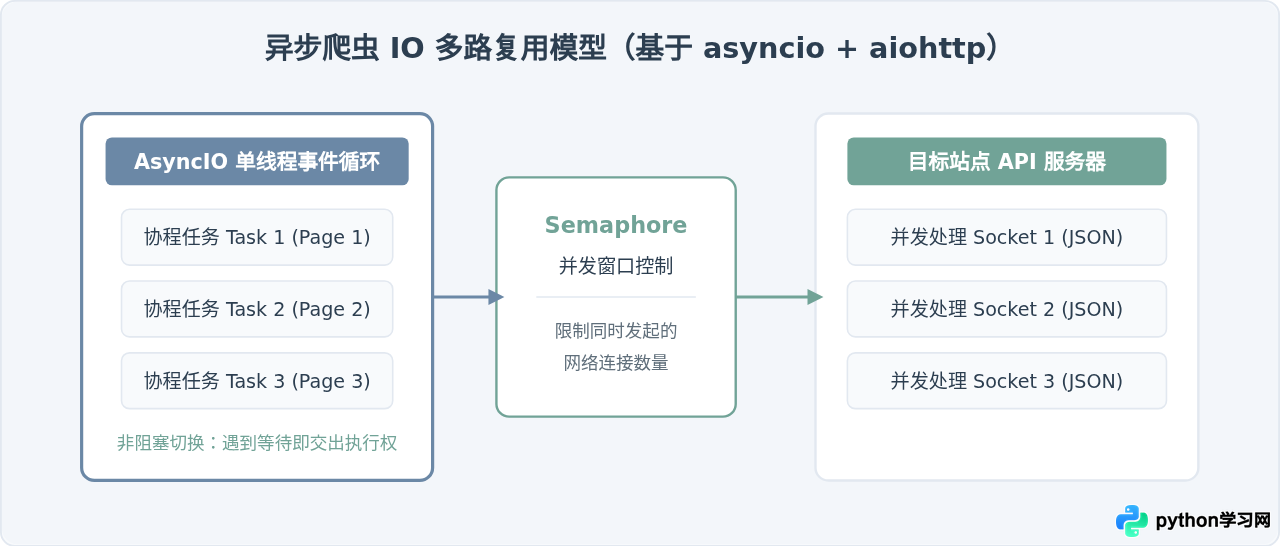
四、两种方案的选择依据与综合决策
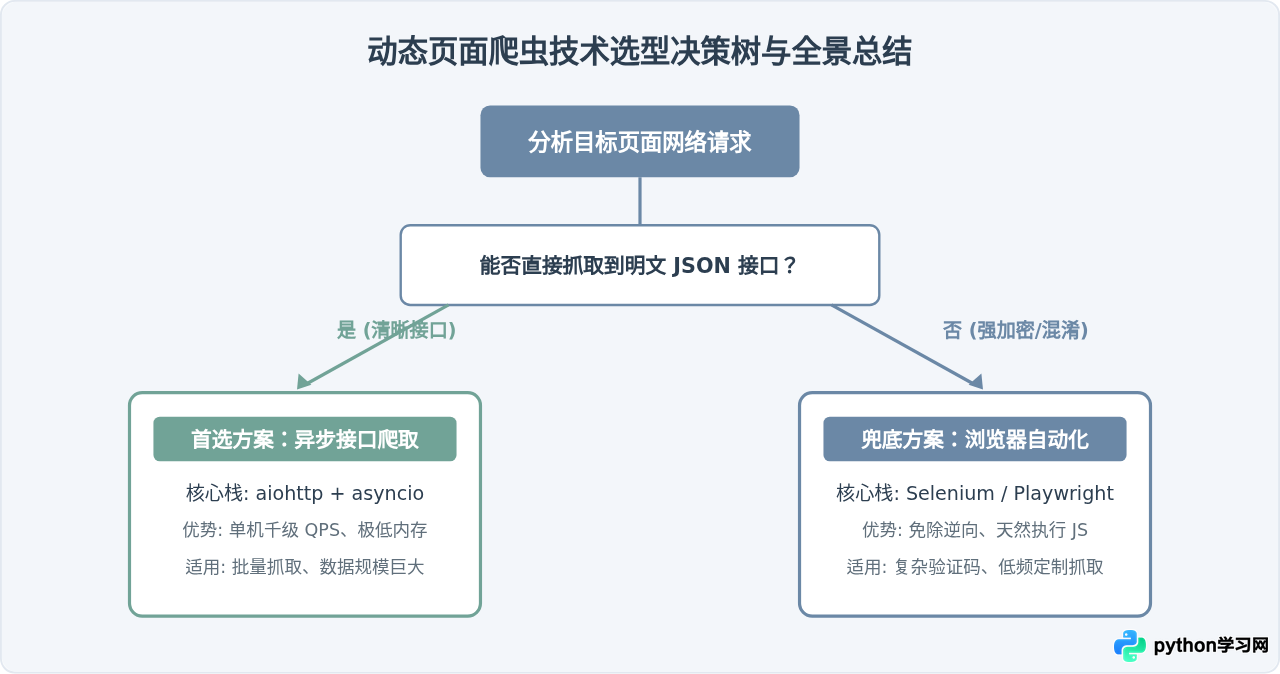
在面对具体的爬取需求时,开发者应该如何决定使用 Selenium 还是异步直接请求?这需要综合考虑研发成本、维护成本与性能要求:
- 页面交互与加密复杂度:如果 API 请求头包含动态生成的签名(如带有时间戳加密、设备指纹或 AES 加密),逆向 JS 代码的门槛极高;而 Selenium 完全由浏览器执行底层逻辑,无需逆向即可获取最终 DOM。
- 抓取吞吐量与机器资源要求:如果需要每日抓取上百万级的数据,Selenium 昂贵的 CPU 与内存占用往往无法承担;此时哪怕投入时间逆向接口或使用轻量级 Node 服务生成签名,也应优先选择异步接口爬虫。
- 页面渲染机制:如果是纯服务端渲染(SSR)或混合水合(Hydration),需要确认首屏数据是否直接附带在
<script id="__NEXT_DATA__">等内嵌标签中。若在内嵌标签中,直接用正则或 JSON 解析静态 HTML 即可,甚至无需异步请求或 Selenium。
五、常见问题与工程优化要点
许多反爬网关会检测
navigator.webdriver 属性。在常规 Chrome 驱动中,该属性默认返回 true。可以通过 CDP(Chrome DevTools Protocol)命令在页面创建前将其覆盖为 undefined,或者引入开源工具如 undetected-chromedriver 来绕过基础的指纹识别。
如果使用 Selenium,可以通过执行 JavaScript 脚本控制窗口滚动:
driver.execute_script("window.scrollTo(0, document.body.scrollHeight);"),并配合显式等待检测新节点的追加;如果使用异步接口分析,只需观察滚动时发出的请求参数变化,通常为 offset、cursor 或递增的 page,直接并发请求对应的分页端点即可。
本站声明
本文内容仅供参考,不代表本站观点。转载或引用请注明出处。如发现内容问题,请通过联系我们页面反馈。















