


Conda环境怎么彻底卸载PyTorch

详细讲解在Conda虚拟环境中彻底卸载PyTorch及相关依赖库的操作步骤,涵盖pip与conda安装来源甄别、核心组件与CUDA伴生包清理、缓存与残留文件清除及验证方法。
彻底卸载 Conda 环境中的 PyTorch,核心在于不仅要移除 torch 本体,还要清除伴生的扩展库(torchvision、torchaudio)、底层的 CUDA 运行时包,并甄别包来源是 Conda 还是 Pip。只运行一次简单的卸载指令,往往会在环境中残留大量坏死依赖或体积庞大的二进制文件,导致后续重装或运行其他算法库时出现符号冲突。
一、为什么简单的卸载命令往往无法卸载干净
在 Conda 环境中,PyTorch 绝非单个孤立的 Python 脚本包,而是一个庞大的生态体系。很多读者在执行了 conda uninstall pytorch 后,发现再次打开 Python 仍然能导入 torch,或者重新安装新版本时报错动态链接库缺失。造成这种现象的原因主要有三个方面:
- 安装通道脱节(Conda 与 Pip 混用):如果最初是通过
pip install torch安装到当前 Conda 环境中的,conda uninstall不会管理也不清理 Pip 目录下的包;反之,若通过pip uninstall清理 Conda 安装的包,Conda 的包索引元数据不会被同步更新。 - 生态套件与底层驱动包分散:安装 PyTorch 时通常会自动捆绑
torchvision、torchaudio,在 GPU 环境下还会引入pytorch-cuda、cudatoolkit以及数十个nvidia-*系列轮子(如nvidia-cublas-cu12、nvidia-cudnn-cu12等),这些包占用高达数 GB 空间且常被遗漏。 - 缓存与坏死
.dist-info残留:异常中断卸载或版本覆盖常导致site-packages下留下空目录或~torch开头的暂存文件,导致 Python 导入解析机制发生误判。

二、步骤一:激活目标环境并定位安装来源
在开始清理前,第一步务必确认当前正在操作的目标 Conda 环境。如果激活了错误的环境,不仅无法解决问题,还可能误删其他项目的关键配置。
首先在终端或 Anaconda Prompt 中激活对应环境,并将环境中的包列表检索出来:
# 1. 激活你的目标环境(将 my_env 替换为你的环境名)
conda activate my_env

# 2. 查询环境中所有与 torch 和 cuda 相关的已安装项
conda list | grep -E "torch|cuda"
# 如果在 Windows PowerShell 中,可使用 findstr:
# conda list | findstr "torch"请仔细观察输出结果的最后一列(Channel):
- 如果 Channel 列显示为
pypi,说明该包是由pip工具安装的。 - 如果 Channel 列显示为
pytorch、conda-forge、pkgs/main或具体版本号路径,说明是由conda管理的。 - 如果同一列表中同时存在来自 pypi 和 conda 的多个 torch 模块,说明环境曾发生过混装,必须两路并进全面清理。
三、步骤二:针对性执行彻底卸载命令
为了确保不论从何种渠道安装的套件均被剥离,最稳妥的做法是依次调用 Conda 与 Pip 的卸载流程,消除包管理器的索引记录。
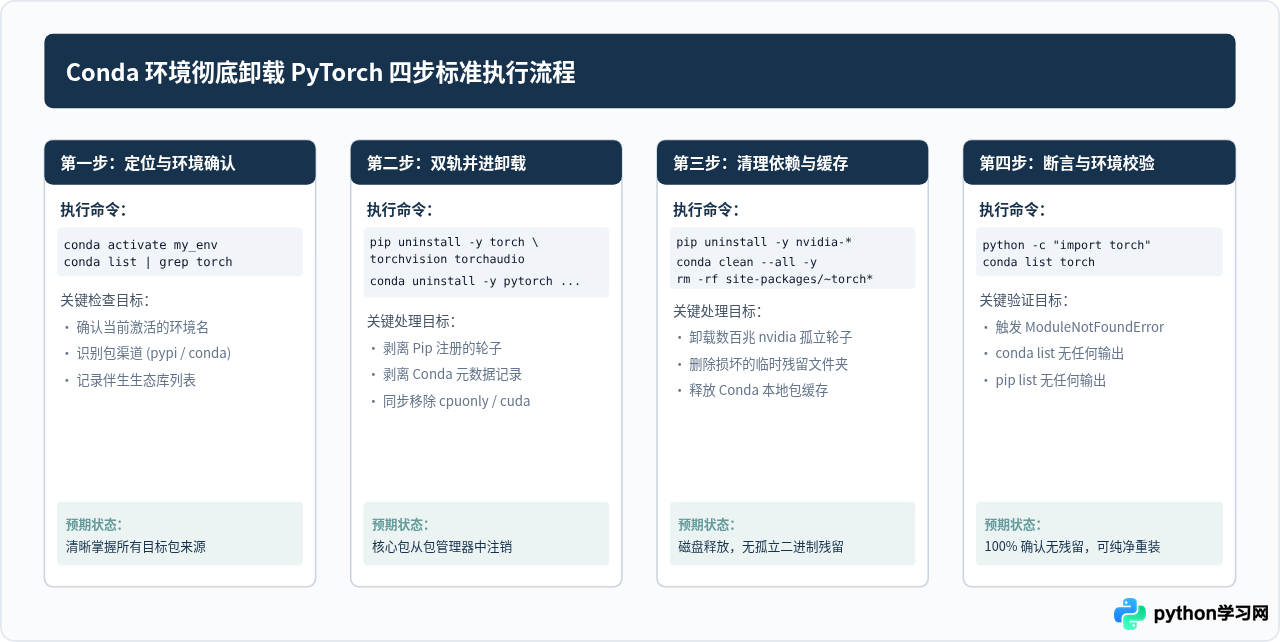
1. 执行 Pip 层面的彻底剥离
首先通过 pip 移除核心包及相关的视觉与语音扩展:
pip uninstall -y torch torchvision torchaudio如果当前环境中安装过 PyTorch 2.x 的 CUDA 独立 Wheel 包,使用 pip list 往往会发现大量名为 nvidia-cublas-cu12、nvidia-cuda-runtime-cu12、nvidia-cudnn-cu12 等包。如果后续不再使用该版本的 CUDA 深度学习库,建议一并卸载:
# 示例:查看是否存在 nvidia 系列运行时包
pip list | grep nvidia

# 若存在且无需保留,可批量卸载(Linux/macOS 示例):
pip list | grep -E "^nvidia-" | awk '{print $1}' | xargs pip uninstall -y
2. 执行 Conda 层面的包剥离
接着调用 conda uninstall,清理 Conda 索引所追踪的包及特定通道的标志包:
conda uninstall -y pytorch torchvision torchaudio pytorch-cuda cpuonly这里的 pytorch-cuda 和 cpuonly 是 Conda 用来指示环境安装对应硬件后端的元数据包,将其一并加入卸载参数能够避免 Conda 在未来更新环境解析依赖时引发锁死。
四、步骤三:排查物理文件残留与缓存清理
命令执行完毕后,包管理器虽然注销了索引,但在极少数情况下,因权限中断或覆盖安装,硬盘中可能依旧留有损坏的模块目录。
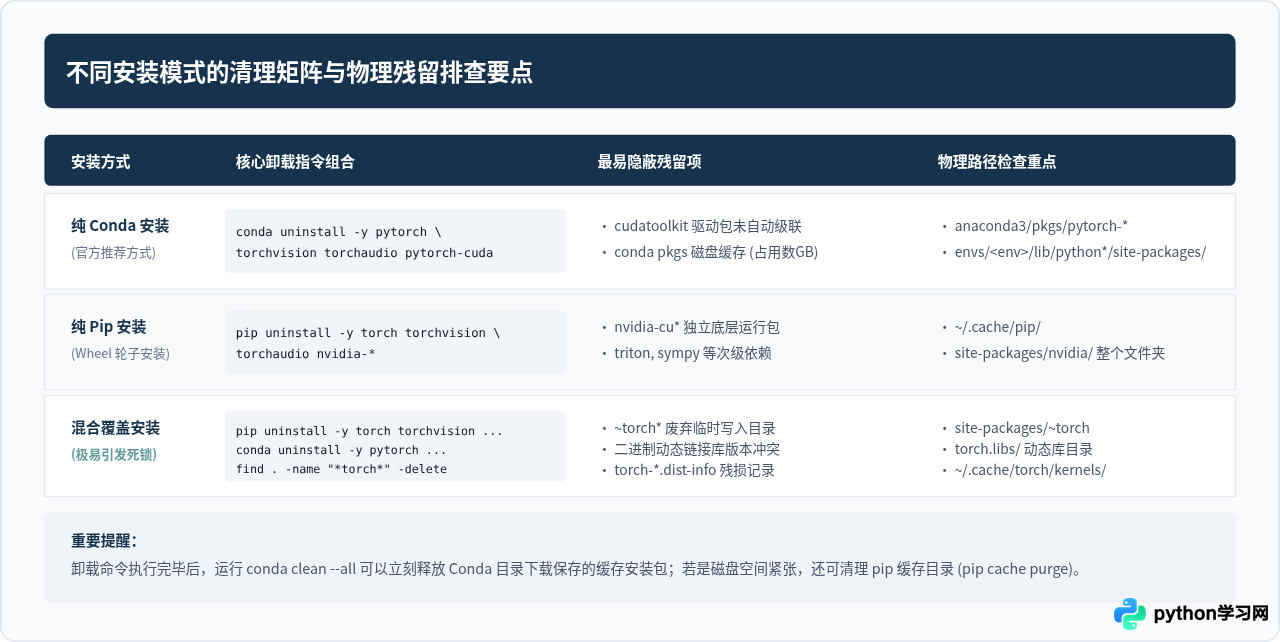
1. 定位当前环境的 site-packages 目录
通过 Python 自带的 site 模块快速输出当前环境对应的物理安装路径:
python -c "import site; print(site.getsitepackages())"在返回的路径中,定位到 site-packages 文件夹。检查该目录下是否存在以下文件夹:
torch或torch-*.dist-infotorchvision或torchvision-*.dist-infotorchaudio或torchaudio-*.dist-info- 以
~torch或~-orch开头的文件夹(这是 pip 在卸载或更新时遇到文件占用产生的未成功清理的临时文件夹)
如果发现上述残留,且当前确认没有正在占用 Python 进程,直接手动将其删除:
# Linux / macOS 示例指令
rm -rf $(python -c "import site; print(site.getsitepackages()[0])")/torch*
rm -rf $(python -c "import site; print(site.getsitepackages()[0])")/~torch*
2. 清理 Conda 安装包缓存与编译缓存
Conda 在安装软件时会将打包文件缓存在基础安装目录的 pkgs 文件夹中。PyTorch 加上 CUDA 运行时的体积动辄 2GB~5GB,彻底清理环境建议一并释放未使用的缓存包:
# 清除未使用的已解压包、压缩包及索引缓存
conda clean --all -y

# 可选:清除 pip 自身的构建缓存
pip cache purge
五、步骤四:验证卸载是否真正彻底
完成所有操作后,千万不要仅凭命令没有报错就草率判断。必须通过三项测试严格断言:
# 验证 1:尝试通过 Python 导入 torch
python -c "import torch"
# 预期返回结果为:
# Traceback (most recent call last):
#   File "<string>", line 1, in <module>
# ModuleNotFoundError: No module named 'torch'

# 验证 2:检查 Conda 索引
conda list torch
# 预期结果:列表为空,没有任何关于 torch 的项目

# 验证 3:检查 Pip 索引
pip list | grep -E "torch|nvidia"
# 预期结果:无任何相关项输出python -c "import torch" 明确输出 ModuleNotFoundError: No module named 'torch',且 conda list 与 pip list 均无法检索出相关条目时,才代表当前 Conda 环境中的 PyTorch 已经彻底卸载干净。
六、终极方案:遇到严重依赖损坏时的一键重建决策
在深度学习项目的实际开发中,如果一个环境经历了多次版本升降级、不同 CUDA 版本的轮子交替覆盖,往往会出现 Python 解释器本身的动态链接库配置混乱。此时逐个排查深层依赖耗时极长,最直接、最彻底且零风险的解决方案是“销毁并重建环境”。
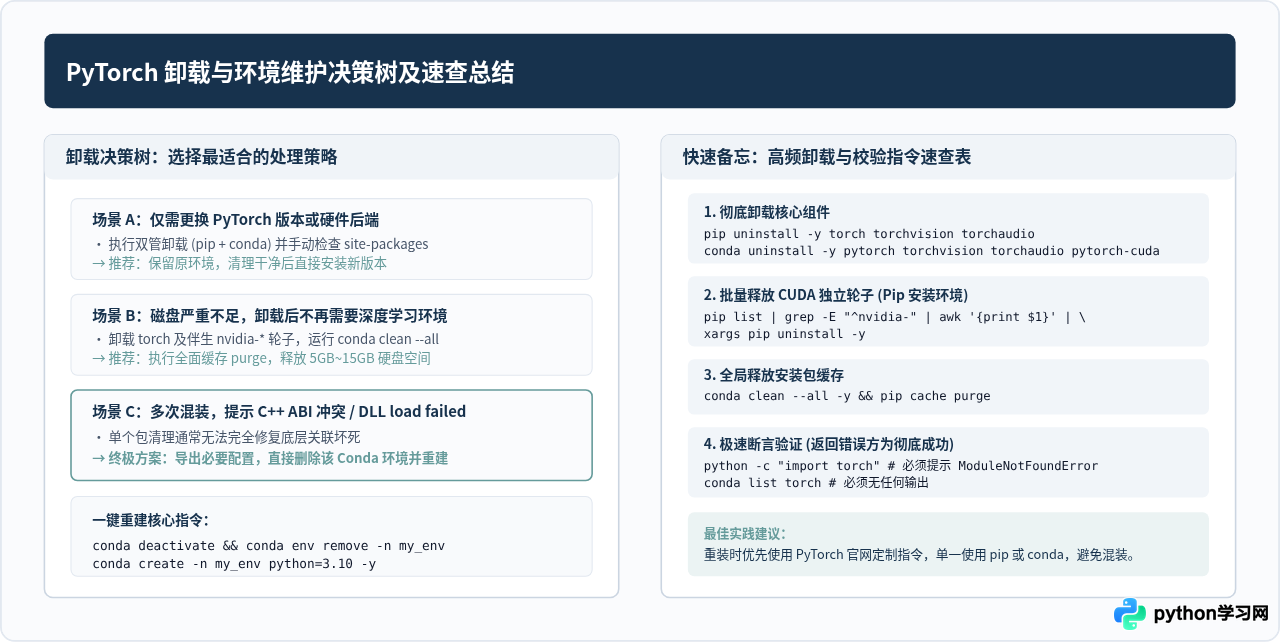
如果选择直接重建环境,只需退出当前环境并执行环境移除命令:
# 1. 退出当前环境
conda deactivate

# 2. 彻底销毁目标环境及其内所有文件(将 my_env 替换为你的环境名)
conda env remove -n my_env

# 3. 重新创建干净的基础 Python 环境
conda create -n my_env python=3.10 -y

# 4. 重新激活新环境
conda activate my_env
这种方法能够 100% 清除所有历史遗留的 CUDA 驱动不匹配、错误的动态链接库引用以及失效的 Python 符号缓存,是排查复杂底层错误时最省时、最彻底的途径。
本站声明
本文内容仅供参考,不代表本站观点。转载或引用请注明出处。如发现内容问题,请通过联系我们页面反馈。















