


VS Code中怎么为Python项目安装第三方库

详细讲解在 VS Code 中为 Python 项目正确安装第三方库的完整操作步骤,涵盖解释器选择、虚拟环境激活、pip 命令执行、导入验证及常见环境不一致问题的排查方法。
在 Visual Studio Code(简称 VS Code)中为 Python 项目安装第三方库,核心并不是在编辑器本身里下载插件,而是在 VS Code 的集成终端中,调用当前项目所绑定的 Python 环境中的包管理工具(pip)将第三方库安装到对应环境的目录内。只要掌握了“选择项目解释器、打开集成终端自动激活环境、执行 pip 安装、在代码中验证导入”这套标准路径,就能彻底杜绝“明明安装了库,运行代码依然提示找不到模块”的常见问题。
一、核心认知:VS Code 与 Python 环境的关系
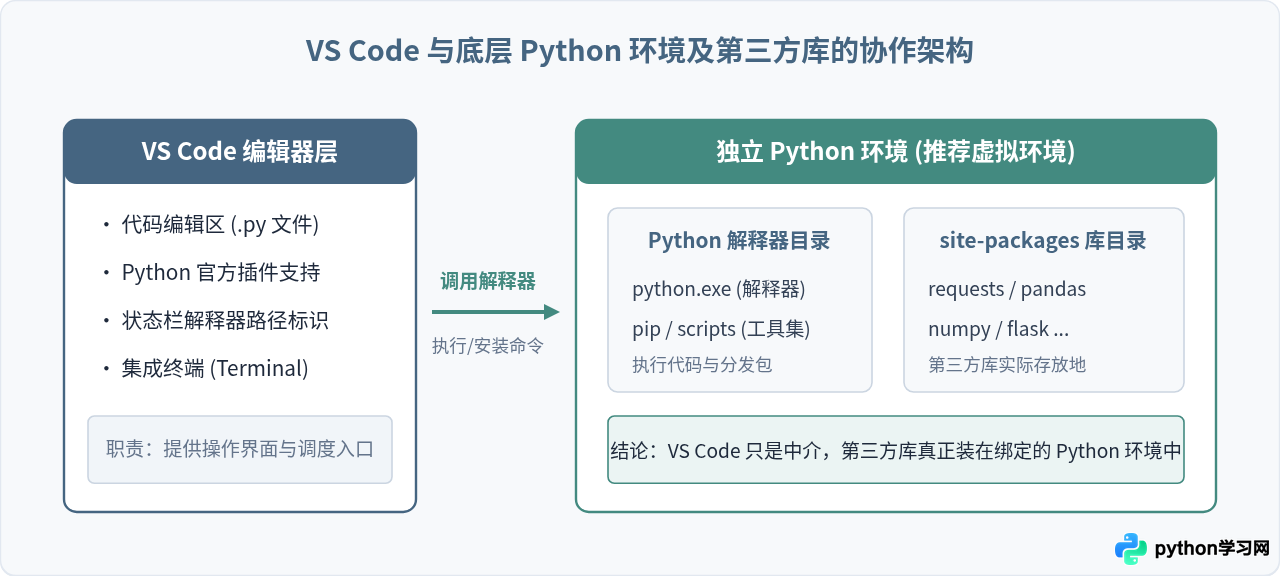
很多初学者容易产生一个误区,以为第三方库是安装在“VS Code 软件里面”的。实际上,VS Code 只是一个代码编辑器和集成开发平台,它本身不包含 Python 运行环境,也不存放任何第三方库。
当我们在 VS Code 中编写 Python 代码并点击运行时,VS Code 会调用电脑上某个具体路径下的 Python 解释器(例如系统全局的 Python,或者项目专属的虚拟环境 Python)。当我们执行 pip install 时,第三方库会被存放到该解释器对应的 site-packages 文件夹下。
二、为什么必须使用项目虚拟环境
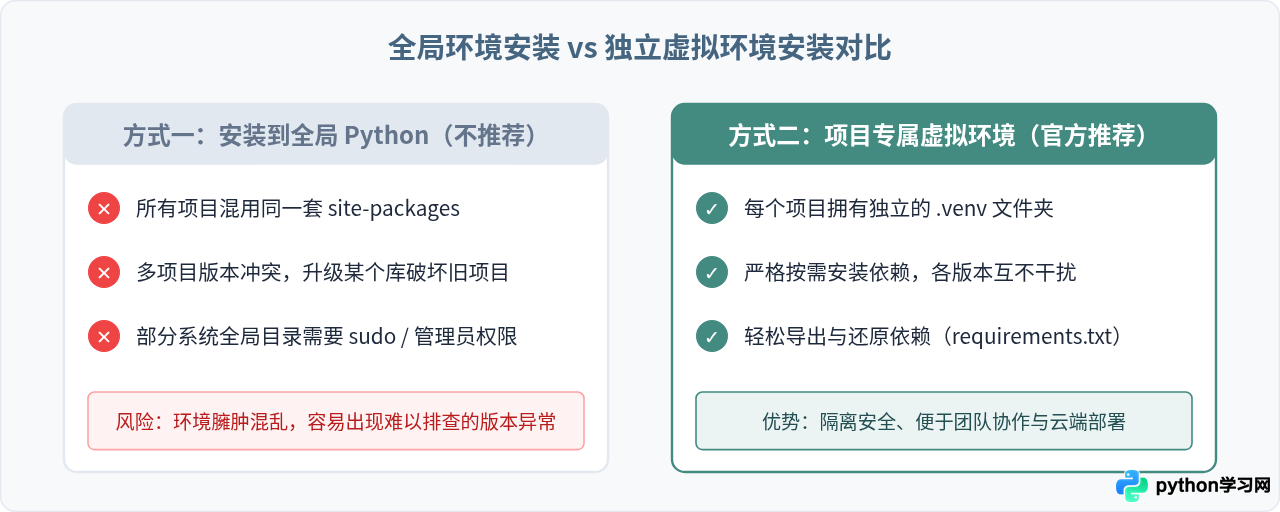
在为项目安装第三方库之前,最稳妥的做法是为该项目建立一个独立的虚拟环境(Virtual Environment,如 .venv),而不是直接往操作系统的全局 Python 环境里安装。
全局安装往往会导致两个严重问题:一是多个项目可能依赖同一个库的不同版本(例如项目 A 依赖 Django 3.x,项目 B 依赖 Django 4.x),一旦版本互相覆盖就会引发代码运行错误;二是全局安装难以导出该项目专用的 requirements.txt 依赖清单。
三、标准操作:在 VS Code 中安装第三方库的完整步骤
掌握正确的操作顺序,可以保证第三方库精准安装到期望的环境中。整个安装过程可以分为四个清晰阶段:
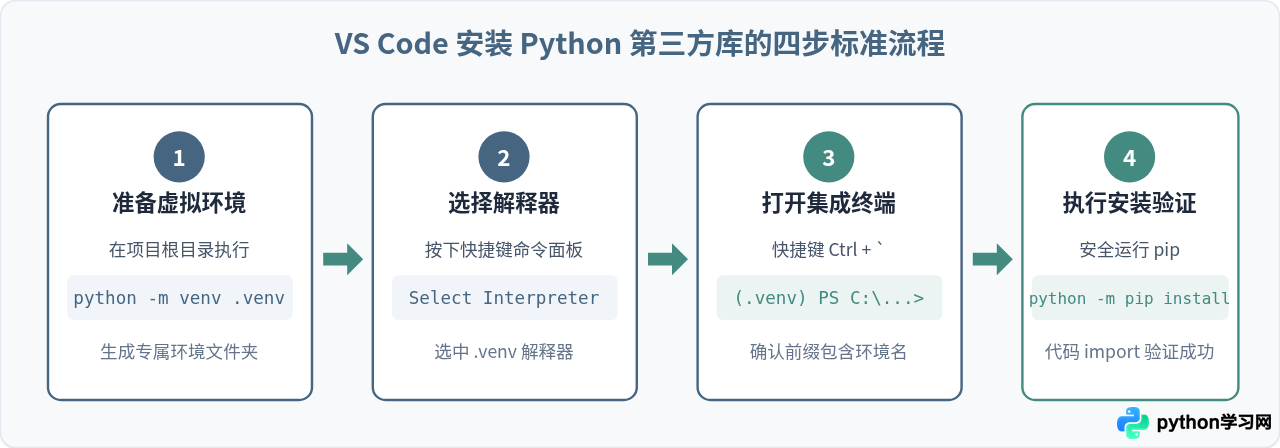
步骤 1:打开项目并创建专属虚拟环境
首先在 VS Code 中通过菜单栏 文件 -> 打开文件夹...,打开项目的根目录文件夹。确保工作区处于该项目目录下。
在打开的终端中输入以下命令创建虚拟环境:
# Windows / macOS / Linux 通用
python -m venv .venv
命令执行后,项目根目录下会出现一个名为 .venv 的文件夹,里面存放了独立的 Python 可执行文件及配套的库目录。
步骤 2:在 VS Code 中选定 Python 解释器
VS Code 需要明确知道你要使用哪个 Python 解释器来提供语法检查、自动补全以及运行代码:
- 按下快捷键
Ctrl + Shift + P(macOS 为Cmd + Shift + P)打开命令面板。 - 在输入框中输入
Python: Select Interpreter并回车。 - 在弹出的列表中,优先选择带有
('.venv': venv)标识的项目虚拟环境解释器。
选择完成后,VS Code 窗口右下角的状态栏会显示当前所选的 Python 版本和环境名称(例如 Python 3.11.x ('.venv': venv))。
步骤 3:调出 VS Code 集成终端并确认环境激活
通过快捷键 Ctrl + `(反引号)或菜单 终端 -> 新建终端 打开集成终端。
如果之前已经选定了 .venv 解释器,VS Code 的 Python 扩展会自动在终端执行激活脚本。此时请观察命令行提示符的最左侧:
# 激活成功时的终端提示符示例(最前面带有环境名称小括号)
(.venv) PS C:\Users\Projects\my_demo>

# 或者在 macOS / Linux bash / zsh 下
(.venv) user@machine:~/my_demo$ 关键检查:只要提示符开头带有 (.venv),就说明该终端中的 python 和 pip 已经指向了该虚拟环境,此时安装的所有库都将安全地保存在本项目内。
步骤 4:执行包安装命令
推荐使用 python -m pip install <包名> 而不是单纯的 pip install <包名>。这种写法能 100% 确保调用的是当前激活的 python 解释器自带的 pip,避免环境变量 PATH 紊乱时调错全局 pip。
1. 安装单个常用库(以网络请求库 requests 为例):
python -m pip install requests2. 遇到国内网络下载缓慢时的镜像加速方案:
若直接连接官方源较慢或出现超时,可追加国内高校或厂商的高速镜像源(例如清华大学开源软件镜像站):
python -m pip install requests -i https://pypi.tuna.tsinghua.edu.cn/simple3. 通过 requirements.txt 批量安装项目依赖:
如果项目中有已有的依赖清单文件,可以通过 -r 参数一键批量完成安装:
python -m pip install -r requirements.txt四、结果验证:如何确认第三方库已安装成功
库安装完毕后,不要只看命令行最后一行提示,应通过以下方式在 VS Code 内进行闭环验证:
方法 1:编写代码导入并运行
在项目中新建一个 test_pkg.py 文件,写入如下代码并点击右上角的“运行”按钮:
import requests

print("Requests 库版本:", requests.__version__)
response = requests.get("https://httpbin.org/get")
print("测试请求状态码:", response.status_code)
预期运行输出示例:
Requests 库版本: 2.31.0
测试请求状态码: 200
如果控制台能正常打印出版本号和状态码,说明安装与解释器绑定完全正常。如果提示 ModuleNotFoundError: No module named 'requests',则说明运行代码所用的解释器与终端安装的目标环境没有对齐。
方法 2:在终端中列出已安装包清单
在当前激活的终端中执行:
python -m pip list终端会输出一个表格,列出当前虚拟环境中已安装的所有包及对应版本号。检查列表中是否存在刚安装的库名称即可。
五、常见问题排查与解决办法
| 故障表现 | 根本原因 | 解决方法 |
|---|---|---|
终端明明显示已安装成功,运行代码仍报 ModuleNotFoundError |
终端安装的环境与 VS Code 右下角运行代码选中的解释器不是同一个。 | 按 Ctrl+Shift+P 重新执行 Python: Select Interpreter,切换到终端中实际安装的解释器路径。 |
打开 VS Code 终端后,没有自动出现 (.venv) 激活标识 |
终端默认加载的 Shell 权限受限,或者新建终端发生在创建虚拟环境之前。 | 关闭旧终端,重新按 Ctrl+` 新建终端。Windows 用户如遇脚本禁用,可执行 Set-ExecutionPolicy -Scope CurrentUser RemoteSigned 解除限制。 |
执行 pip 命令提示 Permission denied 或权限不足 |
尝试向受保护的系统全局 Python 目录写入包。 | 改用项目独立的虚拟环境 .venv,普通用户即可随意读写,无需管理员或 sudo 权限。 |
pip 下载大文件时频繁报错 ReadTimeoutError |
访问国外官方 PyPI 源网络波动导致超时。 | 在命令后添加 -i https://pypi.tuna.tsinghua.edu.cn/simple 换用清华镜像源。 |
六、总结与速查清单
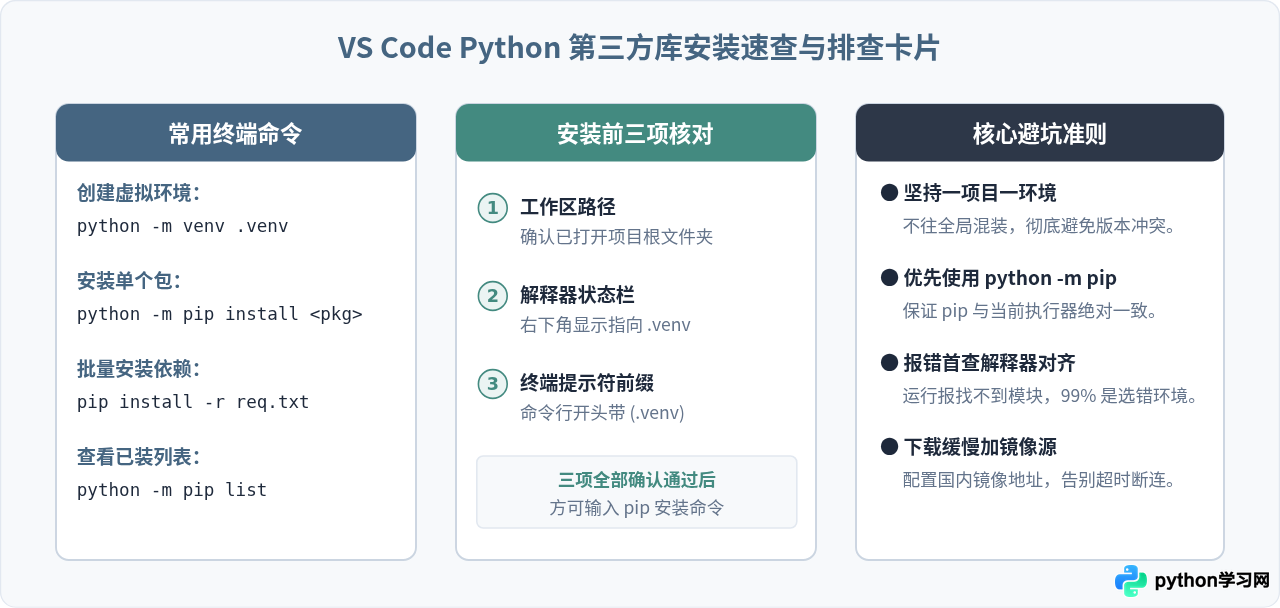
在 VS Code 中管理 Python 第三方库的本质是:理清环境、对齐解释器、通过终端规范安装。遇到问题时,按照以下速查卡片逐一核对,绝大多数环境与安装疑问都能迎刃而解。
本站声明
本文内容仅供参考,不代表本站观点。转载或引用请注明出处。如发现内容问题,请通过联系我们页面反馈。















