


Python自定义雷达图填充色与边框样式代码

详细讲解在Python中使用Matplotlib自定义雷达图填充颜色与边框线条样式的实现方法,提供完整代码示例、首尾闭合避坑技巧以及多图层视觉微调方案。
在 Python 中制作高表现力的雷达图,核心在于使用 Matplotlib 的极坐标子图(subplot(polar=True)),并通过 ax.plot() 控制多边形外边框的颜色、粗细与拐点标记,同时配合 ax.fill() 注入具备透明度(alpha)的区域背景色。本文提供直接可运行的完整代码,详细解析边框线型、标记点和填充色的组合配置,并解决多边形闭合与图层遮挡等常见问题。
一、雷达图闭合原理与极坐标机制
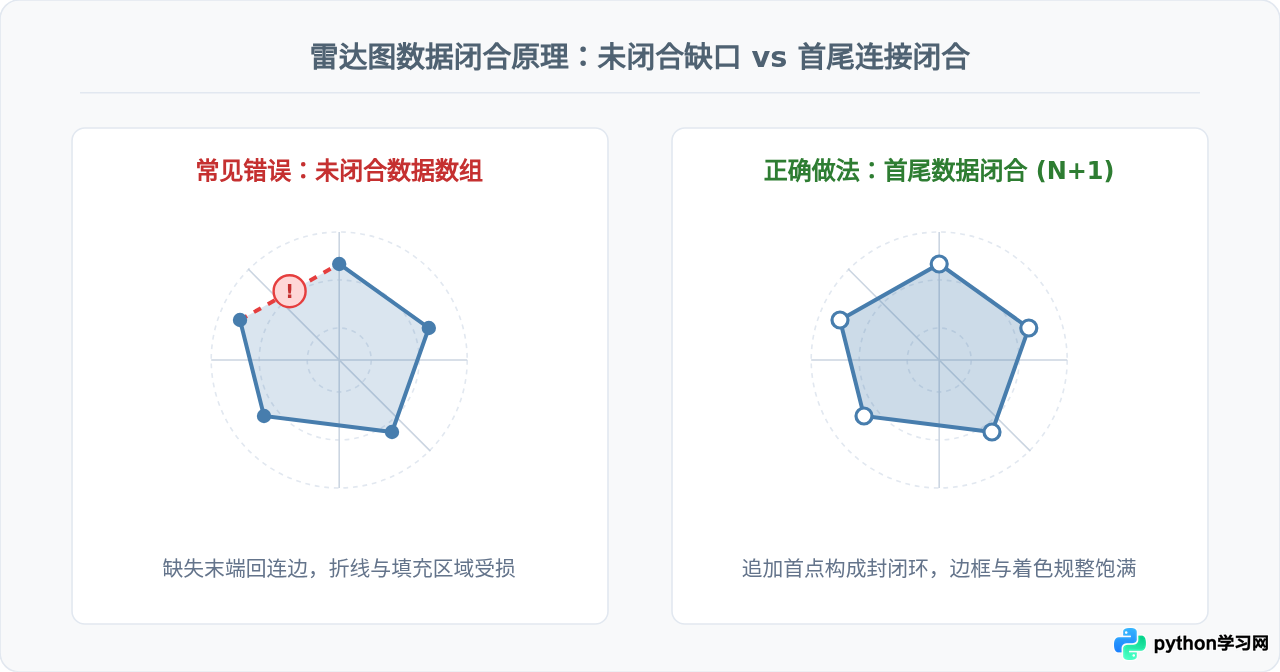
雷达图(极区多边形图)在数学上是将一组多维离散变量依次投射在环形角度轴上。Matplotlib 并不会自动闭合多边形的最后一条边;如果输入的角度数组和数值数组只包含各维度的原始点,折线将停留在最后一个数据点,无法回连到起始点,导致填充区域出现缺口或线条断裂。
要构建规则封闭的雷达图,必须在数据数组末尾拼接首个数据点,使角度从 0 均匀递增后再次回归起始角度,形成 \(N+1\) 个顶点的闭合环路。
二、自定义填充色与边框样式完整代码
以下代码使用 Matplotlib 构建包含 6 个维度的雷达图。示例中自定义了高饱和度主题边框(线宽、线型、空心圆标记点)与低不透明度的浅蓝填充色,同时对极坐标背景刻度线与网格进行了样式优化。
import numpy as np
import matplotlib.pyplot as plt

# 1. 基础数据准备
categories = ['代码质量', '执行效率', '扩展能力', '测试覆盖', '文档完整', '安全合规']
values = [88, 76, 92, 85, 70, 95]
num_vars = len(categories)

# 2. 计算各维度对应的弧度(0 到 2*pi)
angles = np.linspace(0, 2 * np.pi, num_vars, endpoint=False).tolist()

# 3. 闭合多边形:将首个元素追加至数组末尾
values += values[:1]
angles += angles[:1]

# 4. 创建极坐标画布
fig, ax = plt.subplots(figsize=(6, 6), subplot_kw=dict(polar=True))

# 支持中文正常显示的字体回退设置
plt.rcParams['font.sans-serif'] = ['PingFang SC', 'Microsoft YaHei', 'SimHei', 'sans-serif']
plt.rcParams['axes.unicode_minus'] = False

# 5. 自定义边框线条样式
# 边框使用深钢蓝色、加粗线宽、实线,拐点使用空心圆形标记点
ax.plot(
    angles,
    values,
    color='#477DAD',         # 边框主色
    linewidth=2.5,           # 边框线条粗细
    linestyle='-',           # 线型:实线 '-',虚线 '--',点划线 '-.'
    marker='o',              # 拐点标记:'o' 圆形,'s' 方块,'^' 三角
    markersize=7,            # 拐点标记尺寸
    markerfacecolor='#FFFFFF', # 标记点内部填充色(空心效果)
    markeredgecolor='#477DAD', # 标记点边框颜色
    markeredgewidth=2,       # 标记点边框厚度
    label='核心评估指标',
    zorder=3                 # 提升图层层级,避免被网格或填充覆盖
)

# 6. 自定义多边形区域填充色
# 使用相同色系搭配 0.25 透明度,既能凸显覆盖面,又保持背景网格清晰可见
ax.fill(
    angles,
    values,
    color='#477DAD',         # 填充基色
    alpha=0.25,              # 填充透明度 (0.0~1.0)
    zorder=2                 # 填充层位于边框下方
)

# 7. 优化极坐标背景与刻度样式
ax.set_theta_offset(np.pi / 2)       # 将第一个维度旋转至正上方 (12 点钟方向)
ax.set_theta_direction(-1)          # 顺时针排列各指标
ax.set_thetagrids(np.degrees(angles[:-1]), categories, fontsize=11, color='#2D3748')

# 设置径向刻度范围及样式
ax.set_ylim(0, 100)
ax.set_rgrids([20, 40, 60, 80, 100], labels=['20', '40', '60', '80', '100'], color='#94A3B8', fontsize=9)
ax.grid(color='#E2E8F0', linestyle='--', linewidth=0.8) # 细虚线刻度网格
ax.spines['polar'].set_color('#CBD5E1')                # 外圆外框浅色化

# 8. 图例与输出展示
ax.legend(loc='upper right', bbox_to_anchor=(1.2, 1.1), frameon=True, edgecolor='#E2E8F0')
plt.title('技术架构综合评估雷达图', y=1.08, fontsize=14, fontweight='bold', color='#1A202C')
plt.tight_layout()
plt.show()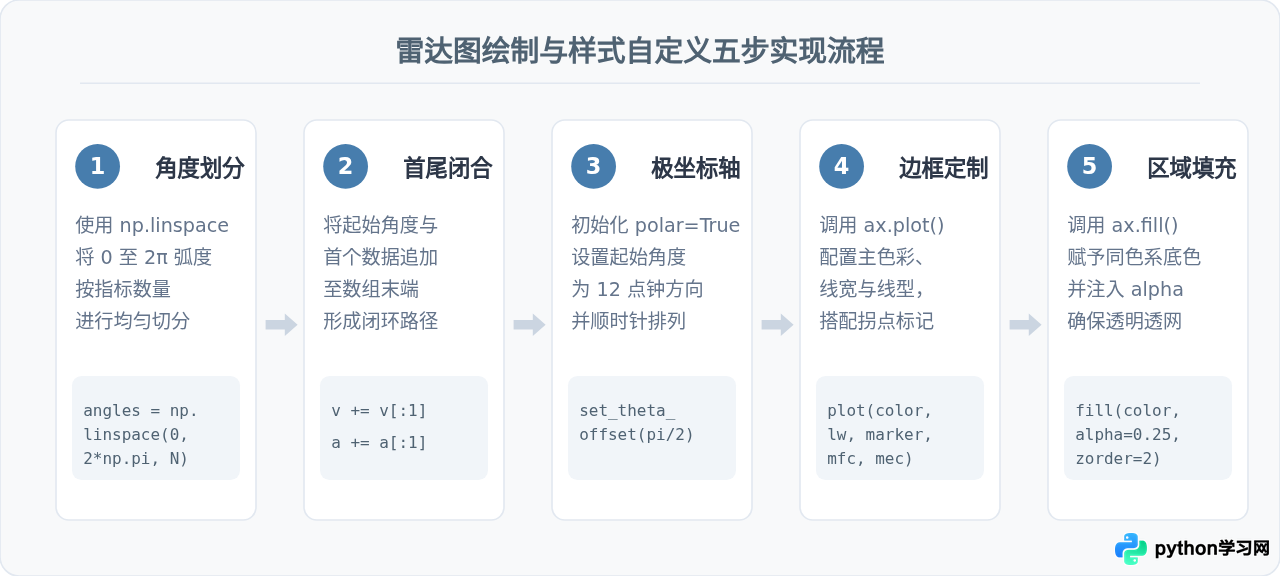
三、边框与标记点属性深度解析
雷达图的外观品质主要由边框线条与顶点标记决定。通过微调 ax.plot() 中的参数,可以实现极具层次感的现代图表外观:
- 边框线宽(
linewidth)与线型(linestyle):推荐线宽设定在2.0到3.0之间。单系列通常使用实线('-');在展示历史均值或预期基线时,可切换为虚线('--')或点划线('-.')。 - 空心高亮标记点(Marker):相比默认实心点,采用“白色内芯 + 彩色边框”的空心标记点能产生高级感。设置
marker='o'、markerfacecolor='#FFFFFF'、markeredgecolor='#477DAD'与markeredgewidth=2,可以使数据焦点更加突出。 - 图层堆叠控制(
zorder):Matplotlib 的默认网格线有时会切割数据标记点。将ax.plot()的zorder设置为 3,并将ax.fill()设为 2,能够确保数据点永远浮在网格线和填充色上方。

四、多系列数据对比与半透明重叠技巧
当需要在同一个雷达图中对比两个或多个对象(例如“当前版本 vs 上期版本”或“团队A vs 团队B”)时,若直接使用不透明填充,后绘制的图形将完全遮挡前一个图形。解决该问题的关键是降低填充透明度,并采用具有明显区分度的边框线型组合。
多组数据填充的核心参数原则
- 透明度配比:单系列建议
alpha=0.25 ~ 0.35;两组对比建议alpha=0.15 ~ 0.20;三组及以上建议alpha=0.10 ~ 0.15,避免多层重合区域发黑浑浊。 - 线型双重编码:不要仅依靠颜色区分多系列,建议辅助以线型差异。例如目标对象使用实线(
linestyle='-'),对照组使用虚线(linestyle='--')。
# 多组数据对比代码片段
data_a = [85, 90, 78, 92, 88] + [85]
data_b = [70, 82, 95, 75, 80] + [70]

# 系列 A:主业务(实线、稳重蓝)
ax.plot(angles, data_a, color='#477DAD', linewidth=2.5, linestyle='-', marker='o', label='业务线 A', zorder=3)
ax.fill(angles, data_a, color='#477DAD', alpha=0.2, zorder=2)

# 系列 B:对照业务(虚线、深钢灰)
ax.plot(angles, data_b, color='#4F6272', linewidth=2.0, linestyle='--', marker='s', label='业务线 B', zorder=3)
ax.fill(angles, data_b, color='#4F6272', alpha=0.15, zorder=2)
五、核心样式参数速查与配置对照

六、实践常见问题与排查指南
雷达图外部通常附带较长文本标签。如果保存图片时出现边缘字符丢失,应在保存或展示前调用 plt.tight_layout(),或者在 savefig() 中指定 bbox_inches='tight' 参数,由渲染引擎自动扩充图表外边距。
Matplotlib 默认会根据输入的最大数值自动推断径向刻度上限。如果绘制两张图或进行多次动态渲染,未显式调用 ax.set_ylim(0, max_val) 会导致两份图表比例尺不一致,造成严重的视觉误导。
在 Linux、macOS 或 Windows 环境下,系统预装字体族不同。应同时声明多个中文字体后备,例如 plt.rcParams['font.sans-serif'] = ['PingFang SC', 'Microsoft YaHei', 'SimHei', 'sans-serif'],并设置 plt.rcParams['axes.unicode_minus'] = False 以保证负号正常渲染。
本站声明
本文内容仅供参考,不代表本站观点。转载或引用请注明出处。如发现内容问题,请通过联系我们页面反馈。















