


Python 3.9在Windows上的离线安装包怎么使用

详细介绍在无网络或隔离内网环境下,如何在Windows系统上正确使用Python 3.9官方离线安装包进行安装、环境配置、静默部署及结果验证。
在企业专网、工业机房或没有公网接入的隔离设备上,使用离线安装包是部署 Python 3.9 的标准做法。使用离线包的核心流程由四个关键环节构成:获取并核对与系统架构匹配的完整可执行安装程序(Windows installer)、以管理员身份启动并勾选系统环境变量注入、按需配置组件与安装路径、最后通过命令行工具验证运行状态。掌握这套流程,可以避免离线环境下因依赖缺失或路径未配置而导致的命令不可用问题。
一、两类离线安装包的关键差异与选型
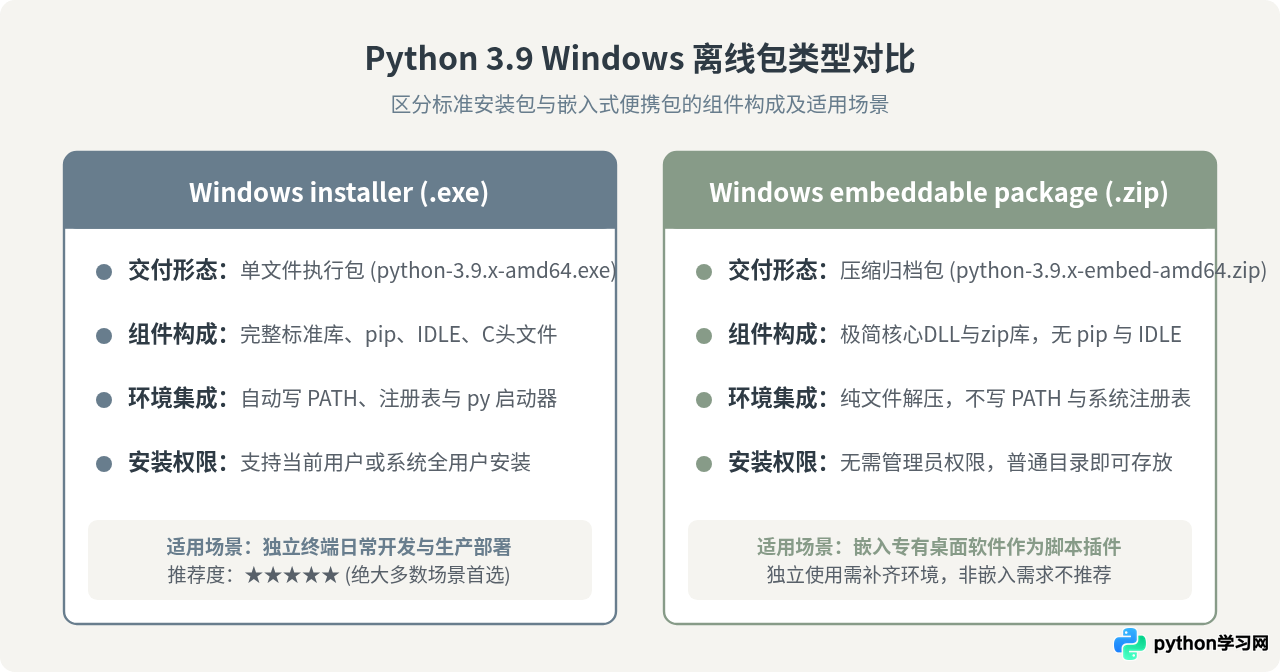
在 Python 官方下载页面中,Windows 平台的离线文件通常包含两类常见形式:Windows installer(可执行安装程序,扩展名为 .exe)和 Windows embeddable package(嵌入式压缩包,扩展名为 .zip)。很多初次在隔离环境接触 Python 的用户容易误将嵌入式压缩包当作免安装绿色版使用,进而遇到缺少基础组件的阻碍。
这两种离线形态存在本质的功能分工与适用边界:
- Windows installer(推荐独立部署选用):这是功能完整的独立安装包,内置了 Python 解释器、标准库、pip 包管理器、tcl/tk 与 IDLE 交互环境,并提供系统注册表写入、快捷方式创建以及全局 PATH 环境变量自动写入功能。无论是日常开发、脚本运行还是生产部署,都应优先使用该文件。
- Windows embeddable package(专用嵌入式组件):该包体积较小,主要用于将其打包分发在第三方 C/C++ 宿主程序内部作为脚本引擎。它去除了 pip、IDLE、标准库测试套件,默认不会读取系统环境变量,也不向注册表注册扩展名关联。如果直接解压用于常规开发,需要额外手动安装 pip 并修正
._pth路径配置文件,维护成本较高。
二、离线安装前的准备工作与兼容性确认
在离线安装之前,必须核验目标计算机的操作系统版本和处理器架构,确保所持离线介质与运行环境完全对应:
- 操作系统版本要求:Python 3.9 系列正式终止了对 Windows 7 及更早操作系统的支持。目标主机必须运行 Windows 10、Windows 11 或 Windows Server 2016 及更高版本。若在 Windows 8.1 或 Windows Server 2012 R2 上部署,必须提前安装包含 Universal C Runtime (CRT) 的系统更新补丁(如 KB2999226),否则运行时会报错缺失
api-ms-win-crt-runtime-l1-1-0.dll。 - 硬件架构匹配:现代 PC 和服务器绝大多数为 64 位架构,应准备名为
python-3.9.13-amd64.exe的安装包(3.9.13 为 3.9 分支最后一个提供官方安装包的维护版本);如果是老旧 32 位系统,则对应文件名为python-3.9.13.exe。 - 介质传输:通过内网文件共享或经过安全检查的 U 盘将
python-3.9.13-amd64.exe复制到目标 Windows 主机本地盘符(例如D:\Installers\),避免直接在网络共享路径或只读介质上双击运行。
三、图形界面的标准离线安装步骤
在离线环境中,正确的向导选项可以一次性解决权限和路径问题。推荐按照以下规范步骤操作:
步骤 1:以管理员身份运行安装程序
在目标机上定位到 python-3.9.13-amd64.exe,单击鼠标右键,选择“以管理员身份运行”。使用管理员权限启动可以确保安装程序具备向系统级目录写入文件、向全局系统环境变量注册路径的权限,防止多用户使用时因权限隔离产生异常。
步骤 2:首界面勾选关键路径选项
在出现的欢迎界面底部,包含两个重要的复选框:
Install launcher for all users (recommended):保持勾选状态,这会安装py.exe启动器,方便后续多版本共存调用。Add Python 3.9 to PATH:必须手动勾选。默认情况下此项为空,若未勾选,安装后在 CMD 中输入python会提示无法找到命令。勾选后程序会自动将 Python 根目录和 Scripts 脚本目录写入系统环境路径。
完成底部勾选后,不要直接点击上方的“Install Now”,而是点击下方的 “Customize installation”(自定义安装) 进入定制界面。
步骤 3:核对可选组件(Optional Features)
在“Optional Features”界面中,所有选项默认均已被勾选,包括 Documentation(文档)、pip(包管理工具)、tcl/tk and IDLE(图形开发环境)、Python test suite(测试套件)以及 py launcher。在离线环境下,务必确保 pip 与 tcl/tk and IDLE 处于勾选状态,以便后续进行离线 wheel 包安装与交互调试。确认后点击“Next”。
步骤 4:配置高级选项(Advanced Options)与安装路径
在“Advanced Options”界面中进行如下关键勾选:
- 勾选
Install for all users:此项会自动将默认安装路径切换到系统根目录下的统一规范路径。 - 勾选
Precompile standard library:在离线安装过程中将 Python 标准库预编译为.pyc字节码,提升首次运行各标准模块时的加载速度。 - 检查
Customize install location(自定义安装路径):默认通常为C:\Program Files\Python39。也可以修改为简短且无空格的纯英文路径,例如C:\Python39。在离线运维与生产环境中,避免包含中文字符与深层嵌套目录能够减少很多第三方编译工具的路径识别问题。
完成设置后,点击“Install”,等待进度条写入完成。
步骤 5:解除路径长度限制(Disable path length limit)
安装结束时,界面将显示“Setup was successful”。此时若出现 Disable path length limit(解除 260 字符 MAX_PATH 限制)按钮,建议直接点击该选项并允许 UAC 提权。解除该限制能够防止深度嵌套的 Python 虚拟环境与依赖包因路径超长引发文件读写错误。随后点击“Close”完成安装。

四、批量与无人值守:命令行静默安装方案
在需要向多台隔离机器分发,或通过自动化脚本批量部署时,无需逐台手动点击向导界面。Python 3.9 的官方安装包支持完整的静默命令行参数。
以管理员权限打开命令提示符(CMD),切换到安装包所在目录后,执行以下命令:
python-3.9.13-amd64.exe /quiet InstallAllUsers=1 PrependPath=1 Include_test=0 TargetDir="C:\Python39"关键参数含义如下:
| 参数指令 | 设置取值 | 具体行为与作用 |
|---|---|---|
/quiet |
开关参数(无值) | 静默执行模式,不弹出任何交互图形窗口与确认弹窗。 |
InstallAllUsers=1 |
1 为开启,0 为关闭 | 为所有用户安装,文件将置于系统公用目录并写入系统环境变量。 |
PrependPath=1 |
1 为开启,0 为关闭 | 将 Python 及其 Scripts 目录添加到系统的 PATH 环境变量前端。 |
TargetDir="C:\Python39" |
目录绝对路径 | 指定安装根目录,方便路径管理与工程配置。 |
Include_test=0 |
1 为包含,0 为排除 | 排除体积较大的 Python 标准测试套件,加快离线解压速度。 |
在静默执行完成后,可以通过检测 Windows 环境变量 %ERRORLEVEL% 来核实安装结果:
echo %ERRORLEVEL%若返回代码为 0,说明离线静默安装成功结束;若返回非零代码(如 1603),则说明遭遇权限不足或系统策略拦截,可在命令行追加 /log "C:\install_python39.log" 生成详细诊断日志。

五、安装结果验证与离线使用测试
安装完成后,必须打开全新的命令提示符窗口进行验证。注意:在安装前就已经开启的 CMD 窗口不会自动重新读取新的系统环境变量。
1. 验证解释器与版本
按下 Win + R 键,输入 cmd 并回车,输入以下命令核对版本:
python --version正确输出应为:
Python 3.9.132. 验证 pip 包管理工具
继续在控制台中输入:
pip --version正确输出应类似:
pip 22.0.4 from C:\Python39\lib\site-packages\pip (python 3.9)这一步能够同时确认两点:pip 已经正确随安装包植入,并且它的运行路径准确指向了刚刚安装的 Python 3.9 目录。
3. 快速交互式 REPL 执行
直接输入 python 进入交互终端,执行简单语句测试内部运行状态:
C:\Users\Admin>python
Python 3.9.13 (tags/v3.9.13:6de2ca5, May 17 2022, 16:36:42) [MSC v.1929 64 bit (AMD64)] on win32
Type "help", "copyright", "credits" or "license" for more information.
>>> import sys
>>> print(sys.executable)
C:\Python39\python.exe
>>> exit()离线后续扩展提醒:安装完成 Python 本身并不代表可以在内网随意执行 pip install 包名,因为内网机器无法解析 PyPI 官方镜像。如果需要在离线环境安装第三方扩展库(如 requests 或 numpy),需要在有网络的主机上执行 pip download -d ./wheelhouse 包名 下载 .whl 依赖包,拷入离线机器后使用 pip install --no-index --find-links=./wheelhouse 包名 完成离线部署。
六、离线环境下常见问题排查与解决办法
1. 输入 python 提示“不是内部或外部命令”
原因分析:在安装过程中未勾选“Add Python 3.9 to PATH”,或者安装完成后没有重启命令提示符窗口。
解决方法:无需卸载重装。可以手动补全环境变量:
- 按下
Win + S搜索“环境变量”,选择“编辑系统环境变量”。 - 在“系统属性”窗口点击“环境变量”按钮。
- 在下方的“系统变量”列表中找到名为
Path的条目,点击“编辑”。 - 点击“新建”,将 Python 的安装目录及脚本目录分别添加进去:
C:\Python39\C:\Python39\Scripts\ - 连续点击“确定”保存所有窗口,重新打开 CMD 即可生效。
2. 提示缺少 VCRUNTIME140.dll 或 api-ms-win-crt-runtime 错误
原因分析:目标 Windows 机器为精简版、全新安装的旧版本系统或未曾安装过 Microsoft Visual C++ 运行库。
解决方法:Python 3.9 的解释器本体依赖 VC++ 2015-2022 运行库(MSVCR)。需要提前在外网下载官方的运行库离线包 VC_redist.x64.exe,在目标机上双击安装该运行库后再启动 Python。
3. 打开 CMD 输入 python 跳转到微软应用商店(Microsoft Store)
原因分析:Windows 10/11 系统自带了名为“应用执行别名”的机制。如果系统 PATH 顺序不当,系统自带的零字节占位启动器会先于真实 Python 执行。
解决方法:打开 Windows“设置” -> “应用” -> “应用执行别名”,找到与 Python 相关的两项(“应用安装程序 python.exe”与“应用安装程序 python3.exe”),将其状态切换为“关”。

本站声明
本文内容仅供参考,不代表本站观点。转载或引用请注明出处。如发现内容问题,请通过联系我们页面反馈。















