


怎么校验 Python 3.6.5 下载文件的完整性与安全性

详细讲解如何校验 Python 3.6.5 安装包及源码包的完整性与安全性,包含哈希值比对、GPG/OpenPGP 签名核验与 Windows 数字证书检查的完整操作步骤与排错方法。
校验 Python 3.6.5 安装包的核心操作分为两步:首先通过计算文件的哈希值(如 SHA-256)与官方公布值比对,确认下载过程中没有发生网络丢包或文件损坏;其次通过 GPG 签名或系统的数字证书验证发布者身份,确认文件确实由 Python 官方团队编译发布,未被第三方恶意替换。本文将按实际操作流程,逐一演示两类校验的具体命令、验证标准及常见异常的处置方法。
一、校验体系:完整性与安全性的核心区别
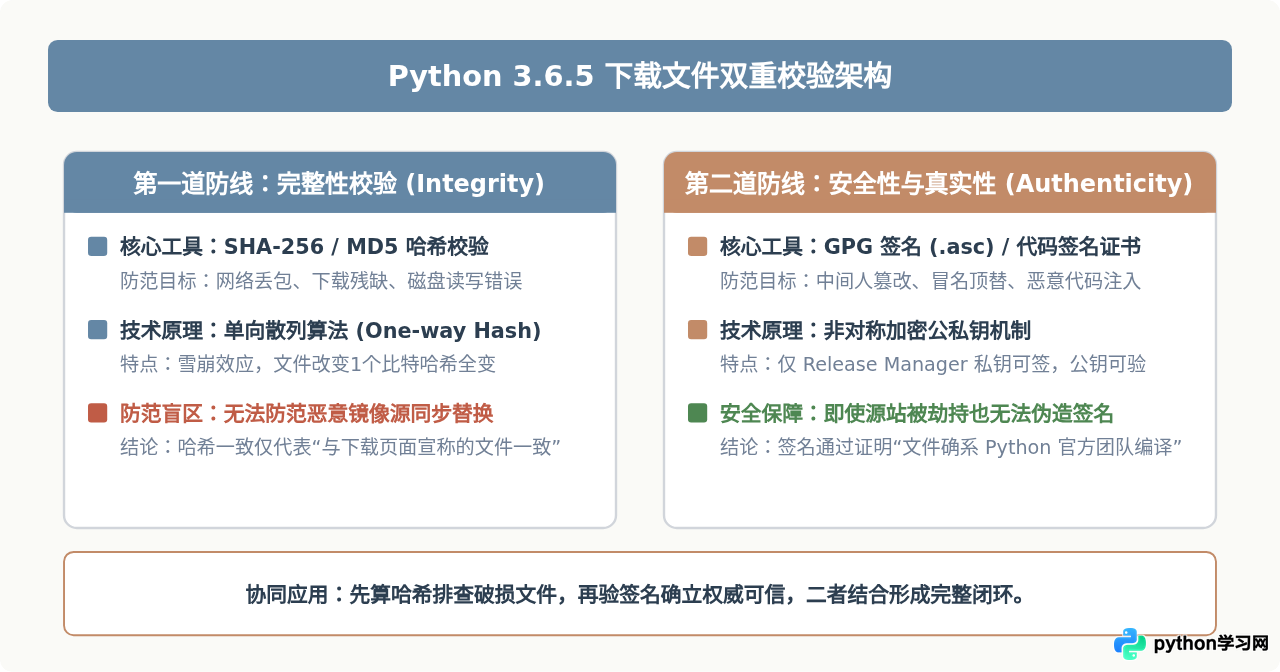
在下载 Python 3.6.5 这类系统级开发环境时,许多人容易将“哈希比对”和“安全校验”混为一谈。实际上,这两者解决的是完全不同的两层风险:
- 文件完整性(Integrity):解决的是“文件是否完好”的问题。如果网络传输抖动导致下载中断,或者本地硬盘写入出现损坏,计算出的哈希值会与官方记录截然不同。比对哈希值能快速剔除受损安装包。
- 来源安全性(Authenticity):解决的是“文件是否可信”的问题。假如用户的网络遭受中间人攻击(MITM),或者下载所用的第三方镜像站遭到入侵,攻击者完全可以同时提供篡改后的恶意安装包和配套的恶意哈希值。此时仅比对哈希值毫无防护作用,必须依赖基于非对称加密的 OpenPGP/GPG 签名或操作系统代码签名证书。
二、准备工作:获取官方公布的基准数据
校验的前提是必须以 Python 官方发布的元数据为基准。Python 3.6.5 发布于 2018 年 3 月 28 日,官方版本页面为 https://www.python.org/downloads/release/python-365/。在页面底部的“Files”表格中,官方为各个平台的安装包列出了文件名、操作系统、MD5 校验和、文件大小以及 GPG 签名文件链接(SIG 列)。
| 安装包文件名 | 适用平台 | 官方公开 MD5 摘要 | 签名文件 |
|---|---|---|---|
python-3.6.5-amd64.exe |
Windows 64-bit | 8346df8f745772aa34eaefdffb299e57 |
.asc 签名 |
python-3.6.5.exe |
Windows 32-bit | 2865cbb0702cae96f1b33fa438510862 |
.asc 签名 |
python-3.6.5-macosx10.9.pkg |
macOS 64-bit/32-bit | b48ae9f2aa8784d51624cfa8c9bb73fa |
.asc 签名 |
Python-3.6.5.tar.xz |
源码压缩包 (XZ) | b3b51a5113f88bc3e1d14e004653dd83 |
.asc 签名 |
Python-3.6.5.tgz |
源码压缩包 (Gzip) | cf9822a818765275630d778d94e77221 |
.asc 签名 |
虽然历史版本页面默认展示 MD5,但 MD5 算法在密码学上已被证明存在碰撞风险。在实际校验中,强烈推荐优先比对 SHA-256。官方在页面源信息及同目录校验文件中同样提供了 64 位的 SHA-256 散列值。例如,python-3.6.5-amd64.exe 的官方 SHA-256 值为:5c93c41ef0e85f67568ee69192c7ca21ebba14db1070776b2520cb2a6b281f6d。
三、实操流程一:快速校验文件完整性(Hash 比对)
哈希校验可以在所有主流操作系统中通过自带的原生命令行工具完成,不需要安装任何第三方软件。

1. Windows 系统的校验操作
在 Windows 环境中,无需下载额外软件,系统自带的 certutil 工具即可完成 SHA-256 或 MD5 计算。
打开命令提示符(CMD)或 PowerShell,切换到存放下载安装包的目录,执行以下命令:
certutil -hashfile python-3.6.5-amd64.exe SHA256命令执行后输出内容如下(示例输出):
CertUtil 示例输出SHA256 的 python-3.6.5-amd64.exe 哈希:
5c93c41ef0e85f67568ee69192c7ca21ebba14db1070776b2520cb2a6b281f6d
CertUtil: -hashfile 命令成功完成。
如果使用 PowerShell,也可以利用内置 cmdlet 进行自动比对:
(Get-FileHash .\python-3.6.5-amd64.exe -Algorithm SHA256).Hash -eq "5C93C41EF0E85F67568EE69192C7CA21EBBA14DB1070776B2520CB2A6B281F6D"若返回 True,说明文件哈希完全吻合;若返回 False,说明内容存在偏差。
2. Linux / macOS 系统的校验操作
在 Linux 终端中,推荐使用 sha256sum 检查源码包或归档文件:
sha256sum Python-3.6.5.tar.xzsha256sum 示例输出adc4fddb5060e423f2881e36d6d4a81cc714247c917013e865773253b22305da Python-3.6.5.tar.xz在 macOS 系统中,系统预装了 shasum 命令,通过 -a 256 指定使用 SHA-256 算法:
shasum -a 256 python-3.6.5-macosx10.9.pkg计算得出的字符串不区分大小写。只要字符串内容完全一致,即可确认下载到的本地文件在传输中没有受到任何截断或损坏。
四、实操流程二:验证安全性与来源真实性(GPG 签名验证)
完成哈希校验仅能确保文件传输无误。若要确保该文件未被第三方恶意篡改或冒充发布,必须验证其 OpenPGP/GPG 签名。
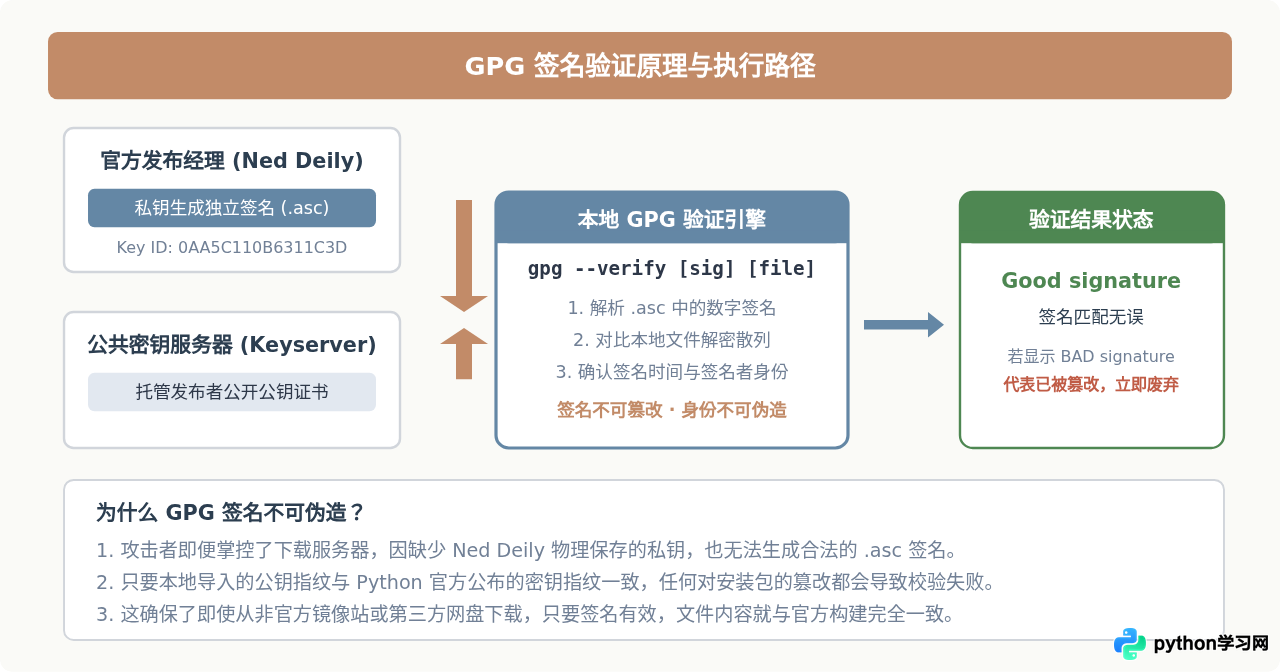
Python 官方发布的每一个版本都由当期指定的 Release Manager 使用个人 GPG 私钥独立签名。Python 3.6 系列的官方发布经理是 Ned Deily,其公钥指纹为:
0D96 DF4D 4110 E5C4 3FBF 11DE 4EB2 A359 8605 329F(Key ID: 0AA5C110B6311C3D 或 329F)。
步骤 1:下载对应的 .asc 签名文件
在 Python 3.6.5 的官方下载页面中,每个文件右侧都有对应的“SIG”链接。下载与安装包文件名完全一致的 .asc 文件。例如,针对 python-3.6.5-amd64.exe,对应下载 python-3.6.5-amd64.exe.asc,并放置在同一目录下。
步骤 2:导入 Release Manager 的公钥
在本地终端中运行 gpg 命令,从主流公钥服务器拉取 Ned Deily 的公钥:
gpg --recv-keys 0AA5C110B6311C3Dgpg 导入公钥示例输出gpg: key 0AA5C110B6311C3D: public key "Ned Deily <nad@python.org>" imported
gpg: Total number processed: 1
gpg: imported: 1如果因网络连接受限无法访问 keyserver,也可以直接从 Python 官方文档中的公钥列表页面(https://www.python.org/static/files/pubkeys.txt)手动下载公钥文本,并执行本地导入:
gpg --import pubkeys.txt步骤 3:核对公钥指纹并验证签名
首先查看导入的公钥指纹,确认没有被冒名:
gpg --fingerprint 0AA5C110B6311C3D核对输出中的指纹是否为 0D96 DF4D 4110 E5C4 3FBF 11DE 4EB2 A359 8605 329F。
随后执行签名验证命令:
gpg --verify python-3.6.5-amd64.exe.asc python-3.6.5-amd64.exe终端将给出判定输出(示例输出):
gpg 验证成功示例输出gpg: Signature made Wed Mar 28 20:30:45 2018 CST
gpg:                using RSA key 0AA5C110B6311C3D
gpg: Good signature from "Ned Deily <nad@python.org>" [unknown]
gpg:                 aka "Ned Deily <nad@acm.org>" [unknown]
gpg: WARNING: This key is not certified with a trusted signature!
gpg:          There is no indication that the signature belongs to the owner.
Primary key fingerprint: 0D96 DF4D 4110 E5C4 3FBF 11DE 4EB2 A359 8605 329F只要输出中出现 Good signature from "Ned Deily",并且下方的 Primary key fingerprint 与官方公布的指纹一致,就证明文件绝对真实且未被篡改。
关于紧随其后的“WARNING: This key is not certified with a trusted signature”,这是 GPG 系统的默认机制(Web of Trust),表明你尚未在本地手动将该公钥签署标记为“绝对受信任”。这并不意味着签名无效或存在安全问题,读者不必为此担忧。
五、实操流程三:Windows 平台的 Authenticode 数字签名检查
对于在 Windows 环境下使用 .exe 安装包的用户,除了命令行 GPG 校验外,还可以使用 Windows 内置的代码签名(Authenticode)机制进行图形化或脚本化核验。
1. 图形化界面核验
- 在文件资源管理器中,右键点击
python-3.6.5-amd64.exe,选择“属性”。 - 切换到“数字签名”选项卡。正常官方安装包会列出签名者:Python Software Foundation。
- 选定该签名并点击“详细信息”,弹出的窗口中必须明确显示:“该数字签名正常。”(This digital signature is OK.)。
- 点击“查看证书”,检查证书颁发者是否为知名商业 CA(例如 DigiCert),且证书在签署时处于有效状态。
2. PowerShell 自动化核验
在 PowerShell 中运行以下命令,可直接获取 Authenticode 签名的有效性状态:
Get-AuthenticodeSignature .\python-3.6.5-amd64.exe | Format-ListGet-AuthenticodeSignature 示例输出SignerCertificate : [Subject]
CN="Python Software Foundation", O="Python Software Foundation", ...
Status : Valid
StatusMessage : Signature verified.
Path : C:\Users\Admin\Downloads\python-3.6.5-amd64.exe当 Status 为 Valid 时,证明该二进制执行文件符合微软系统的可信代码规范,二进制指令自签署后未被插入任何后门代码。
六、常见异常场景与排查决策树
在实际校验过程中,若遇到结果不匹配,应按照严密的排查逻辑处理,切勿强行跳过校验运行可疑程序。

七、总结
校验 Python 3.6.5 下载文件的完整性与安全性并不复杂,只需掌握清晰的标准:
- 日常标准流程:优先使用
certutil(Windows)或sha256sum(Linux/macOS)完成 SHA-256 完整性比对,过滤下载传输损坏。 - 高安全要求环境:在服务器或生产环境部署前,必须配合
.asc签名文件执行gpg --verify,确认签名者指纹完全匹配 Ned Deily 的官方密钥,彻底杜绝中间人劫持与篡改。 - 可执行程序二次核验:在 Windows 下检查 Authenticode 证书属性,确认由“Python Software Foundation”签发。
严格按照上述两层防线进行比对,即可确保所使用的 Python 3.6.5 环境纯正、完整且安全。
本站声明
本文内容仅供参考,不代表本站观点。转载或引用请注明出处。如发现内容问题,请通过联系我们页面反馈。















