


Python批量读取文件夹下多个Excel文件并合并数据

详细讲解使用Python与pandas批量读取文件夹内多个Excel文件并完成数据纵向合并的标准流程、性能避坑指南及完整代码示例。
在日常办公自动化与数据清洗工作中,将分散在同一个或多个子目录中的数十甚至数百个格式相近的 Excel 文件整合为单张数据总表是常见需求。最规范且高效的实现路径是:借助标准库 pathlib 扫描文件列表,使用 pandas.read_excel 循环解析每个工作簿,将生成的单表对象存入暂存列表,最后调用 pandas.concat 执行一次性内存堆叠并输出保存。
一、准备工作与环境依赖
在运行代码前,需要确保 Python 环境中已安装数据处理库 pandas 以及处理现代 Excel 格式(.xlsx)所需的底层解析引擎 openpyxl。如果环境内尚未安装,可以通过终端或命令提示符执行以下命令进行配置:
pip install pandas openpyxl处理文件路径时,推荐使用 Python 3 原生提供的 pathlib.Path,相比老式的 os.path 字符串拼接,它能跨操作系统无缝兼容 Windows 的反斜杠与 macOS/Linux 的正斜杠,并原生提供简洁的通配符过滤能力。

二、关键步骤详解与代码实现
1. 检索目标文件夹并排查临时锁文件
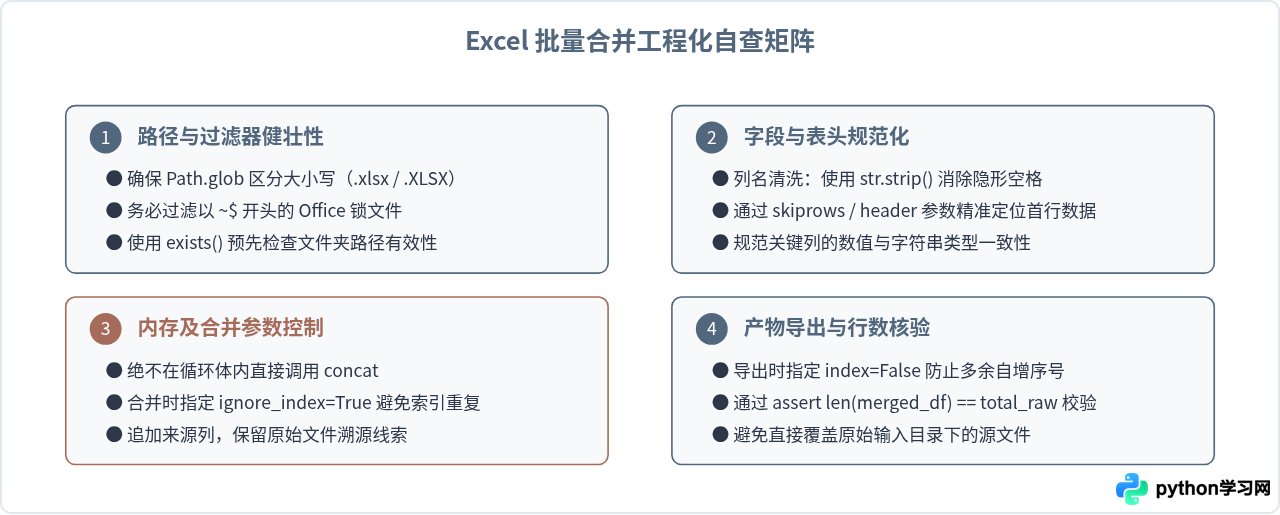
在筛选 Excel 文件时,最容易出现的突发报错是读取到了 Office 打开时自动生成的以 ~$ 开头的隐藏锁文件。这类文件实际上并不包含完整数据表,强行读取会引发 BadZipFile 或权限冲突。因此,在遍历目录时必须主动过滤掉名称包含 ~$ 的文件。
from pathlib import Path
import pandas as pd

folder_path = Path('./excel_files')

# 匹配所有 xlsx 与 xls 文件,并排除临时缓冲文件
excel_files = [
    f for f in folder_path.glob('*.xlsx')
    if not f.name.startswith('~$')
]
print(f"共发现 {len(excel_files)} 个待处理的 Excel 文件。")
2. 遍历读取并添加来源追踪标识
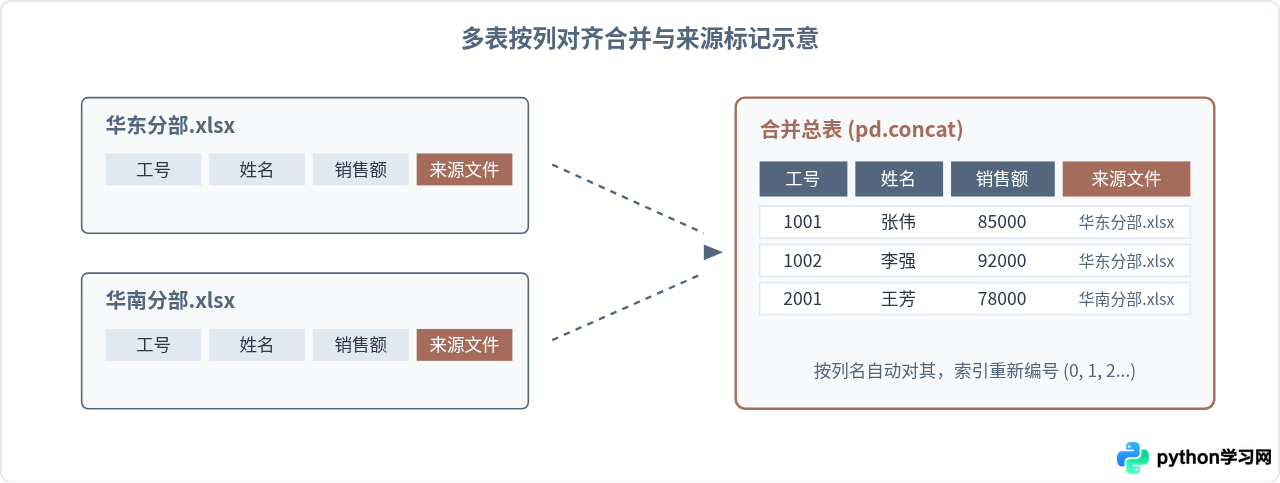
多表合并后,数据的追溯性非常关键。如果在合并阶段不记录原始文件名,一旦某一行出现录入错误或数字异常,排查成本会成倍增加。因此,在读取每个工作簿转换为 DataFrame 时,应当主动为其增加一个包含当前文件名的列。
3. 一次性聚合 vs 循环追加的性能差异
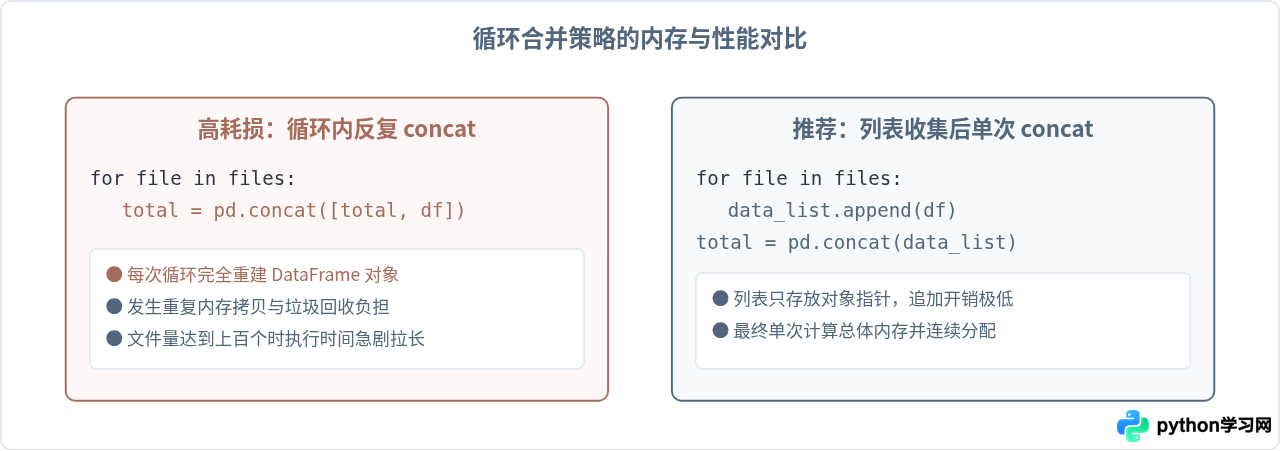
很多初学者容易写出类似 total_df = total_df.append(sub_df) 或在循环内反复执行 total_df = pd.concat([total_df, sub_df]) 的代码。这种做法会导致灾难性的性能开销。因为 DataFrame 每次扩充时都会在内存中全量重新开辟空间并拷贝旧数据,算法复杂度为二次方级 \(O(N^2)\)。
正规做法是将每个读取出的子表存入标准 Python 列表 [] 中,循环结束后仅调用一次 pd.concat(dfs, ignore_index=True),算法复杂度保持为线性 \(O(N)\)。
三、完整的批处理合并代码
以下为经过实战校验的完整代码,包含路径存在性检查、临时文件过滤、行数守恒校验及结果导出:
from pathlib import Path
import pandas as pd

def merge_excel_folder(folder_path: str, output_file: str):
    folder = Path(folder_path)
    if not folder.exists() or not folder.is_dir():
        raise FileNotFoundError(f"指定的文件夹不存在: {folder}")

    # 1. 查找并过滤所有有效 Excel 文件
    excel_files = [
        f for f in folder.glob('*.xlsx')
        if not f.name.startswith('~$')
    ]

    if not excel_files:
        print("未在目标文件夹中找到有效的 Excel 文件。")
        return

    # 2. 依次读取单表并存入列表
    data_frames = []
    total_raw_rows = 0

    for file in excel_files:
        try:
            # 读取第一个工作表,默认第一行为表头
            df = pd.read_excel(file, sheet_name=0)

            # 添加文件来源列,便于数据溯源
            df['数据来源'] = file.name

            data_frames.append(df)
            total_raw_rows += len(df)
        except Exception as e:
            print(f"读取文件 {file.name} 失败: {e}")

    if not data_frames:
        print("无可用的数据帧用于合并。")
        return

    # 3. 纵向合并所有表格,重置新索引
    merged_df = pd.concat(data_frames, ignore_index=True)

    # 4. 验证行数是否符合预期
    assert len(merged_df) == total_raw_rows, "合并后行数与各表原始行数总和不一致!"

    # 5. 保存结果到目标文件(不保留 pandas 自带的整数索引列)
    merged_df.to_excel(output_file, index=False)
    print(f"合并完成!共处理 {len(data_frames)} 个文件,合并后总记录数: {len(merged_df)} 行。")
    print(f"最终结果已保存至: {output_file}")

if __name__ == '__main__':
    # 示例调用
merge_excel_folder('./data_source', './data_source/汇总合并结果.xlsx')合并完成!共处理 12 个文件,合并后总记录数: 4850 行。最终结果已保存至: ./data_source/汇总合并结果.xlsx
四、进阶处理与常见问题排查
在面对来自不同部门或系统的原始报表时,往往会伴随一些特殊格式差异,需要注意以下边界情况:
- 各文件列名存在首尾空格: 某些 Excel 中列名可能是
" 姓名 ",导致pd.concat误将其与"姓名"识别为两列。可以在读取后执行df.columns = df.columns.str.strip()统一清洗。 - 包含多层表头或顶部前置说明行: 若表格前三行是说明文字,第四行才是字段名,可在
read_excel中指定header=3(索引从0开始)或skiprows=3。 - 单个工作簿包含多个 Sheet: 若一个文件内所有 Sheet 都要提取,可设置
sheet_name=None,此时返回字典{sheet_name: df},再通过内层循环依次读取。
本站声明
本文内容仅供参考,不代表本站观点。转载或引用请注明出处。如发现内容问题,请通过联系我们页面反馈。















