


Python官方源码在哪里下载?GitHub与官网获取指南

详细介绍Python官方源码的下载渠道与获取方法,深入对比Python官方网站源码归档包与GitHub官方CPython仓库的差异,提供校验、解压及核心源码目录结构导航指南。
.tar.xz 包),适合在服务器或本地环境中编译安装、版本备份与静态审计;二是通过 Python 官方 GitHub 仓库(github.com/python/cpython)进行获取,支持在线浏览实现细节、克隆完整提交历史或按分支检出,适合源码研读、最新特性调试以及参与开源贡献。
一、官方网站下载:获取固定版本的源码归档包
Python 官方网站维护着所有正式发布版本(Stable Releases)的源码压缩归档。如果你需要在 Linux 或 macOS 环境中通过编译源码安装特定版本的 Python,或者需要将源码离线归档,官网下载是最直接且安全的方式。
1. 官网源码专区访问路径
打开浏览器访问 Python 官方主页 https://www.python.org,将鼠标悬停在顶部导航栏的 Downloads 菜单上,在下拉列表中点击 Source code,即可进入源码专用下载页面(直达链接为 https://www.python.org/downloads/source/)。
在页面中,源码通常分为两类:
- Stable Releases(稳定发布版):通过严密测试的正式版本,如 Python 3.12.x 或 3.11.x,每个版本都提供两种压缩格式。
- Pre-releases(预发布版本):处于 Alpha、Beta 或 Release Candidate(RC)阶段的测试源码,供开发者提前验证兼容性。
2. 压缩格式选择与下载命令
在每个发布版本下方,官方通常提供两种归档文件:
Gzipped source tarball (.tgz):传统的 gzip 压缩格式,兼容性最好。XZ compressed source tarball (.tar.xz):采用 xz 压缩算法,压缩率更高,文件体积通常比.tgz小约 20%~30%,推荐优先下载。
在终端中,你可以直接使用 wget 或 curl 下载指定版本的源码。例如获取 Python 3.12.3 源码:
# 使用 wget 下载 XZ 压缩源码
wget https://www.python.org/ftp/python/3.12.3/Python-3.12.3.tar.xz

# 或者使用 curl 下载
curl -O https://www.python.org/ftp/python/3.12.3/Python-3.12.3.tar.xz
3. 哈希指纹核验与安全防篡改
官网在每个源码包文件名旁边都明确标注了 MD5 或 SHA-256 校验和(Checksum),甚至提供了核心开发者的 GPG 签名文件(.asc)。在关键部署或安全审计场景中,下载后应首先进行哈希核对:
# 校验下载文件的 SHA-256 哈希值
sha256sum Python-3.12.3.tar.xz

# 示例终端输出(应与官网对应表格给出的字符串完全一致):
# 0d65a1950d834da5e3a02b13a292ec484d95a18da5d692711575d9461759d999  Python-3.12.3.tar.xz
二、GitHub 仓库获取:拉取 CPython 官方动态版本库
Python 的官方底层参考实现通常被称为 CPython(使用 C 语言编写的 Python 解释器)。Python 官方团队自 2017 年起将完整的开发流程与历史记录全部迁移至 GitHub 平台进行维护。
1. 官方仓库地址与结构定位
GitHub 官方唯一代码托管地址为:
https://github.com/python/cpython在 GitHub 页面上,你可以直接利用网页功能进行探索:
- 按
.键在线阅读:在仓库主页直接按下键盘上的英文句号(.),GitHub 会直接启动一个基于浏览器的 Web 版 VS Code,无需下载任何本地文件即可便捷搜索和跳转源码。 - Download ZIP 按钮:点击绿色的 Code 按钮并选择 Download ZIP,可以打包下载当前分支的快照文件,适合不需要安装 Git 工具的临时查看。
2. 使用 Git 命令克隆源码
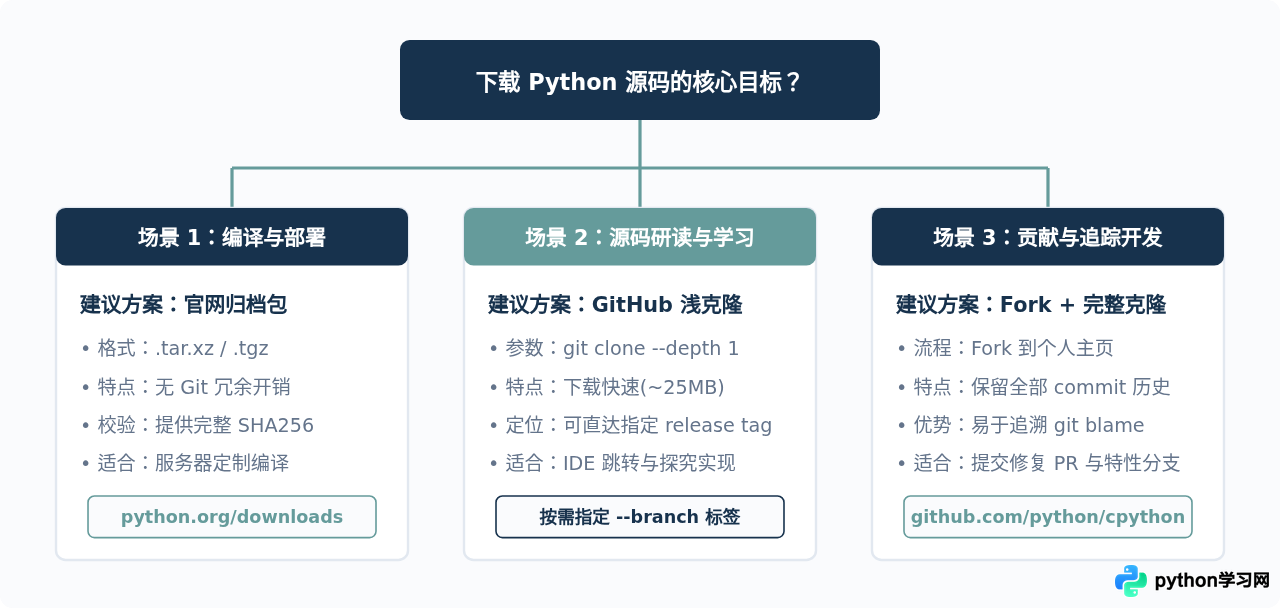
如果需要在本地计算机上学习、调试或参与开发,使用 Git 命令行工具是最常用的操作方式。由于 CPython 拥有超过三十年的演进历史和数十万次提交,完整克隆仓库大约需要占用 500MB 以上的存储空间并耗费一定下载时间。针对不同需求,应采取不同的克隆策略:
如果你只想阅读特定稳定版本(如 3.12 标签)的代码,无需下载历史变更记录,可以使用 --depth 1 参数进行浅克隆,下载数据量通常不到 30MB:
# 浅克隆指定版本标签(例如 v3.12.3),仅拉取最新一次提交
git clone --depth 1 --branch v3.12.3 https://github.com/python/cpython.git如果你计划为 Python 贡献代码,或者需要随时在多个历史版本之间来回切换比对,可以拉取完整仓库:
# 克隆完整仓库
git clone https://github.com/python/cpython.git

# 进入目录后,查看所有可用的稳定分支
cd cpython
git branch -r

# 切换到特定的维护分支(如 3.12 维护分支)
git checkout 3.12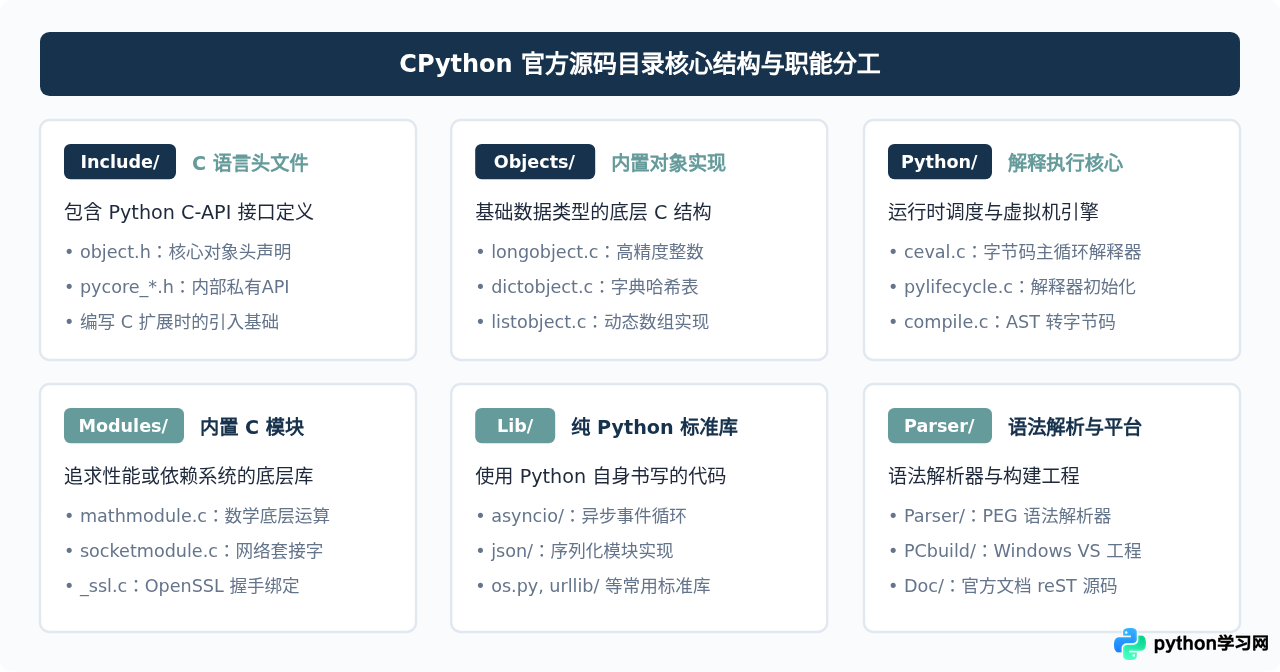
三、官网归档 vs GitHub 仓库:差异对比与选型指南
初学者常常困惑:既然都是官方源码,为什么既有官网 tar 包又有 GitHub 仓库?它们之间究竟有什么技术差异,自己该选择哪一种?
| 对比维度 | 官网源码归档包 (.tar.xz) | GitHub 官方仓库 (CPython) |
|---|---|---|
| 获取形态 | 静态压缩包(独立文件) | 分布式 Git 版本控制仓库 |
| 传输体积 | 小(约 20MB~26MB) | 完整克隆约 500MB+(浅克隆约 25MB~30MB) |
| 版本历史 | 无历史提交,仅包含当前发布版本代码 | 包含自 1990 年以来的完整 commit 历史与演进记录 |
| 前置工具依赖 | 仅需浏览器或 curl / wget + tar |
需安装 git 工具链(或直接网页浏览) |
| 校验方式 | 官方公布的 MD5 / SHA-256 哈希值与 GPG 签名 | Git Commit SHA-1/SHA-256 校验与提交者签名 |
| 最佳适用场景 | Linux 服务器编译安装、安全合规离线归档、CI/CD 构建 | 阅读底层实现、跟踪最新 bug 修复、贡献代码、提交 PR |
四、源码下载后的第一步:解压与关键文件导读
下载完成之后,如何开启源码探索之旅?以下是解包和初次探查的典型操作。
1. 解压与目录确认
如果你从官网下载了 .tar.xz 包,使用标准的 tar 命令即可解开:
# 解压 .tar.xz 归档包
tar -xf Python-3.12.3.tar.xz

# 进入源码根目录
cd Python-3.12.3

# 查看目录基本结构
ls -F
2. 根目录下不可错过的核心文件
README.rst:源码包官方总览文档,清晰记录了当前版本的核心特性、官方文档链接以及不同操作系统的基础编译步骤。configure与configure.ac:Linux / Unix 平台下的环境自动检测与 Makefile 生成脚本(使用 Autoconf 生成)。编译前执行的./configure就是这个脚本。pyconfig.h.in:包含编译器宏定义模板,在运行配置脚本后会生成最终的平台配置文件pyconfig.h。Makefile.pre.in:构建工程模板,定义了编译所需的目标文件依赖关系、测试执行命令(如make test)以及安装逻辑。
五、常见问题与实用避坑建议
1. 为什么官方源码仓库的名字叫做 cpython,而不是 python?
Python 本质上是一种动态语言的语法规范。社区中存在多种针对不同运行环境实现的 Python 解释器:
- CPython:官方基准实现,由 Guido van Rossum 等人开创,完全使用 C 语言编写。平常我们从官网下载的安装包都是基于 CPython 编译的。
- PyPy:带有 JIT(即时编译)编译器的高性能 Python 实现,主要使用 RPython 编写。
- Jython / IronPython:分别运行在 Java 虚拟机(JVM)和 .NET CLR 平台上的实现。
因此,GitHub 上以 cpython 命名正是为了严谨区分语言规范与具体 C 语言参考实现。
2. 从 GitHub 克隆太慢甚至中断怎么办?
国内直接访问 GitHub 有时会因网络波动出现超时,可以通过以下技巧解决:
- 使用浅克隆:加入
--depth 1参数,避免下载庞大的历史提交。 - 直接下载 Release ZIP:在 GitHub Releases 页面直接下载打包好的代码压缩包,通常可以通过多线程下载器加速。
- 改用官网归档包:Python 官方网站(python.org)采用全球 CDN 加速分发,下载稳定性通常优于直接 Git 克隆。
3. Windows 下如何查看和编译源码?
Python 官方源码是跨平台的,一份代码中包含了所有支持系统的逻辑。在 Windows 平台下,编译工程不使用 ./configure 和 make,而是位于根目录的 PCbuild/ 文件夹内。双击 PCbuild/pcbuild.sln 即可直接使用 Visual Studio 打开整个 CPython 解决方案进行构建和调试。
六、总结与全景路线
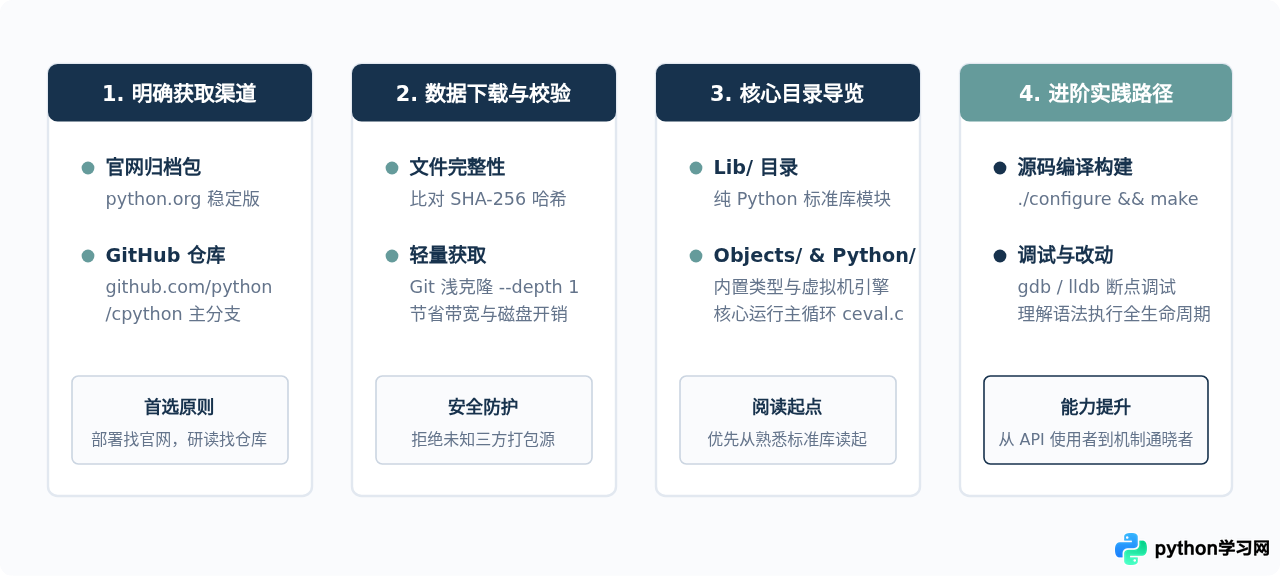
无论是出于环境部署、问题排查还是纯粹的技术好奇,获取并阅读 Python 官方源码都是深入掌握这门语言底层运行机理的极佳起点。牢记两种主要方式:需要“用”固定版本时找官网,需要“看”动态演进和最新代码时找 GitHub。
本站声明
本文内容仅供参考,不代表本站观点。转载或引用请注明出处。如发现内容问题,请通过联系我们页面反馈。















