


pip install Pillow失败怎么办?Python图像处理库安装报错解决

详细解析pip install Pillow安装失败的常见报错原因,包括网络超时、缺少预编译二进制包、系统缺少C编译依赖库与Python版本不匹配等,提供多平台对应的具体修复命令与验证方法。
在 Python 开发中,Pillow 作为标准的图像处理库(PIL 的活跃分支),几乎是图像操作、生成缩略图、加水印或处理验证码的必选依赖。然而许多开发者在执行 pip install Pillow 时,经常遇到下载超时、缺少预编译二进制包、报 Microsoft Visual C++ 14.0 is required 或提示底层图形库头文件缺失等错误。本文将从具体报错表现切入,系统梳理问题诱因,并提供针对 Windows、Linux 及 macOS 的具体解决方法与验证步骤。
一、常见报错症状与排查路线
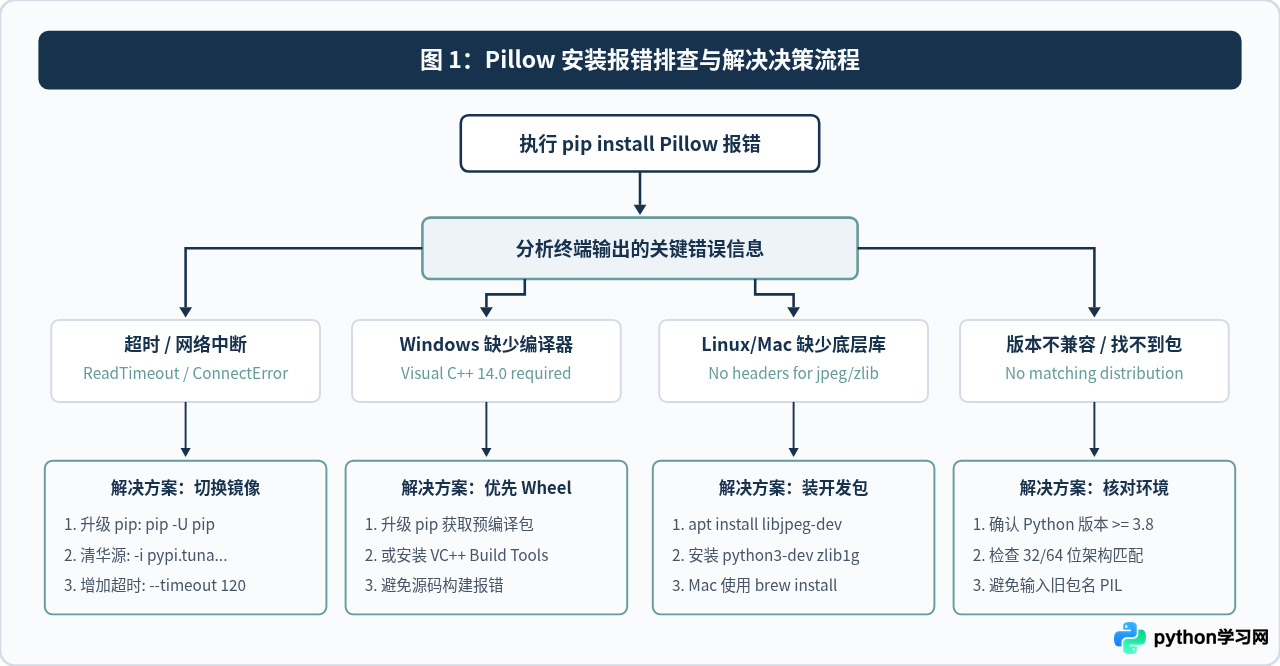
Pillow 包含用 C 语言编写的高性能底层扩展,当本地缺少对应的预编译二进制包(Wheel)或缺少编译环境时,pip 便会转入源码编译(sdist 构建)流程,从而引发各类错误。针对终端输送出的长串日志,可以按核心错误关键词快速定位:
- 网络连接或读取超时:终端提示
ReadTimeoutError、ConnectionResetError或下载进度停滞。这是由于默认官方 PyPI 仓库位于境外,网络不稳定导致大体积安装包下载中断。 - 缺少编译工具链(Windows):提示
error: Microsoft Visual C++ 14.0 or greater is required,随后出现Failed building wheel for pillow。这表明系统尝试通过 C 源码编译 Pillow,但未安装 Visual Studio 构建环境。 - 缺少图形编码头文件(Linux/macOS):提示
The headers or library files could not be found for zlib / jpeg或fatal error: Python.h: No such file or directory。这表明系统缺少 JPEG、PNG 等图像格式依赖的 C 头文件与动态链接库。 - 版本不满足或环境冲突:提示
Could not find a version that satisfies the requirement Pillow。通常是因为本地 Python 版本过旧(例如 Python 2.7 或早期 3.x)已被新版 Pillow 放弃支持,或者使用了刚发布的最新 Python 预览版且官方 Wheel 尚未打包。
二、根因剖析:为什么 Pillow 安装频繁受阻?
很多 Python 初学者会产生疑问:安装 requests、flask 等库时几秒钟就完成了,为什么安装 Pillow 却会抛出大量底层 C 语言编译日志甚至直接报错?要彻底解决这一问题,需要理解 Python 包分发机制与 Pillow 本身架构之间的关系。
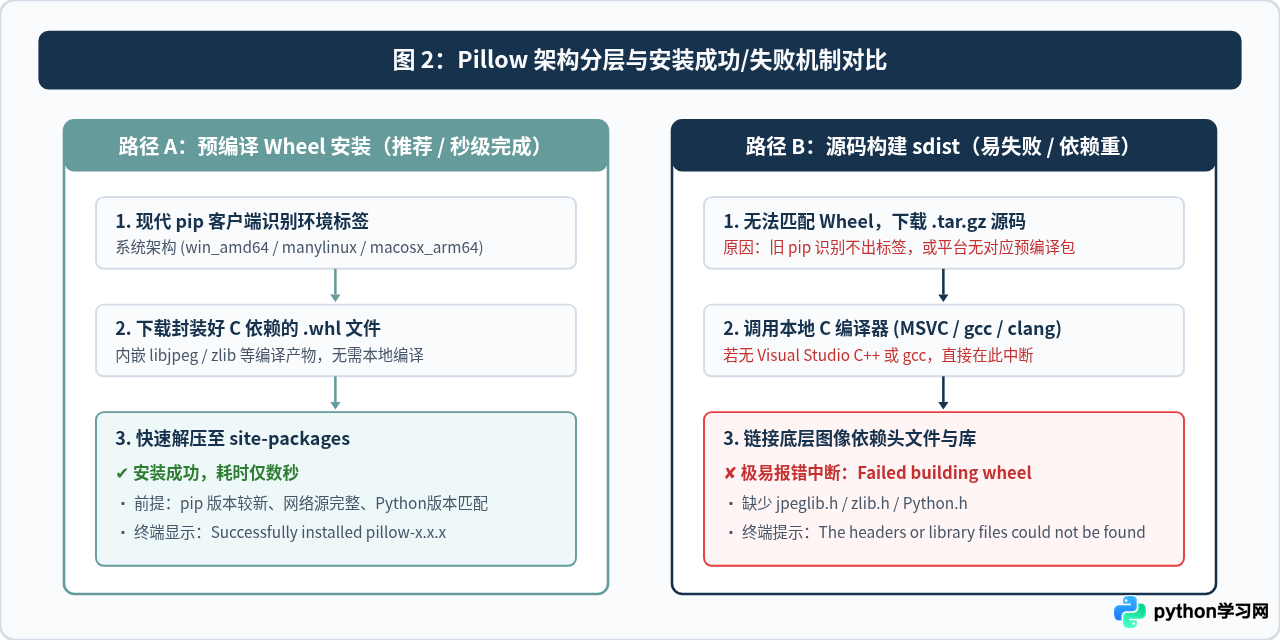
Python 包的分发格式主要分为两种:纯源码包(.tar.gz,即 sdist)与预编译二进制包(.whl,即 Wheel)。Pillow 的核心图像解码引擎(如 LibJPEG、Zlib、OpenJPEG、FreeType 等)均为 C 库接口封装。官方在 PyPI 上为主流操作系统(Windows x86/x64、macOS arm64/x86_64、Linux manylinux)提供了打包好底层库的 Wheel 文件。
当本地环境满足以下条件之一时,pip 无法匹配或无法下载官方预编译包,就会退回下载源码包并在本地触发编译:
- pip 版本过旧:旧版本的 pip 无法识别较新的平台标签(如 macOS 的 universal2 或 Linux 的 manylinux2014 等),误认为没有可用的 wheel 文件,强制拉取源码。
- 精简系统缺乏基础二进制接口:在 Alpine Linux 等使用 musl libc 而非 glibc 的极简容器环境中,无法直接运行标准 manylinux wheel,必须在本地编译。
- 网络中断导致下载损坏:wheel 文件体积相对纯代码包更大(通常在几 MB 到十几 MB),网络延迟高时容易在下载一半时断开,pip 重试后可能降级尝试源码。
三、分步解决策略:从通用到平台专有修复
解决 Pillow 安装问题的核心思路非常明确:第一优先级是让本地环境能直接获取并匹配预编译的 Wheel 文件;如果处于必须从源码编译的特殊环境(如 Alpine Linux 或定制系统),则补齐对应的 C 编译工具链与底层开发库头文件。
步骤一:升级 pip 工具链(80% 问题由此解决)
很多开发者在安装报错后第一时间去下载数吉字节的 Visual Studio,但其实只要升级 pip,pip 就能识别出系统架构的最新预编译 wheel,避免触发本地编译:
# 升级当前环境的 pip 到最新稳定版
python -m pip install --upgrade pip
升级完成后再次运行 pip install Pillow。若看到下载的是以 .whl 结尾的文件(例如 Pillow-10.3.0-cp311-cp311-win_amd64.whl),说明已成功跳过编译环节。
步骤二:使用国内可信镜像源并延长超时时间
网络受阻时,必须指定可靠的国内镜像源,并使用 --default-timeout 参数预防大包传输超时:
# 使用清华大学开源软件镜像站安装,并延长超时为 120 秒
pip install Pillow -i https://pypi.tuna.tsinghua.edu.cn/simple --default-timeout=120其他可选的稳定源包括阿里云镜像(https://mirrors.aliyun.com/pypi/simple/)与中科大镜像(https://pypi.mirrors.ustc.edu.cn/simple/)。
步骤三:各操作系统平台专属解决方案
1. Windows 系统
如果在升级 pip 且切换镜像后,仍提示 Microsoft Visual C++ 14.0 or greater is required,说明当前所用的 Python 版本暂无适配预编译 Wheel(例如使用了刚发布的 Python 尝鲜版,或 32 位 Python 跑在 64 位系统上):
- 推荐方案(省时):检查 Python 版本。如果是 Python 3.12 或 3.11 官方 64 位版本,确保 pip 升级后直接执行安装即可。若使用了冷门 Python 构建,建议换用标准 64 位 Python 官方发行版。
- 编译方案(彻底):访问微软官方网站下载安装 Visual Studio Build Tools(生成工具),在安装器中勾选“使用 C++ 的桌面开发”,安装包含的 MSVC 编译组件与 Windows SDK,随后重启命令行再执行安装。
2. Linux 系统(Ubuntu / Debian / CentOS / Alpine)
Linux 服务器环境(特别是轻量 Docker 镜像)默认没有预装编译图像相关的头文件。若触发源码构建,需要先通过系统包管理器安装底层库:
# Ubuntu / Debian 系列
sudo apt-get update
sudo apt-get install -y python3-dev libjpeg-dev zlib1g-dev libpng-dev libfreetype6-dev
pip install Pillow

# CentOS / RHEL 系列
sudo yum install -y python3-devel libjpeg-turbo-devel zlib-devel libpng-devel freetype-devel
pip install Pillow

# Alpine Linux (容器环境常见)
apk add --no-cache gcc musl-dev python3-dev jpeg-dev zlib-dev freetype-dev
pip install Pillow
3. macOS 系统
现代 macOS(包含 Apple Silicon M1/M2/M3 芯片)在 Python 3.8+ 下均有完备的 pre-built wheel。若提示无法构建,通常是因为使用系统自带 Python 或环境混用。推荐使用 Homebrew 预装核心库:
# 使用 Homebrew 安装基础图像库
brew install libjpeg zlib freetype

# 如果编译时找不到头文件,可临时指定 zlib 路径
export LDFLAGS="-L/opt/homebrew/opt/zlib/lib"
export CPPFLAGS="-I/opt/homebrew/opt/zlib/include"
pip install Pillow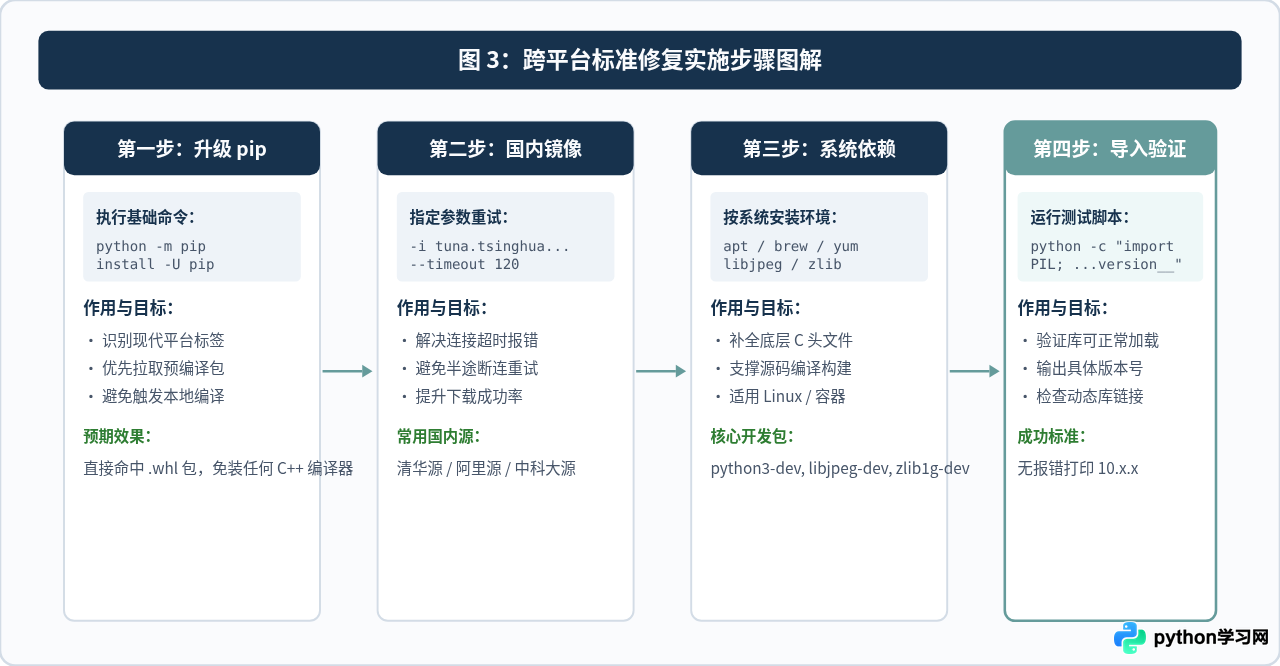
四、安装结果验证与两大典型认知误区
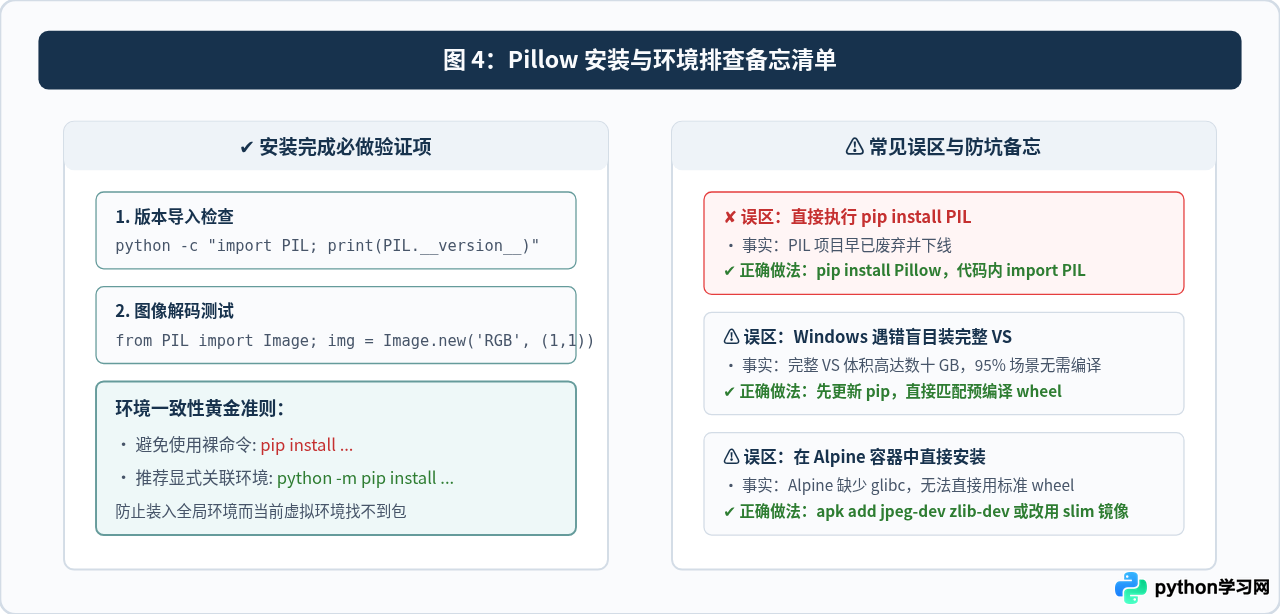
执行完安装命令并在终端看到 Successfully installed Pillow-... 之后,还应进行运行时功能验证,以确保底层 C 扩展被正确动态链接,并且图像格式解码功能完整。
1. 命令行快速验证
在终端中直接运行以下单行 Python 命令:
python -c "import PIL; from PIL import Image; print('Pillow 版本:', PIL.__version__); print('支持格式:', Image.registered_extensions())"如果控制台能正确打印版本号(例如 Pillow 版本: 10.3.0)并列出 .jpg、.png、.webp 等扩展名字典,说明 Pillow 的核心解析器和动态链接库均已就绪。
2. 编写简短脚本生成测试图片
创建一个临时的 test_image.py 脚本,验证内存图像创建与文件保存功能:
from PIL import Image, ImageDraw

# 创建一个 200x200 的 RGB 图像(背景为深海蓝色)
img = Image.new("RGB", (200, 200), color=(23, 50, 77))
draw = ImageDraw.Draw(img)
# 绘制一条灰青色对角线
draw.line([(0, 0), (200, 200)], fill=(101, 155, 155), width=4)

# 保存为 PNG 图像文件
img.save("test_output.png")
print("测试图片保存成功,Pillow 功能正常!")
3. 必须澄清的两大典型误区
误区一:混淆 pip install PIL 与 pip install Pillow
在 Python 代码中,我们使用的是 from PIL import Image,因此很多新手会习惯性地执行 pip install PIL。需要明确的是,原始的 PIL(Python Imaging Library)早已在 2009 年停止维护且不支持 Python 3。PyPI 上的 PIL 占位包已被废弃,如果执行 pip install PIL 会直接提示找不到可用版本。正确的包名始终是 Pillow,代码导入时写 PIL。
误区二:多 Python 解释器与虚拟环境混淆
有时虽然在终端执行 pip install Pillow 提示成功,但运行项目代码时却报错 ModuleNotFoundError: No module named 'PIL'。这是因为终端默认调用的 pip 与 VSCode、PyCharm 或项目启动脚本所绑定的 Python 解释器不一致。建议始终使用 python -m pip install Pillow,确保 pip 与当前要使用的 python 属于同一个环境。
五、总结
解决 pip install Pillow 安装失败的整体逻辑可以归纳为三步:首先运行 python -m pip install --upgrade pip 升级包管理工具,确保环境具备对最新预编译二进制包(Wheel)的解析支持;其次搭配 -i 国内镜像源解决网络访问及超时;最后仅在无预编译包可用的特殊环境(如特定 Linux 容器)下,补齐系统级的 C 开发头文件(libjpeg-dev、zlib1g-dev 等)。通过这一排查链条,即可高效解决各类 Pillow 安装报错,恢复顺畅的开发流程。
本站声明
本文内容仅供参考,不代表本站观点。转载或引用请注明出处。如发现内容问题,请通过联系我们页面反馈。















