


Jupyter Notebook中运行Python代码块的方法

详细介绍在Jupyter Notebook中运行Python代码块的多种方法,涵盖常用快捷键、菜单栏与工具栏操作、单元格执行状态解析及内核重启排错技巧。
在 Jupyter Notebook 中运行 Python 代码块,核心操作是选中目标代码单元格(Cell),然后通过键盘快捷键或顶部工具栏触发执行。与传统 Python 脚本一次性自上而下运行整个文件不同,Jupyter Notebook 采用交互式的分块执行模式,每个单元格均可单独执行并即时输出结果。理解快捷键的细微差异、单元格执行状态的含义,以及内核(Kernel)的运作机制,是高效利用 Jupyter Notebook 进行数据探索与程序编写的基础。
一、核心运行快捷键与光标行为
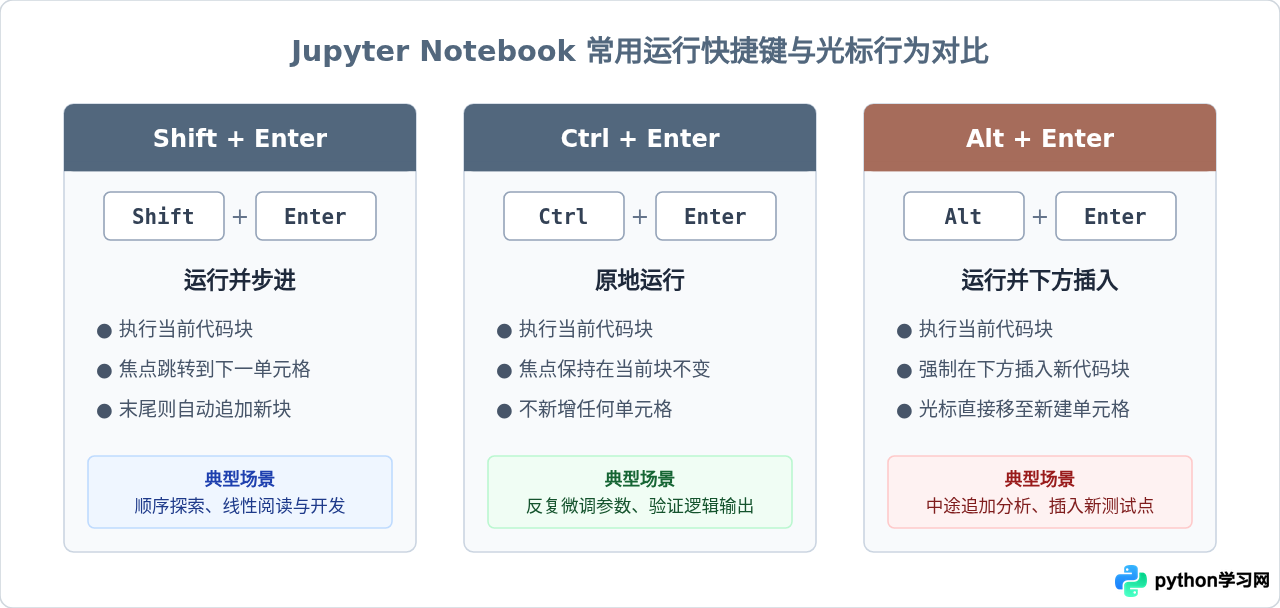
在日常使用中,键盘快捷键是最主要、最高效的运行方式。根据运行后光标(聚焦单元格)的去向,Jupyter 提供了三种最常用的组合键:
- Shift + Enter(运行当前块并移至下一块):执行当前选中的代码单元格。如果下方已有下一个单元格,光标会自动移动并聚焦到下一个单元格;如果当前单元格已经是文档的最后一个,系统会自动在下方新建一个空白代码单元格。这是日常顺流编写和推导逻辑时最常用的按键。
- Ctrl + Enter(原地运行):仅执行当前选中的代码单元格,执行完毕后光标依然停留在当前单元格内。该快捷键适合用于修改参数、反复调试某一段特定代码,无需手动按方向键切回原单元格。
- Alt + Enter(运行并在下方新建):无论下方是否已有单元格,执行当前单元格后,都会立即在当前单元格的正下方插入一个新的空白单元格,并将光标切换到新单元格中。这在需要插入临时验证代码或扩展思路时十分便捷。
二、通过工具栏与顶部菜单运行
除了快捷键,Jupyter Notebook 界面也提供了直观的可视化按钮与菜单项。在进行整篇排查、批量重跑或不熟悉快捷键时,图形化操作是非常稳妥的选择:
1. 界面顶部工具栏的“Run”按钮
在 Notebook 上方快捷工具栏中,有一个三角形的播放图标(或标有 Run 字样的按钮)。鼠标点击该按钮,等同于按下 Shift + Enter:运行当前单元格,并将选中状态推进至下一个单元格。
2. Cell 菜单(经典界面)或 Run 菜单(JupyterLab)
在顶部菜单栏中,点击 Cell(或 Run)下拉列表,可以看到更为精细的控制选项:
- Run Cells:运行当前选中的单元格。
- Run Cells and Select Below:运行并选中下一个单元格。
- Run Cells and Insert Below:运行并在下方插入新单元格。
- Run All Above:运行当前选中单元格上方的所有单元格。这在需要重置前置变量准备环境时非常方便。
- Run All Below:运行当前单元格及其下方的所有单元格。
- Run All:从头到尾依次运行当前 Notebook 中的全部单元格。
三、单元格执行状态与执行计数器
每个代码单元格的左侧都有一个类似 In [ ] 的标记符号。这个标记并不是普通的文本修饰,而是反映当前代码块与后台 Python 内核(Kernel)交互状态的重要指示器:
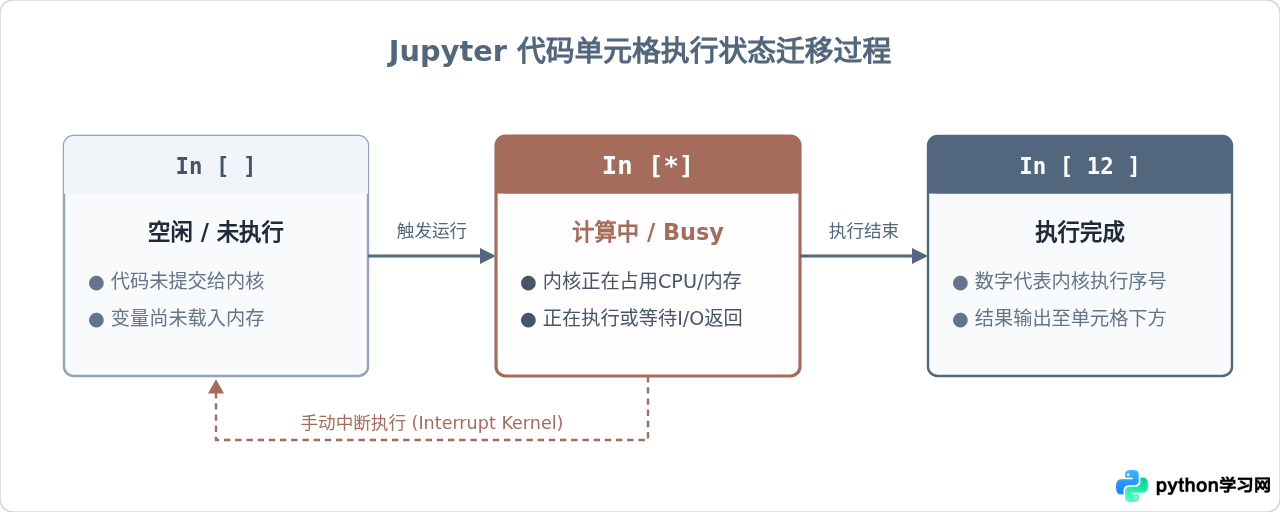
- 空括号
In [ ]:表示该代码块自启动内核以来,尚未被执行过。其内部定义的函数、变量并未进入运行内存。 - 星号
In [*]:表示该代码块当前正在内核中执行,或者正在等待排队执行。如果代码正在进行复杂的矩阵计算、网络请求或遍历海量数据,星号会一直保持;如果星号长期不消失且无输出,说明程序可能陷入了死循环或产生了死锁。 - 数字序号
In [n]:其中的n是一个正整数,代表该代码块是当前内核会话中第几次被执行。序号是全局递增的,例如In [1]、In [2]。
四、理解内存共享与代码非线性执行陷阱
初学者容易产生一个误解:认为代码块按照页面中自上而下的排版顺序自然执行。但实际上,Jupyter Notebook 的运行顺序完全取决于操作者的点击触发顺序,而非代码在页面中的排版位置。
x = 100,在下方单元格执行时可以直接读取;同样地,如果在下方单元格中将 x = 200 重新赋值,再回到上方单元格读取,x 的值也会变成 200。
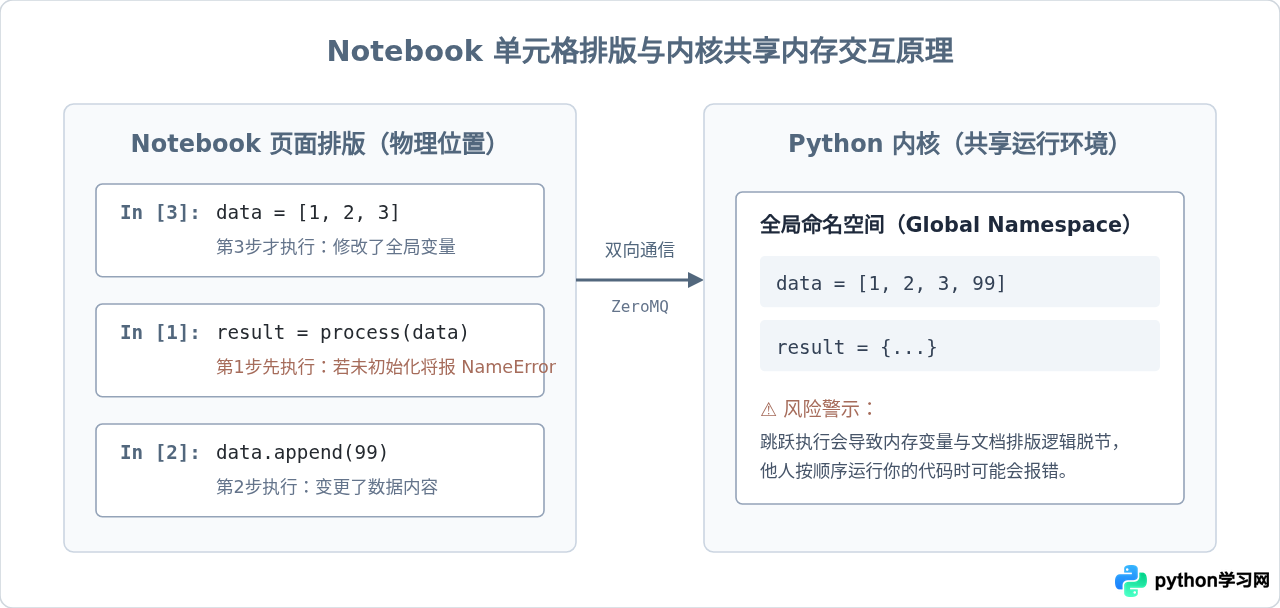
这种非线性执行特性带来了极大的探索灵活性,但也容易导致“隐藏状态”错误。例如:你在第 5 块中修改了一个全局变量,然后回到第 2 块重新运行,此时第 2 块使用的是修改后的变量值;但当将该 Notebook 重新发送给其他人按顺序运行时,就会产生逻辑错误或未定义异常。因此,观察 In [n] 中的数字顺序,是检查代码执行流是否合理的重要依据。
五、运行异常处理:中断与内核重置
编写代码时不可避免会遇到死循环、网络请求长时间卡死,或者反复修改后变量状态混乱的问题。此时单纯再次运行单元格无法解决问题,需要借助内核控制功能:
1. 中断执行(Interrupt Kernel)
当单元格显示 In [*] 且界面右上角的内核圆圈变黑(表示繁忙),若程序长时间无响应或处于失控循环,可以中断内核:
- 工具栏按钮:点击顶部工具栏中的方形停止按钮(⏹)。
- 快捷键:在命令模式(按 Esc 进入外框为蓝色的模式)下,连续按两次字母键 I(即 I, I)。
- 菜单栏:点击
Kernel->Interrupt Kernel。
中断操作会向后台 Python 进程发送中断信号(相当于终端中的 Ctrl+C),立刻终止当前代码块的执行,但不会清空已经存在于内存中的变量和数据。
2. 重启内核并清空输出(Restart & Clear Output)
如果由于多次跳跃运行导致变量混乱,或者想要验证整篇代码能否从头到尾稳定复现,最彻底的方式是重启内核:
- 菜单栏:点击
Kernel->Restart Kernel & Clear Output。 - 快捷键:在命令模式下连续按两次 0 键(即 0, 0)。
该操作会彻底终结当前的 Python 进程,释放所有占用的显存与内存,重新启动一个干净的 Python 解释器,并将所有单元格的输出及 In [n] 状态恢复为初始的 In [ ]。
Kernel -> Restart & Run All。这样可以确保所有代码完全脱离人为跳跃执行的缓存依赖,验证所有单元格能够自上而下顺畅执行并产出预期结果。
六、运行方法与场景决策总结
综合以上操作,面对不同的编码和调试阶段,建议采取相匹配的运行策略:
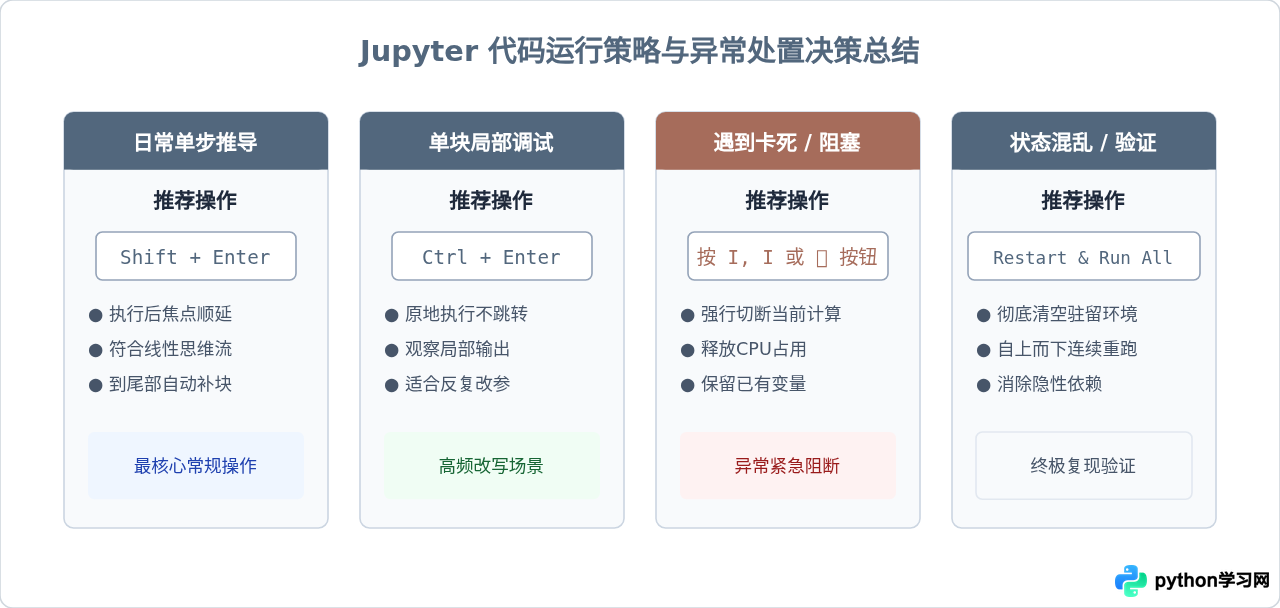
掌握这些运行方法与状态判断规则后,在 Jupyter Notebook 中编写代码将变得更加流畅自如。无论是探索式的数据清洗,还是复杂的算法实验,合理运用快捷键与内核管理都可以极大减少重复操作与排错时间。
本站声明
本文内容仅供参考,不代表本站观点。转载或引用请注明出处。如发现内容问题,请通过联系我们页面反馈。















