


VS Code配置Python开发环境需要装哪些插件

深入解析在VS Code中配置高效、轻量且稳定的Python开发环境所需的核心插件清单,涵盖代码补全、调试、格式化、静态检查及典型场景选型。
刚打开全新安装的 VS Code 时,它本质上只是一个轻量级通用文本编辑器,并不具备解析 Python 语法树、自动补全类方法、运行调试以及绑定虚拟环境的能力。配置好一套高生产力的 Python 开发环境,并不需要盲目在应用商店中勾选数十个热门扩展;过量且功能重叠的插件反而会导致内存飙升、代码诊断冲突与按键卡顿。现代 VS Code 官方团队已将过去的整体式插件架构拆解为精准高效的微模块扩展,只需安装官方核心插件三剑客,再配合现代轻量代码质量工具(Ruff)与按需选配的场景插件,即可组建出响应迅速、工程健壮的 Python 编程环境。
一、核心基石:官方必装三大基础插件
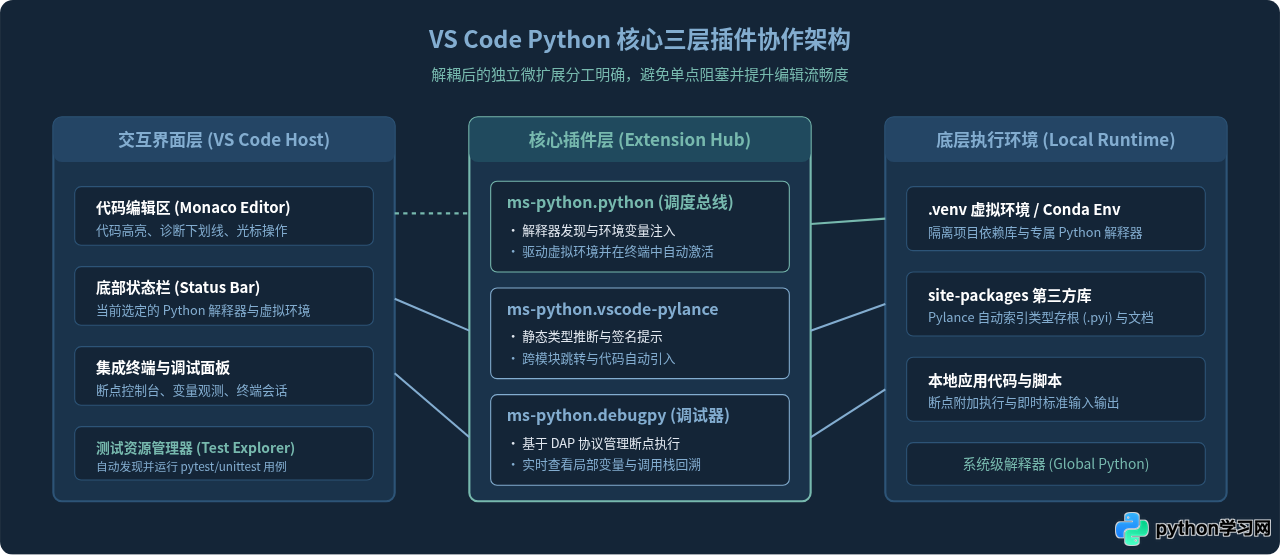
任何 Python 项目的基础运行、调试和语法提示,都依赖微软官方维护的三个基石插件。早期的 VS Code 将全部功能集中在一个巨型 Python 扩展中,而现在官方已完成架构解耦,以下三个插件构成了现代 Python 开发的中枢:
- Python (ms-python.python):这是核心集成枢纽。它负责与系统 Python 环境及各类虚拟环境(venv、conda、poetry、pipenv)建立通信,提供状态栏解释器快捷切换器、集成终端环境自动激活,以及测试发现框架(pytest / unittest)的图形化调用接口。
- Pylance (ms-python.vscode-pylance):高性能静态语言服务器。基于 Pyright 引擎开发,提供毫秒级的符号跳转、自动导包、类型推断(Type Inference)、函数参数签名悬浮提示及重构重命名功能。
- Python Debugger (ms-python.debugpy):官方调试器独立扩展。基于 debugpy 协议,支持图形化单步跳过、跳入、设置条件断点、监视表达式、查看调用栈变量,以及在多进程与 Web 框架场景下进行远程调试附着。
二、代码质量与格式化:现代化单插件还是传统组合?
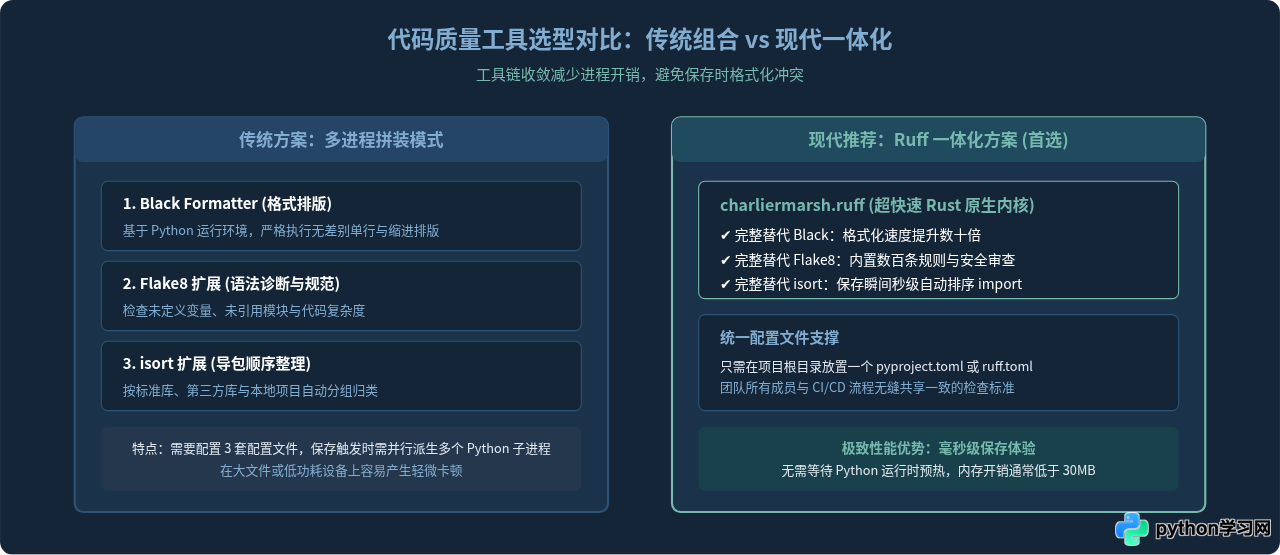
编写 Python 代码时,规范的代码排版与实时的错误诊断必不可少。在过去,开发者往往需要同时安装 Black Formatter、Flake8 和 isort 等三到四个独立插件。这种方式不仅配置繁琐,而且每个工具都要单独启动一个 Python 进程,容易出现保存时格式化延迟或两款工具规则冲突的问题。
现代推荐方案:Ruff (charliermarsh.ruff)
Ruff 是近年来 Python 生态中最具革命性的工具之一。它由 Rust 编写,集成了代码格式化(替代 Black)、规范检查(兼容 Flake8 及其数十个主流插件)、自动整理 import 顺序(替代 isort),其执行速度比传统 Python 工具快 10 到 100 倍。安装官方的 Ruff 插件后,一个插件即可接管保存自动格式化、死代码清除和语法规范提示,极大降低开发时的系统资源占用。
备选方案:官方专用分立工具套件
如果企业团队有强制指定的既有规则体系,也可以选用微软官方发布的独立分立扩展:
ms-python.black-formatter:专一执行 Black 强制代码格式化。ms-python.flake8:提供 PEP 8 语法与逻辑错误检查。ms-python.isort:仅负责模块导入语句的字母序排列与分组整理。ms-python.mypy-type-checker:针对大型工程执行严谨的 MyPy 静态类型合规校验。
三、实操流程:从安装插件到环境生效的完整五步
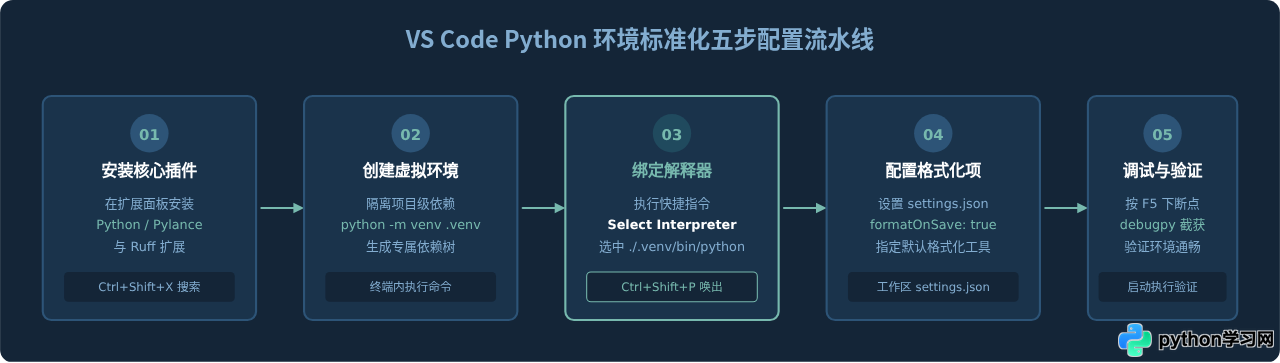
仅在扩展市场中点击“安装”按钮并不意味着开发环境已经就绪。插件生效的关键在于将 VS Code 与项目的具体 Python 虚拟环境绑定,并配置正确的保存动作。请按照以下标准化流程进行配置:
关键步骤操作细节
- 在工作区中创建虚拟环境:在终端中打开项目目录,运行命令
python -m venv .venv。在当前目录生成一个名为.venv的独立环境目录。 - 绑定解释器路径:按下快捷键
Ctrl+Shift+P(macOS 为Cmd+Shift+P),输入并选择Python: Select Interpreter,在弹出列表中直接选择推荐的./.venv/bin/python(Windows 对应.\.venv\Scripts\python.exe)。 - 配置工作区设置文件:在项目根目录下新建或修改
.vscode/settings.json,写入以下配置项,即可实现“保存代码时自动清除无用导包并完成规范缩进”:
{
  "[python]": {
    "editor.defaultFormatter": "charliermarsh.ruff",
    "editor.formatOnSave": true,
    "editor.codeActionsOnSave": {
      "source.fixAll": "explicit",
      "source.organizeImports": "explicit"
    }
  },
  "python.analysis.typeCheckingMode": "basic",
  "python.analysis.autoImportCompletions": true
}如果 VS Code 右下角依然显示系统自带的全局 Python(例如 /usr/bin/python3),你在终端中通过 pip install 安装的库将无法被 Pylance 索引,代码中会出现大量虚假的波浪线报错。必须确保状态栏显示的解释器路径准确指向当前项目所属的虚拟环境。
四、按需选配:特定技术方向的进阶插件推荐
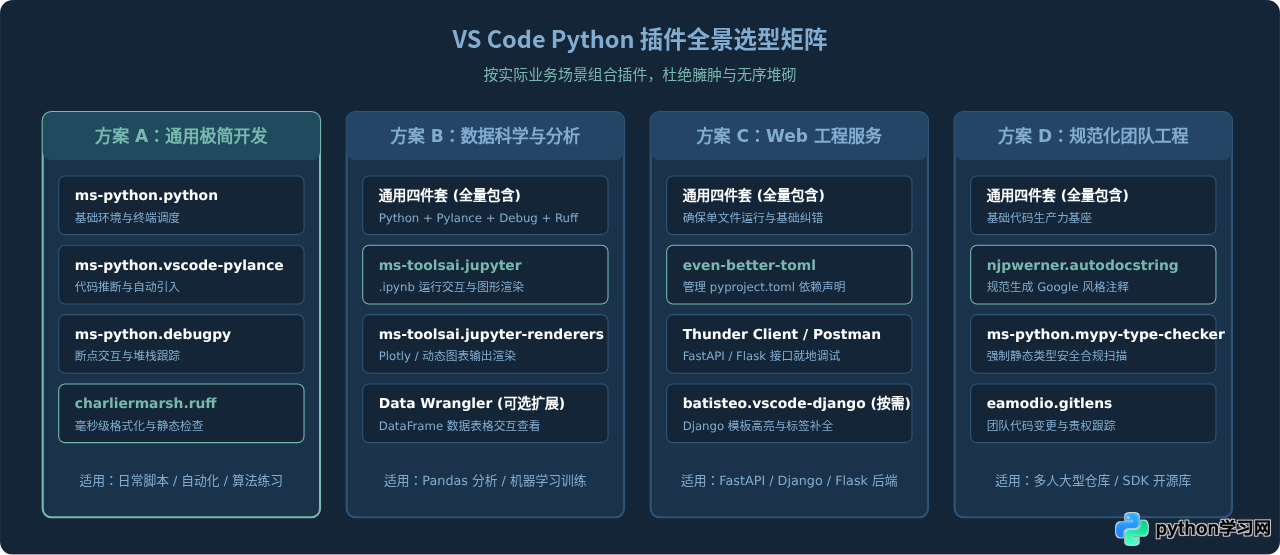
完成了基础核心套件与代码格式化插件的配置后,你的 VS Code 已经可以流畅运行绝大多数标准 Python 脚本。如果从事数据分析、Web 后端或需要多人协同开发,可进一步按需引入以下专项扩展:
| 插件标识符 (Extension ID) | 主要用途与核心能力 | 推荐适配场景 |
|---|---|---|
ms-toolsai.jupyter |
提供原生 Jupyter Notebook (.ipynb) 编辑支持,具备变量交互监视器与单元格执行输出。 |
数据分析、机器学习算法实验、交互式教学演示 |
njpwerner.autodocstring |
在函数定义下方输入三引号时,自动读取函数入参和返回值,一键生成 Google / NumPy / Sphinx 风格的标准化文档注释。 | 中大型开源项目、需要编写严谨 API 文档的企业工程 |
tamasfe.even-better-toml |
现代 Python 项目广泛采用 pyproject.toml 进行依赖与工程管理,该插件提供高亮语法校验与键值补全。 |
Poetry、Hatch、Flit、Ruff 配置文件维护 |
eamodio.gitlens |
行内代码审查、Git 历史追溯、分支对比与团队提交日志可视化。 | 多人 Git 协作工程、代码所有权审计 |
donjayamanne.python-environment-manager |
在左侧活动栏提供图形化视图,集中展示并一键切换本机检测到的所有 Conda、Pyenv、Venv 环境。 | 本地同时存在大量异构 Python 项目与版本共存的多任务开发者 |
五、常见问题与配置冲突排查
在实际搭建过程中,开发者常常会遇到以下三类典型问题:
1. 保存时代码发生反复跳动或自动格式化失效
这通常是因为同时激活了多个格式化扩展(例如同时启用了 Black Formatter、autopep8 与 Prettier)。VS Code 无法判断以哪个工具的输出为准。解决方法是在 settings.json 中严格指定 Python 语言的单一专属格式化器,例如明确声明 "[python]": { "editor.defaultFormatter": "charliermarsh.ruff" }。
2. Pylance 误报“无法解析的导入 (unresolved import)”
当项目具有特定的源码目录架构(例如 src/ 目录结构),Pylance 默认仅从工作区根目录进行相对路径搜索。此时可以在 .vscode/settings.json 中添加额外的分析根路径:
"python.analysis.extraPaths": ["src"],使语言服务器能够正确识别内部模块的相互引用。
3. 插件安装过多导致 VS Code 启动缓慢
部分第三方扩展会在后台扫描全盘目录或执行未受限制的后台进程。建议定期在插件面板点击筛选图标,查看“已启用的扩展”,卸载长期不用的辅助工具。只要保留“Python 核心 + Pylance + Debugger + Ruff”这一精简底座,VS Code 就能长期保持秒级启动与流畅响应。
本站声明
本文内容仅供参考,不代表本站观点。转载或引用请注明出处。如发现内容问题,请通过联系我们页面反馈。















