


Windows下Python控制台输出中文乱码怎么解决?

详细分析Windows环境下Python控制台输出中文乱码及UnicodeEncodeError的核心根源,提供控制台代码页切换、环境变量配置、代码流重构及IDE终端适配等完整实用解决方案。
在Windows控制台(命令提示符 cmd.exe 或旧版 PowerShell)运行 Python 脚本输出中文时,最直接有效的方案是将控制台代码页切换为 UTF-8(执行命令 chcp 65001),或为系统设置环境变量 PYTHONUTF8=1。若需在代码层面彻底根治,可在程序入口处使用 sys.stdout.reconfigure(encoding='utf-8')。下面将深入剖析乱码发生的双重机理,并详细列出不同场景下的具体操作与验证步骤。
一、Windows控制台中文乱码与报错的根本原因
中文在控制台显示异常通常并非由单一环节引起,而是 Python 运行时、源代码文件以及 Windows 控制台底层编码配置之间的“断层”造成的。具体包含两个不同的层次:
- 标准输出编码与控制台代码页不匹配:中文版 Windows 系统的命令提示符默认采用代码页 936(即 GBK / CP936 编码)。当 Python 3(内部字符串均为 Unicode)准备将字符输出到控制台时,默认会检测控制台的编码。如果控制台报告自己为 GBK,Python 便尝试用 GBK 编码输出;遇到某些无法在 GBK 中映射的字符时,会抛出
UnicodeEncodeError崩溃。 - 字节流解码呈现错误(乱码):如果 Python 将字符串以 UTF-8 字节流写入控制台,而控制台窗口却依旧按照 CP936 的双字节规则将这些字节强行解释为汉字,就会在屏幕上呈现出一串无法阅读的乱码(如典型的“锟斤拷”或问号乱码)。
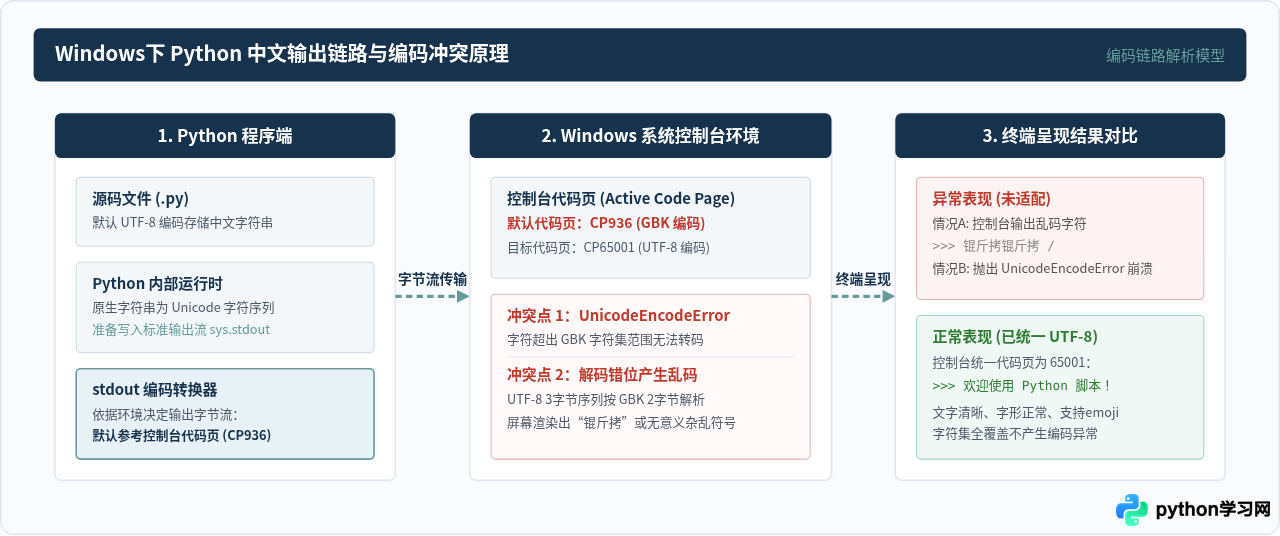
二、问题定位:区分两种典型的中文异常场景
在动手修复前,请先查看你的控制台具体报出了什么信息。常见的情况分为两类:
1. 程序直接崩溃并抛出异常
UnicodeEncodeError: 'gbk' codec can't encode character '\u2022' in position 0: illegal multibyte sequence
原因说明:Python 检测到当前终端是 GBK 编码,因此在 print() 时调用了 GBK 编码器,但输出内容中包含特殊中文符号(如项目符号 •、特殊标点或生僻字),GBK 码表中没有对应字符,导致程序在输出瞬间抛错退出。
2. 程序正常结束但字符呈现为“杂乱文字”
欢è¿ä½¿ç¨Pythonï¼ 锟斤拷锟斤拷
原因说明:Python 成功输出了 UTF-8 的字节流,但终端窗口依然按照 CP936 规则将多字节切分,错误的字节组合被映射为其他符号或生僻字。
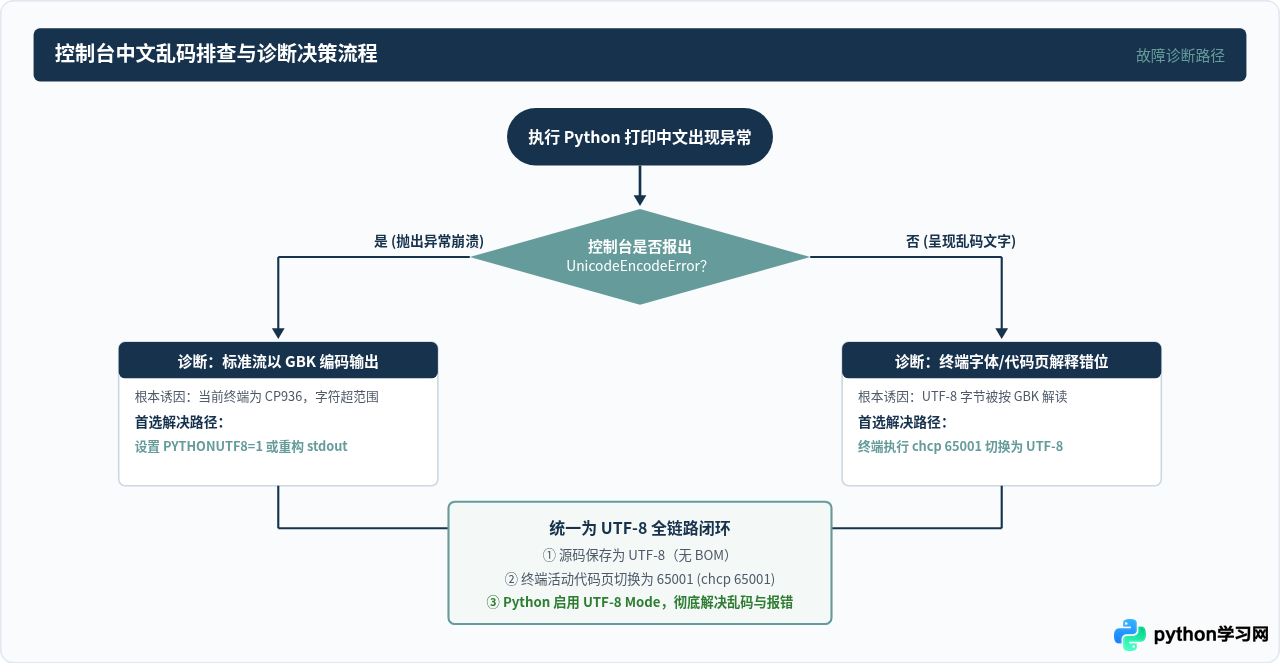
三、解决 Windows 控制台中文乱码的四种实用方法
解决该问题的核心在于:让 Python 运行时的输出编码与控制台的接收解码保持完全一致(推荐全部统一为 UTF-8)。读者可根据使用场景选择最适合的手段。
方法一:在控制台中将代码页切换为 65001 (UTF-8)
这是命令行下最快速的临时与会话级修复方案。Windows 终端内置了 chcp(Change Code Page)命令:
:: 查看当前控制台代码页(中文版默认通常显示:活动代码页: 936)
chcp

:: 将活动代码页切换为 65001 (UTF-8)
chcp 65001切换后再运行 Python 脚本,控制台便会按照 UTF-8 解码字节流,中文输出恢复正常。
chcp 65001 仅对当前打开的 cmd 窗口有效,关闭该窗口后新打开的 cmd 仍会恢复默认的 936。如果希望获得永久良好的 UTF-8 体验,建议直接安装使用微软官方的 Windows Terminal,其底层原生支持 UTF-8 与完整中文字体渲染。
方法二:设置环境变量 PYTHONUTF8=1(全局/用户级推荐)
从 Python 3.7 开始,官方引入了 PEP 540 (UTF-8 Mode)。当启用 UTF-8 模式时,Python 会忽略系统区域设置的编码限制,强制将 sys.stdin、sys.stdout 和 sys.stderr 设置为 UTF-8。
可以在运行脚本前临时设置:
:: 在 CMD 中临时设置当前会话
set PYTHONUTF8=1
python my_script.py

# 在 PowerShell 中临时设置
$env:PYTHONUTF8=1
python my_script.py
配置永久环境变量步骤:
- 按键盘上的 Win + R 打开运行窗口,输入
sysdm.cpl并回车打开“系统属性”。 - 点击“高级”标签页,点击下方的“环境变量”按钮。
- 在“用户变量”或“系统变量”区域点击“新建”,变量名填写
PYTHONUTF8,变量值填写1。 - 依次点击确定保存,重新启动终端即可永久生效。
方法三:在 Python 代码中主动重构标准输出流
如果编写的脚本需要分发给多台 Windows 设备执行,无法要求每位使用者都预先配置系统环境变量或运行 chcp,可以在代码入口处强制指定标准输出编码。
# -*- coding: utf-8 -*-
import sys

# Python 3.7+ 支持通过 reconfigure 动态重设标准流编码
if sys.platform == "win32":
    sys.stdout.reconfigure(encoding='utf-8')
    sys.stderr.reconfigure(encoding='utf-8')

print("你好,世界!这是一段在 Windows 控制台正常显示的中文。")这种方法的优点是代码自包含,不依赖外部环境配置,只要解释器是 Python 3.7 及以上版本即可直接生效。
方法四:检查编辑器保存格式与 IDE 内嵌终端配置
有时乱码并非发生在输出阶段,而是编写代码时文件本身的编码存错了。请按以下清单核验:
- 源码文件编码:确保
.py文件采用 UTF-8 without BOM(即 UTF-8 无签名)格式保存。VS Code 右下角应明确显示UTF-8。 - VS Code 终端设置:如果在 VS Code 的内置终端中输出乱码,可以在
settings.json中为控制台增加启动参数,例如配置 PowerShell 默认启动 UTF-8 编码。
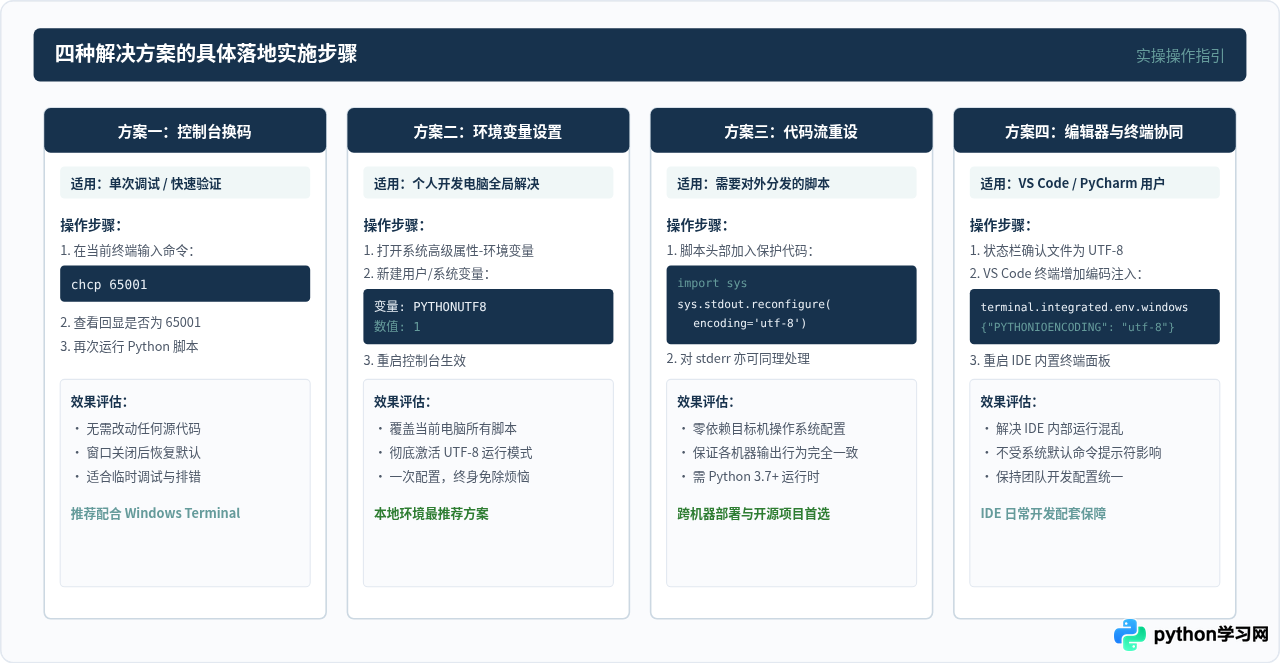
四、各方案横向对比与决策建议
为了帮助读者根据实际工作或部署场景挑选最稳健的方案,下表及图示对上述方案的作用域、持久性与侵入性进行了系统梳理:
| 解决方案 | 生效范围 | 是否修改代码 | 配置持久性 | 最佳适用场景 |
|---|---|---|---|---|
| chcp 65001 | 仅当前终端窗口 | 否 | 临时(窗口关闭即失效) | 快速排查、临时在 CMD 下跑一次脚本 |
| PYTHONUTF8=1 | 当前系统/用户所有 Python | 否 | 永久生效 | 个人主力开发机、Windows 本地环境彻底治理 |
| sys.stdout.reconfigure | 仅当前 Python 进程 | 是(2-3行) | 随代码持久保留 | 向外部用户分发工具、开源脚本、自动化任务 |
| IDE 终端环境变量注入 | 仅当前工作区终端 | 否 | 跟随项目配置文件 | 团队协作开发、VS Code / PyCharm 项目环境 |
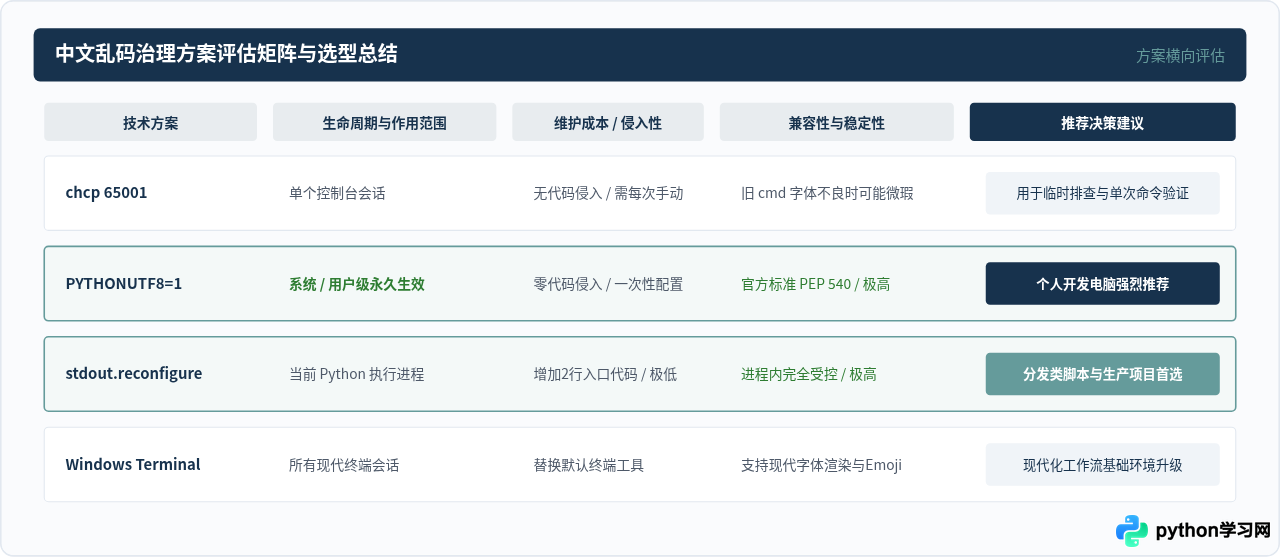
总结与快速行动清单
- 如果是日常在自己电脑写代码跑脚本:直接在“系统环境变量”里添加
PYTHONUTF8=1,然后使用现代化终端(如 Windows Terminal),一劳永逸。 - 如果是要写脚本发给其他用户或在客户机上执行:在 Python 脚本的
if __name__ == '__main__':之后,加上sys.stdout.reconfigure(encoding='utf-8'),确保脚本在任何 Windows 电脑上都不受当地代码页干扰。 - 如果是临时在别人电脑的 CMD 窗口救急:运行 Python 之前先敲一行
chcp 65001即可。
本站声明
本文内容仅供参考,不代表本站观点。转载或引用请注明出处。如发现内容问题,请通过联系我们页面反馈。















