


Windows 10/11 安装 Python 3.4.4 的兼容性问题解决

详细解析在 Windows 10 和 Windows 11 操作系统上安装与运行遗留版本 Python 3.4.4 时遇到的兼容性冲突,涵盖 MSVCR100.dll 缺失、Windows 应用别名干扰、MSI 安装器权限错误、现代 PyPI 的 TLS 握手失败等问题的针对性解决方法与环境共存方案。
在维护早期工业软件、老旧自动化脚本或适配特定底层 C/C++ 动态链接库时,开发者常需要在现代 Windows 10 或 Windows 11 环境中运行发布于 2015 年底的 Python 3.4.4。由于该版本构建时依赖早期的 C 运行时库,且发布年代远早于现代 Windows 的安全框架和现代网络协议更新,在全新操作系统中直接安装通常会遭遇安装器无响应、运行时 DLL 缺失、系统命令别名抢占以及 pip 网络断连等一系列兼容性阻碍。本文梳理并提供了一套完整的兼容性排查与配置流程,帮助读者在不破坏宿主机现代环境的前提下安全完成安装与配置。
一、核心兼容性冲突排查与依赖成因
Python 3.4.4 是 Python 3.4 系列中提供官方 Windows 二进制安装包(.msi)的最后一个维护补丁版本。要在 Windows 10 和 Windows 11 上平稳运行该版本,首先需要理清底层依赖变化带来的几类主要冲突:
- C 运行时库断层(MSVCR100.dll 缺失):Python 3.4.4 使用 Microsoft Visual C++ 2010(VC 10.0)编译,其解释器核心依赖
msvcr100.dll。现代 Windows 10/11 仅默认内置较新的通用 C 运行时(Universal CRT),若系统中未安装 Visual C++ 2010 运行库,启动解释器时会直接弹出系统错误。 - Windows 应用执行别名(App Execution Aliases)抢占:现代 Windows 系统为了引导用户从 Microsoft Store 安装 Python,在用户环境变量中内置了名为
python.exe和python3.exe的零字节跳转快捷程序。如果未调整系统别名设置,在终端输入命令会被直接重定向至应用商店。 - MSI 安装包权限机制与 SmartScreen 拦截:早期 MSI 安装器在写入全局系统目录(如
C:\Python34)及注册表时,容易因权限提权不当触发 2502 或 2503 内部错误代码。 - 现代网络加密协议断连(TLS 1.2+ 限制):Python 3.4.4 附带的 OpenSSL 版本为 1.0.1,无法支持现代 PyPI 强制要求的 TLS 1.2 及强加密密码套件,导致默认自带的 pip 在执行在线安装时抛出 SSL 握手异常。

二、安装前置准备:补齐 VC++ 2010 运行库
在直接双击运行 Python 安装文件之前,必须先确认并安装对应的 C 运行时。这是解决 Python 3.4.4 安装后双击无反应或提示 msvcr100.dll 缺失的最关键步骤。
Python 3.4.4 分为 32 位(x86)和 64 位(x86-64 / AMD64)两款安装包,二者对运行库的要求必须精确对应:
| Python 3.4.4 安装文件 | 目标架构 | 必需的 Microsoft Visual C++ 运行库 |
|---|---|---|
python-3.4.4.msi |
32 位 (x86) | Microsoft Visual C++ 2010 SP1 Redistributable Package (x86) |
python-3.4.4.amd64.msi |
64 位 (x64) | Microsoft Visual C++ 2010 SP1 Redistributable Package (x64) |
如果在 64 位 Windows 10/11 系统中需要使用旧版 32 位 ActiveX 控件或 32 位 DLL 库,应当选择安装 32 位的 python-3.4.4.msi,同时必须安装 x86 版本的 VC++ 2010 运行库,仅安装 x64 运行库将无法支持 32 位 Python 进程。
三、规范安装步骤与权限处理
为了规避 Windows 10/11 的 UAC(用户账户控制)权限阻断和 SmartScreen 警告,建议采用带提权参数的标准流程进行安装。
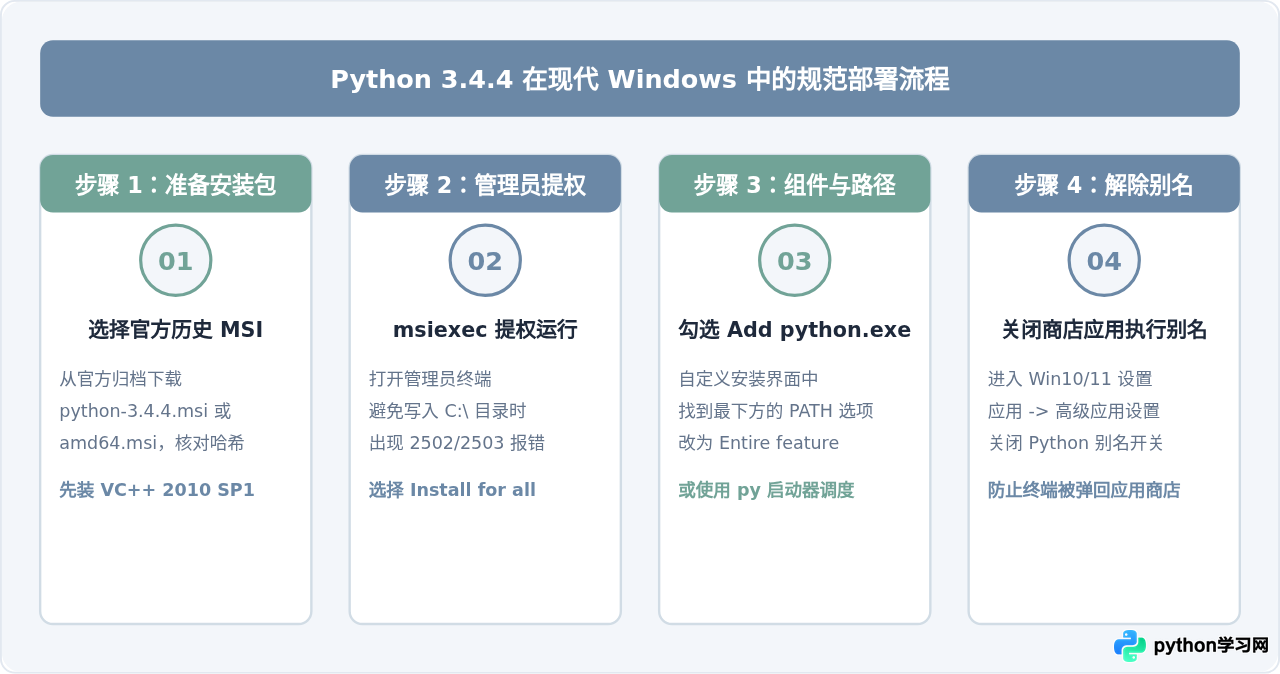
1. 使用提升权限启动 MSI 安装包
直接双击 python-3.4.4.amd64.msi 时,若 Windows SmartScreen 提示“已保护你的电脑”,点击“更多信息”,再点击“仍要运行”。如果安装过程中出现权限报错,请按快捷键 Win + X,选择以管理员身份运行 PowerShell 或终端,执行如下命令:
msiexec /i "C:\Download\python-3.4.4.amd64.msi"在安装向导首页,选择 Install for all users 并点击下一步。默认安装路径为 C:\Python34。
2. 在自定义特性中启用环境变量配置
在 Customize Python 3.4.4 安装特性树形列表中,找到最底部的 Add python.exe to Path。该项在 Python 3.4 中默认是禁用的(标有红色叉号)。点击该项并选择 Will be installed on local hard drive,然后完成安装。
3. 关闭 Windows 应用执行别名(必做)
安装完成后,即便添加了 PATH,在终端直接输入 python 仍可能被系统自带的别名拦截,直接打开 Microsoft Store。按以下步骤彻底禁用该拦截机制:
- 打开 Windows 设置(快捷键
Win + I)。 - 在 Windows 10 中进入 应用 > 应用和功能 > 管理应用执行别名;在 Windows 11 中进入 应用 > 高级应用设置 > 应用执行别名。
- 向下滚动找到针对 应用安装程序 (python.exe) 和 应用安装程序 (python3.exe) 的开关,全部切换为 关(Off)。
四、解决 TLS 1.2+ 限制与 pip 扩展包安装故障
安装成功后,执行 python -m pip install <package> 时,绝大多数开发者都会遇到致命的 SSL 报错:
# 典型报错示例
pip is configured with locations that require TLS/SSL, however the ssl module in Python is not available.
# 或
SSLError(SSLError("bad handshake: SysCallError(-1, 'Unexpected EOF')",))
1. 离线 Wheel 包安装法(推荐)
由于现代主流包索引(如官方 PyPI)自 2018 年起已彻底弃用 TLS 1.0 和 1.1,直接使用 Python 3.4.4 的 pip 进行联网下载已不可行。最稳定可靠的方法是离线安装:
- 使用具备现代 Python 环境的机器,或直接通过浏览器访问 PyPI 页面,下载对应包的
cp34版本的 Wheel 文件(例如pywin32-221-cp34-cp34m-win_amd64.whl)。 - 在 Windows 10/11 目标机器的终端中定位至文件所在目录,直接执行本地安装:
C:\Python34\python.exe -m pip install "pywin32-221-cp34-cp34m-win_amd64.whl"2. 升级 pip 至 Python 3.4 的最后兼容版本 (19.1.1)
Python 3.4.4 初始捆绑的 pip 通常为 7.x 版本,容易在解析现代 wheel 包格式时报错。Python 3.4 能够运行的最后一个 pip 版本是 19.1.1。请勿直接执行 pip install --upgrade pip,这会尝试拉取不支持 Python 3.4 的最新版本并抛出语法错误。
若需要升级 pip,可以通过浏览器下载官方归档的 pip-19.1.1-py2.py3-none-any.whl,然后运行:
C:\Python34\python.exe -m pip install "pip-19.1.1-py2.py3-none-any.whl"五、多版本 Python 共存与环境隔离实践
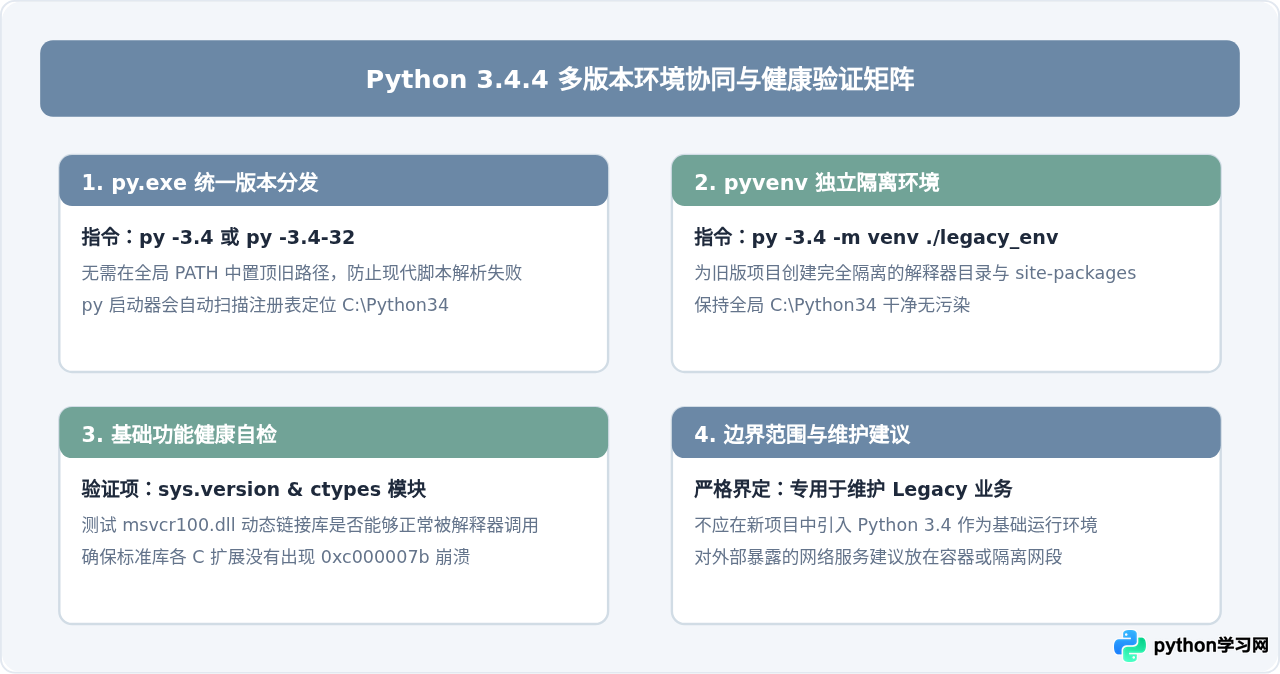
在绝大多数生产或开发电脑上,开发者通常已经安装了现代版本的 Python(如 Python 3.10、3.11 或更高)。如果直接将 Python 3.4.4 的路径强行提升至系统环境变量的首位,可能会导致依赖新版语法的现代系统工具或第三方开发软件发生异常。推荐通过 Windows 自带的 Python Launcher(py.exe)进行统一分发和调用。
1. 使用 Python Launcher 精确调度
Windows 的 Python 启动器(py.exe)能够读取注册表中的 Python 安装信息。在任意终端中,通过传入版本号参数即可定向执行:
# 启动 64 位 Python 3.4.4
py -3.4

# 若安装了 32 位版本,可显式指定位数
py -3.4-32
2. 创建隔离的工作虚拟环境
Python 3.4 原生内置了 venv 模块。在旧版项目所在目录下,执行如下命令生成干净的隔离环境:
# 创建基于 Python 3.4 的虚拟环境
py -3.4 -m venv legacy_project_env

# 激活虚拟环境(PowerShell 示例)
.\legacy_project_env\Scripts\Activate.ps1
激活后,在该命令行窗口内的所有 python 和 pip 调用都将严格限制在 legacy_project_env 目录下,不会干扰系统中的其他 Python 版本。
六、安装完成后的关键验证清单
完成上述所有步骤后,可按照以下三项测试来验证环境是否完全就绪:
- 核心解释器及编译版本测试:
py -3.4 -c "import sys; print(sys.version)"正常输出示例:
3.4.4 (v3.4.4:737efcadf5a6, Dec 20 2015, 20:20:57) [MSC v.1600 64 bit (AMD64)](其中MSC v.1600即代表 Visual C++ 2010 编译标志)。 - C 动态运行时加载测试:
py -3.4 -c "import ctypes; print(ctypes.cdll.msvcrt)"若能够正常返回
<CDLL 'msvcrt', handle ...>而未弹出错误对话框,表明底层 C 运行时链接正常。 - 本地离线包管理能力测试:
py -3.4 -m pip --version确认能够正常返回 pip 版本信息且不抛出 ImportError 异常。
本站声明
本文内容仅供参考,不代表本站观点。转载或引用请注明出处。如发现内容问题,请通过联系我们页面反馈。















