


Jupyter Notebook作为Python编辑器的安装与本地启动教程

针对初学者的实用指南:手把手讲解如何将 Jupyter Notebook 作为 Python 编辑器进行安装、虚拟环境配置、指定目录本地启动及编写首个交互式程序。
.ipynb 文件中。本文将直接演示如何检查本地 Python 环境、通过 pip 或 Conda 完整安装 Jupyter Notebook,并在本地指定工作目录启动服务与运行首个交互式脚本。
一、前置环境检查与准备工作
Jupyter Notebook 本质上是构建在 Python 之上的 Web 应用,它的核心功能依赖底层的 Python 解释器。因此,在开始安装之前,必须确认本地计算机已经安装了 Python 3.8 或更高版本,并且配套的包管理器 pip 处于可用状态。
打开操作系统的终端工具(Windows 用户请使用 PowerShell 或 CMD,macOS/Linux 用户请使用 Terminal),依次执行以下命令检查环境:
python --version
python -m pip --version
如果终端返回了具体的版本信息,说明基础环境就绪。在 macOS 或部分 Linux 发行版中,系统可能将默认的 Python 2 和 Python 3 进行了命名隔离,若 python 命令无效,请改用 python3 和 python3 -m pip 执行后续全部指令。
避坑提示:避免将 Jupyter 直接安装在未经规划的全局 Python 根目录中。为了防止第三方库与系统自带工具发生依赖版本冲突,推荐为数据分析或学习项目新建独立的虚拟环境(Virtual Environment)。
在终端中执行以下命令,在当前目录下创建一个名为 jupyter_env 的独立虚拟环境,并进入该环境:
# 1. 创建虚拟环境目录
python -m venv jupyter_env

# 2. 激活虚拟环境
# macOS / Linux:
source jupyter_env/bin/activate

# Windows (PowerShell):
.\jupyter_env\Scripts\Activate.ps1
# Windows (CMD):
.\jupyter_env\Scripts\activate.bat
当终端命令行的最前端出现括号包裹的 (jupyter_env) 标识时,说明环境激活成功,此时安装的任何包都将仅作用于当前独立环境内。
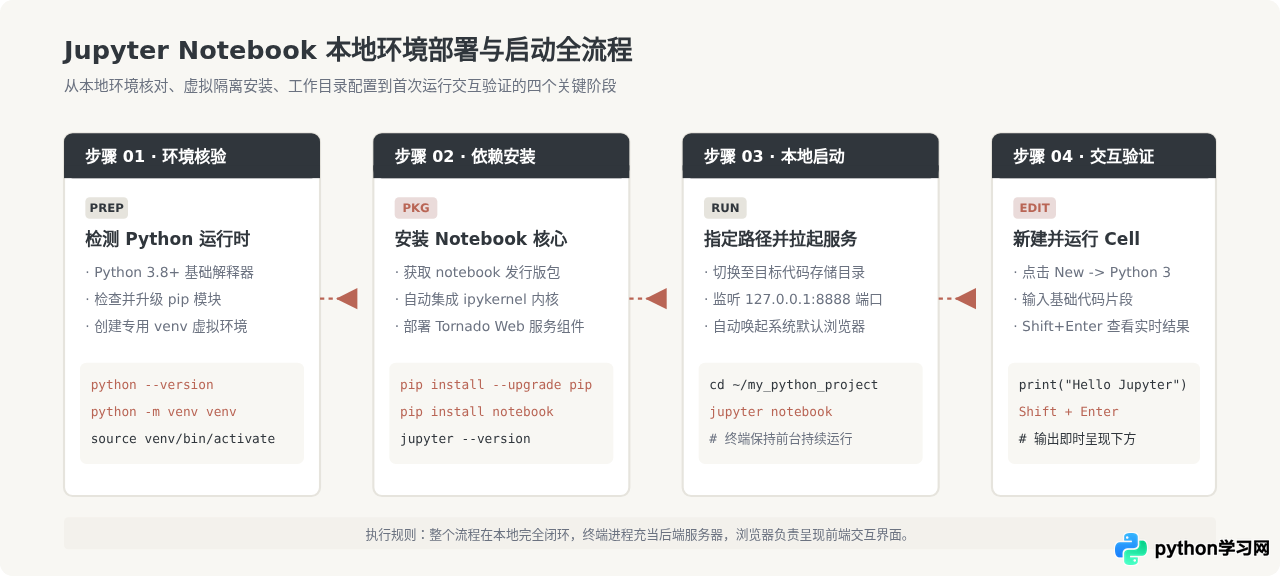
二、使用 pip 或 Conda 进行完整安装
根据个人开发工作流的不同,安装 Jupyter Notebook 主要有两种推荐途径:通过 Python 官方自带的 pip 方式,或者通过科学计算发行版 Conda 进行管理。两种方式二选一即可。
途径 A:使用 pip 进行标准安装(推荐绝大多数通用场景)
在激活的虚拟环境中,首先升级 pip 自身至最新版本,以避免旧版本轮子文件解析异常,随后直接安装 notebook 软件包:
python -m pip install --upgrade pip
pip install notebook
pip install notebook 会自动下载并解析其依赖组件,包括作为计算内核的 ipykernel、作为通信服务层的 tornado 以及负责文档序列化的 nbformat。安装过程需要几分钟时间,请保持网络连接畅通。
途径 B:使用 Conda 进行安装(适合 Anaconda / Miniconda 用户)
如果你已经在使用 Anaconda 或 Miniconda,推荐使用 conda-forge 镜像源安装,这样能更好地协调 C/C++ 依赖与底层计算库的兼容性:
# 1. 创建并激活 conda 专属环境
conda create -n jupyter_env python=3.11
conda activate jupyter_env

# 2. 从 conda-forge 安装 notebook
conda install -c conda-forge notebook
验证安装结果
安装命令执行完毕后,执行以下命令验证核心模块是否均已正确就位:
jupyter --version
若能清晰显示 IPython、ipykernel 及 notebook 的具体版本号,则表明安装阶段已圆满完成。
三、运行原理与本地启动机制
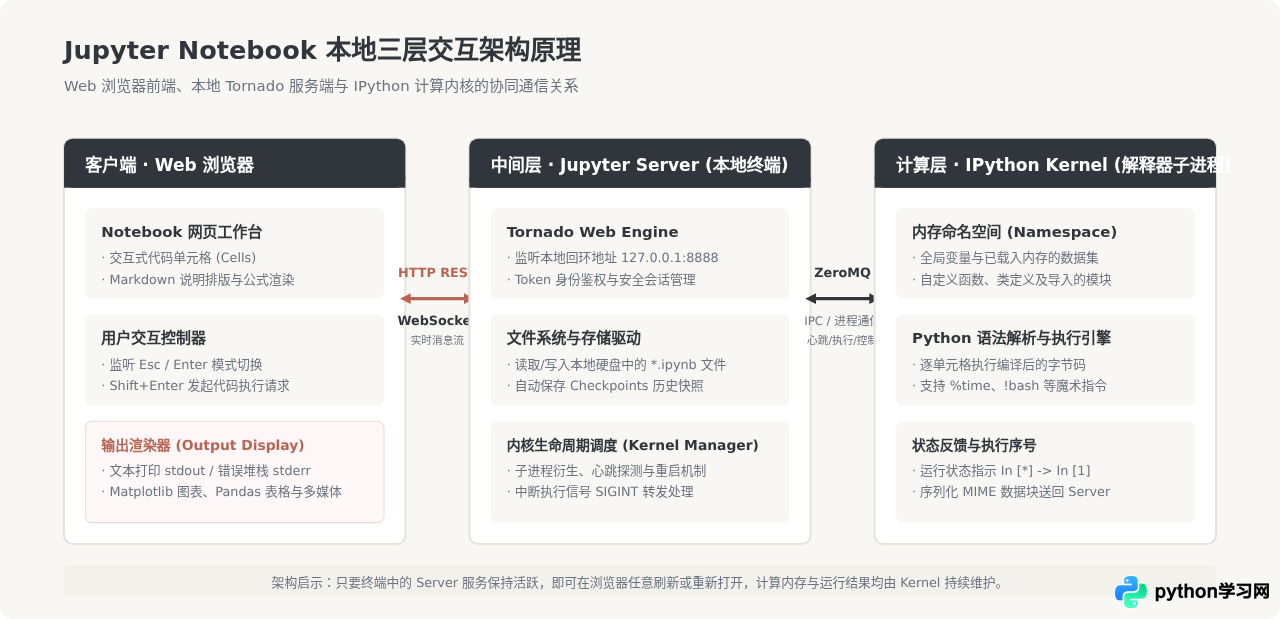
初学者常误以为 Jupyter Notebook 是一款传统的本地桌面单体软件(如 Notepad++),但实际上它采用了典型的 B/S(Browser/Server,浏览器与服务器)三层架构。理解这个架构有助于在后续使用中规避“误关终端导致代码无法运行”等常见问题。
- 前端交互层(Browser Web UI):用户在浏览器页面中查看文档结构、切换编辑模式、输入代码并点击运行,或者利用快捷键触发指令。
- 本地服务端(Jupyter Server):在本地操作系统终端中默默运行的 Python 进程,基于 Tornado 框架提供 HTTP 网页挂载与 WebSocket 双向长连接,负责对本地硬盘中的
.ipynb文件执行读写与存盘。 - 后台计算内核(IPython Kernel):独立启动的 Python 解释器子进程。它与 Server 进程通过 ZeroMQ 协议通信,专门负责承接代码执行请求,并在内存中维系变量、函数定义以及第三方库的状态。
四、本地启动步骤与工作目录控制
启动 Jupyter Notebook 非常简单,但在何处启动非常关键。Jupyter 默认将“启动命令被敲下的当前目录”作为文件浏览器的根目录。如果在系统默认的主目录(如 C:\Users\username 或 /Users/username)启动,浏览器中会罗列出个人文档、下载记录等海量无关文件夹,极不便于项目分类。
标准操作步骤
-
创建并进入项目专用工作目录:
# 创建用于存放 Python 代码的目录 mkdir -p ~/projects/python_learning cd ~/projects/python_learning -
激活虚拟环境并执行启动命令:
jupyter notebook
命令敲下后,终端会打印出一段日志,并自动调用系统默认浏览器打开主界面:
常用启动参数拓展:
- 指定目录启动:若不希望手动
cd,可追加参数:jupyter notebook --notebook-dir="/path/to/my_folder" - 自定义端口:当默认 8888 端口被占用时,指定端口启动:
jupyter notebook --port=8890 - 静默启动(不自动弹窗):适用于在开发机或容器中使用:
jupyter notebook --no-browser
五、新建 Notebook 与首个 Python 程序运行
浏览器页面加载完成后,读者会看到一个直观的文件管理器(File Tree)。页面右上角包含明显的 New 按钮。
操作指引:
- 点击右上角 New 下拉菜单,在 Notebook 选项下选择 Python 3 (ipykernel)。
- 系统将在新标签页中打开一个未命名的工作本,页面中央会默认出现一个由浅灰色边框包裹的矩形输入框,这就是代码单元格(Cell)。
- 点击页面顶部的“Untitled”标题,在弹出输入框中修改为
01_hello_jupyter,点击 Rename 完成重命名,此时本地目录会自动生成01_hello_jupyter.ipynb文件。
编写并执行首段代码
在首个单元格内直接键入以下 Python 示例代码:
import sys

# 打印当前使用的 Python 解释器与核心信息
print("Python 运行时版本:", sys.version)

# 列表推导式与运算
data = [1, 2, 3, 4, 5]
squared = [x ** 2 for x in data]
print("数字平方计算结果:", squared)
输入完成后,按下组合键 Shift + Enter,观察代码单元格左侧与下方的变化:
- 左侧的方括号从
In [ ]瞬间变为In [*],这表示底层内核正在执行当前单元的代码。 - 执行完毕后,星号变为固定递增的整数序列号(如
In [1]),并在该单元格正下方直接呈现打印输出。 - 光标会自动移动并新建下一个空白单元格,等待后续指令输入。
六、双模式操作与高频快捷键体系
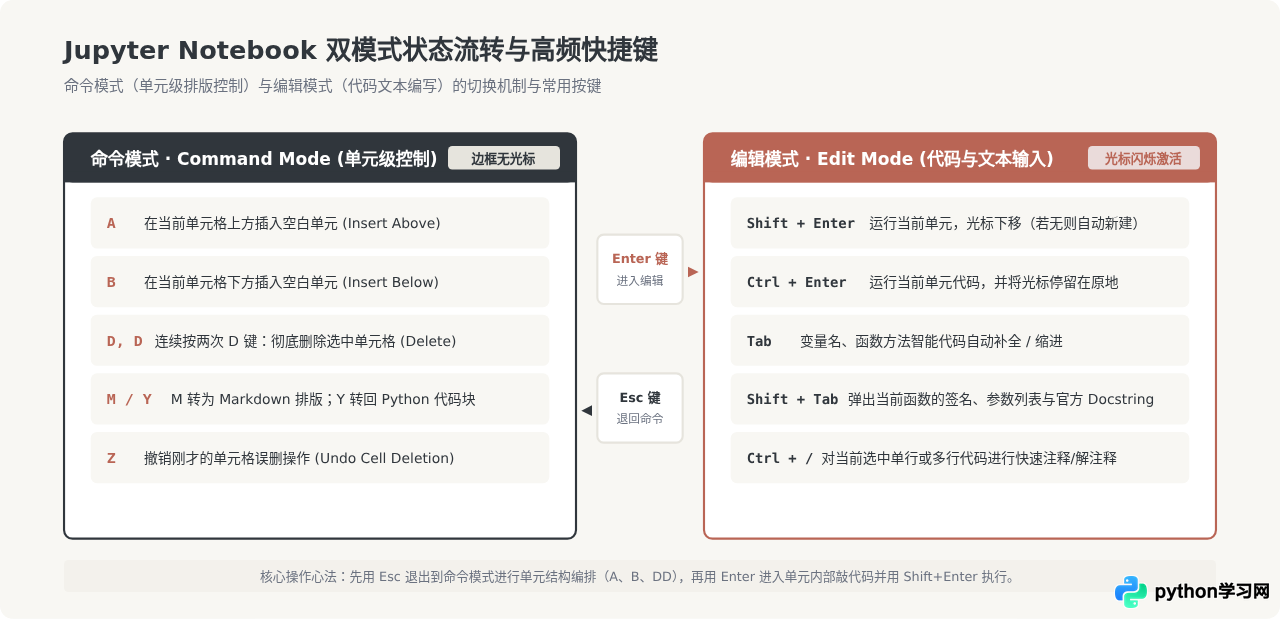
Jupyter Notebook 之所以被称为高效率编辑器,关键在于其借鉴了 Vim 思想的“双模式设计”。很多初学者在单元格外胡乱按键却输入不了文字,或者误删了整个单元,根源就在于未弄清当前所处的模式。
| 操作模式 | 视觉特征 | 进入方式 | 核心用途 |
|---|---|---|---|
| 命令模式 (Command Mode) |
单元格左侧指示条为灰蓝色或无光标闪烁 | 按下 Esc 键,或鼠标点击单元格外部空白边缘 |
针对单元格整体进行层级调整、插入、删除、复制及类型切换 |
| 编辑模式 (Edit Mode) |
单元格左侧指示条变高亮,内部有光标闪烁 | 按下 Enter 键,或鼠标直接点击代码输入框内 |
在单元格内部像常规文本编辑器一样输入 Python 代码或文本 |
七、保存、安全退出与服务停止
完成阶段性代码编写后,必须按照规范关闭工作簿与服务进程,直接强行关闭终端可能导致尚未持久化的修改丢失。
标准退出步骤:
-
存盘与关停内核:
在网页菜单栏点击File -> Save Notebook(或在命令模式下按S键)。随后点击File -> Close and Shut Down Notebook。此操作能确保内核进程被安全析构,释放占用的内存空间。 -
停止本地 Server 服务:
回到最初启动 Jupyter 的终端窗口,按下组合键Ctrl + C。终端会出现确认提示:Shutdown this notebook server (y/[n])?输入字母y并按下回车,或者在终端中连续按下两次Ctrl + C,服务端进程便会彻底终止并退回原始命令行提示符。
八、新手高频排错排查指南
1. 终端提示“'jupyter' 不是内部或外部命令”
原因剖析:Python 安装目录下的 Scripts 文件夹未被加入操作系统的系统路径(PATH 环境变量),或者虽然安装了 Jupyter 但忘记激活对应的虚拟环境。
解决方案:
- 确认是否已经执行
source jupyter_env/bin/activate(或 Windows 对应的激活脚本)。 - 改用模块化运行命令替代直接调用:
python -m notebook。只要当前虚拟环境的 Python 存在,这种方式能 100% 成功避开 PATH 找不到可执行文件的缺陷。
2. 提示“Port 8888 is already in use”
原因剖析:之前启动的 Jupyter 服务未正常退出,仍然在后台占用 8888 端口。
处理方式:Jupyter 会自动探测并将端口顺延至 8889 或 8890,直接访问日志打印的新网址即可;若要释放 8888 端口,可在终端查询占用并杀掉孤儿进程,或通过启动参数手动绑定其他端口(例如 jupyter notebook --port=8900)。
3. 启动后浏览器未自动打开
处理方式:部分操作系统的权限限制或未配置默认浏览器会导致自动弹窗失败。此时无需慌张,在终端日志中找到带有身份验证 Token 的链接(形如 http://127.0.0.1:8888/tree?token=...),用鼠标复制并在 Chrome、Edge 或 Safari 的地址栏粘贴回车即可正常使用。
九、总结与工具选型定位(Jupyter vs 传统 IDE)
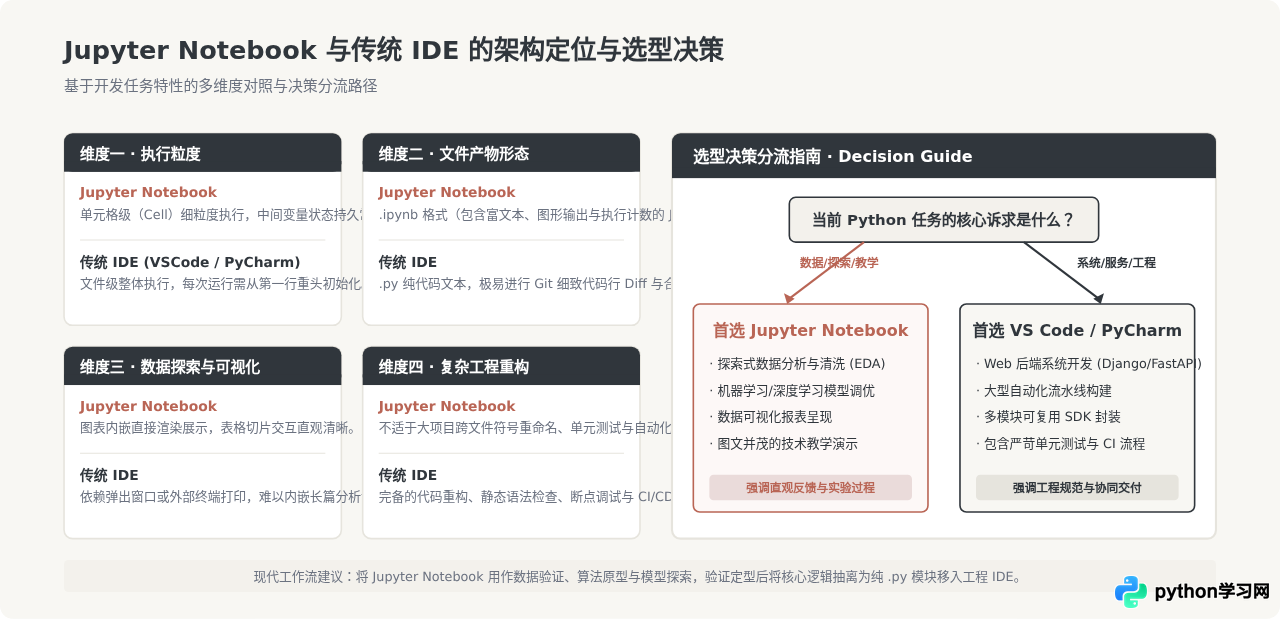
随着学习的深入,很多读者会提出疑问:既然已经有了功能强大的 VS Code 或 PyCharm,为什么还要专门掌握 Jupyter Notebook?
答案在于两者的设计哲学与应用场景截然不同。Jupyter 不是用来替代工程级 IDE 的,而是专注于“探索式数据分析与交互式验证”。
掌握 Jupyter Notebook 的安装与本地启动,是打开 Python 数据探索与交互式编程大门的关键一步。通过合理规划独立环境、在项目目录内规范启动、熟练运用双模式快捷键并规范退出服务,读者便能在日常学习和实验中获得流畅、高效的编程反馈体验。
本站声明
本文内容仅供参考,不代表本站观点。转载或引用请注明出处。如发现内容问题,请通过联系我们页面反馈。















