


安装Python后电脑会变慢吗?资源占用情况解析

深入解析安装Python对电脑性能的实际影响,对比静态安装与动态运行时的CPU、内存和硬盘资源占用,提供实用的排查方法与系统保持流畅的操作建议。
核心判断:单纯在电脑上安装官方 Python 运行环境,绝对不会导致电脑整体变慢。Python 在未运行程序时仅以静态文件形式存放在硬盘中,既不注册开机自启动项,也不占用任何 CPU 与内存资源。读者感知的“变慢”,通常与附带安装的重型集成开发工具、未正常终止的后台脚本或极度紧张的系统盘剩余空间有关。
一、静止状态与运行状态:底层资源消耗机制
很多初学者在刚开始接触编程时,往往会产生一种误解,认为软件只要安装到电脑里,就会像某些常驻杀毒软件或弹窗应用一样在后台持续运行。然而,Python 是一种解释型编程语言及其配套的运行库,它的底层机制与常规后台软件有本质区别。
为了清晰理解这一点,我们需要将计算机资源的占用划分为“静态存储”与“动态运行”两个截然不同的阶段:
- 静态安装状态:完成安装后,Python 仅仅是将解释器可执行文件(如
python.exe)、标准库模块以及编译头文件复制到了指定的磁盘目录中。只要你没有主动在终端、集成开发环境(IDE)或快捷方式中启动它,它就只是一堆静止的二进制与文本数据。 - 动态运行状态:只有当你双击运行
.py脚本,或者通过命令行执行python main.py时,操作系统才会创建一个专属的 Python 进程,并将所需模块载入物理内存(RAM)并调度 CPU 核心进行计算。

为了给读者一个直观的数据参考,下表详细列出了官方纯净版 Python 3 在不同状态下的典型资源指标:
| 监控指标 | 未运行任何代码(静止状态) | 打开交互式终端(REPL) | 运行常规计算或爬虫脚本 |
|---|---|---|---|
| CPU 占用率 | 0%(完全无线程调度) | < 0.1%(仅等待键盘输入) | 取决于算法与并发设计(10% ~ 100%) |
| 内存占用(RAM) | 0 MB(完全不在内存中) | 约 15 MB ~ 30 MB | 按需分配,结束后系统自动归还 |
| 磁盘空间消耗 | 约 120 MB ~ 250 MB | 临时缓存几 KB(.pyc) | 视输出数据量而定 |
| 后台常驻服务 | 无任何自启动注册项 | 当前终端窗口进程 | 独立进程,随命令结束而退出 |
二、为什么有人会觉得“装了 Python 之后电脑变卡了”?
既然官方 Python 解释器在不运行时完全为零消耗,为什么经常有初学者反映“安装 Python 之后电脑明显反应变迟钝了”?通过对大量用户案例的分析,可以总结出以下四种最主要的真实原因:
1. 混淆了 Python 本身与重型集成开发环境(IDE)
很多新手在学习 Python 时,并不仅仅是下载了官方的纯净 Python 安装包,而是同步安装了 Anaconda 集成发行版,或是安装了功能极其庞大的专业开发工具(例如 JetBrains PyCharm 或配置了数十个插件的 Visual Studio)。
以 Anaconda 为例,它预装了数百个科学计算库,解压后会直接消耗 5GB 至 8GB 的磁盘空间。而像 PyCharm 这类基于 Java 虚拟机构建的重型 IDE,启动后会进行全项目的代码符号索引,开机或启动瞬间可能会占用 1GB 到 2.5GB 的物理内存。这种卡顿本质上是“大型开发软件在运行”,而不是“Python 解释器拖慢了电脑”。
2. 编写的代码存在死循环,或本地服务未正常终止
初学者在编写测试代码时,如果写出了没有终止条件的 while True 循环,且没有加入休眠等待,该进程就会占满当前分配的 CPU 核心(单核 100%)。另外,在本地学习 Web 框架(如 Django、Flask)或使用 Jupyter Notebook 时,关闭了浏览器窗口并不等于关闭了底层服务。若后台进程持续监听网络端口,便会长驻内存。
3. 系统盘剩余存储空间临近临界值
当系统盘(通常为 C 盘)剩余空间低于 10% 或少于 10GB 时,操作系统的虚拟内存交换文件(Pagefile)以及各种软件的临时读写缓存会受到严重挤压,导致整机发生明显的掉帧与卡顿。如果用户在空间原本就紧张的系统盘中安装了大量深度学习库(如 TensorFlow、PyTorch,单个包及其依赖动辄 2GB~4GB),就会触发磁盘空间危机。
4. 第三方安全杀毒软件的实时动态扫描
Python 在执行脚本时,会动态生成 .pyc 字节码缓存文件,并频繁进行小文件的读写。部分防护级别过高的杀毒软件会对每次动态调用的 Python 库进行实时拦截查杀,从而拖慢程序的启动和文件的访问速度。

三、排查与确认:如何查看 Python 的当前资源占用
如果怀疑电脑当前受到了 Python 进程的影响,无需胡乱猜测,可以通过系统自带的原生监控工具进行精准排查。
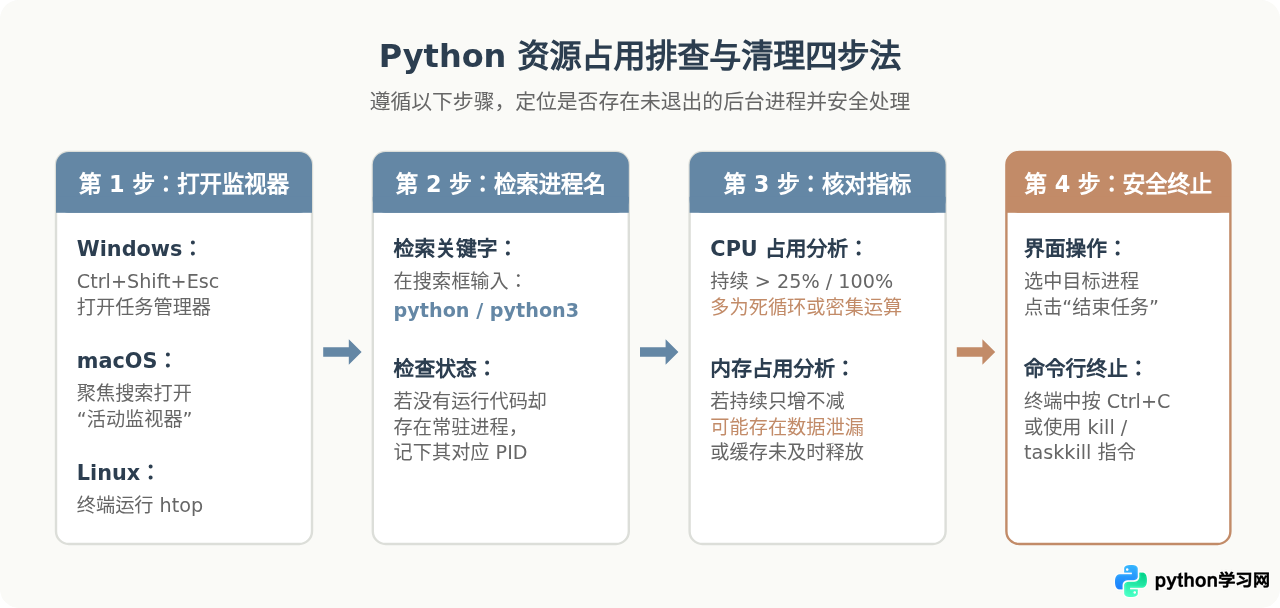
操作方案 A:通过图形化界面查看(推荐初学者)
- Windows 系统:按下组合键
Ctrl + Shift + Esc唤出“任务管理器”。切换到“进程”或“详细信息”页签,按字母排序查找python.exe。若此时没有任何代码在跑,列表中根本不应该出现此进程;若有且 CPU 占用较高,右键点击选择“结束任务”即可。 - macOS 系统:使用
Command + 空格键呼出聚焦搜索,输入“活动监视器”(Activity Monitor)并回车。在右上角搜索框中输入Python,查看是否有正在运行的解释器,观察其“% CPU”与“内存”两栏数值。
操作方案 B:通过系统终端命令行查看与清理
对于习惯使用控制台的用户,可以直接通过命令列出并精确杀死残留的 Python 进程:
# === Windows 系统 PowerShell / CMD ===
# 1. 查询当前系统中所有的 Python 进程及其 PID(示例)
tasklist | findstr /I "python"
python.exe                   14208 Console                    1     24,856 K

# 2. 如果确认某个 PID 为异常挂起的死循环程序,强制结束该进程
taskkill /PID 14208 /F
成功: 已终止 PID 为 14208 的进程。

# === macOS / Linux 系统 Terminal ===
# 1. 查找包含 python 关键字的活动进程(示例)
ps aux | grep -i python
user   18492   0.0  0.2  4104928  32100 s001  S+   14:20   0:00.12 python3 main.py

# 2. 根据 PID 终止该进程
kill -9 18492
注意:执行强制终止命令前,请务必核对进程 ID(PID)。如果系统中运行着依赖 Python 的系统工具或编辑器的后台语言服务(如 Language Server),强制结束可能导致编辑器语法高亮短暂失效,重启编辑器即可恢复正常。
四、保持系统轻快:Python 日常使用与环境维护建议
为了既能顺畅进行 Python 学习与开发,又完全不给计算机系统带来额外负担,建议在日常使用中遵循以下四项最佳实践:

1. 善用虚拟环境进行项目隔离
许多用户在使用 Python 几个月后,发现 Python 安装目录体积暴涨到了几十个 G,这是因为他们在全局环境中无节制地执行 pip install。正确的方式是使用 Python 内置的 venv 模块为每个项目单独建立沙箱环境:
# 在当前项目文件夹下创建独立的虚拟环境目录 .venv
python -m venv .venv

# 激活虚拟环境(Windows PowerShell)
.venv\Scripts\Activate.ps1

# 激活虚拟环境(macOS / Linux)
source .venv/bin/activate
当项目完成或不再需要时,只需直接删除该项目的 .venv 文件夹,所有第三方依赖包与编译缓存就会被一次性彻底清除,不会在操作系统中遗留任何冗余碎片。
2. 养成按需清理 pip 下载缓存的习惯
在通过 pip 下载安装各种第三方依赖包时,系统会在用户缓存目录(如 Windows 的 %LocalAppData%\pip\cache)自动保留下载好的 .whl 安装包。随着安装库数量的增加,此目录可能悄悄吞噬数个 G 的磁盘空间。可以定期运行以下命令直接清空:
# 清除 pip 的本地安装包轮子缓存
pip cache purge
Files removed: 124, Size: 1.8 GB
五、常见问题疑问解答(FAQ)
__pycache__ 存储的是 Python 解释器预编译好的字节码文件(.pyc)。当下一次运行相同的脚本时,Python 会直接加载这些字节码,省去了重复解析语法的步骤,这反而能提升程序的启动速度。这些文件通常只有几 KB 到几十 KB,不会对系统性能产生负担。本站声明
本文内容仅供参考,不代表本站观点。转载或引用请注明出处。如发现内容问题,请通过联系我们页面反馈。















