


Python新手编辑器怎么选?VS Code与PyCharm配置指南

面向Python初学者的编辑器选型与环境配置指南。详细对比VS Code与PyCharm的核心差异、资源占用及适用场景,并提供一步步的解释器配置、插件安装与调试操作指引。
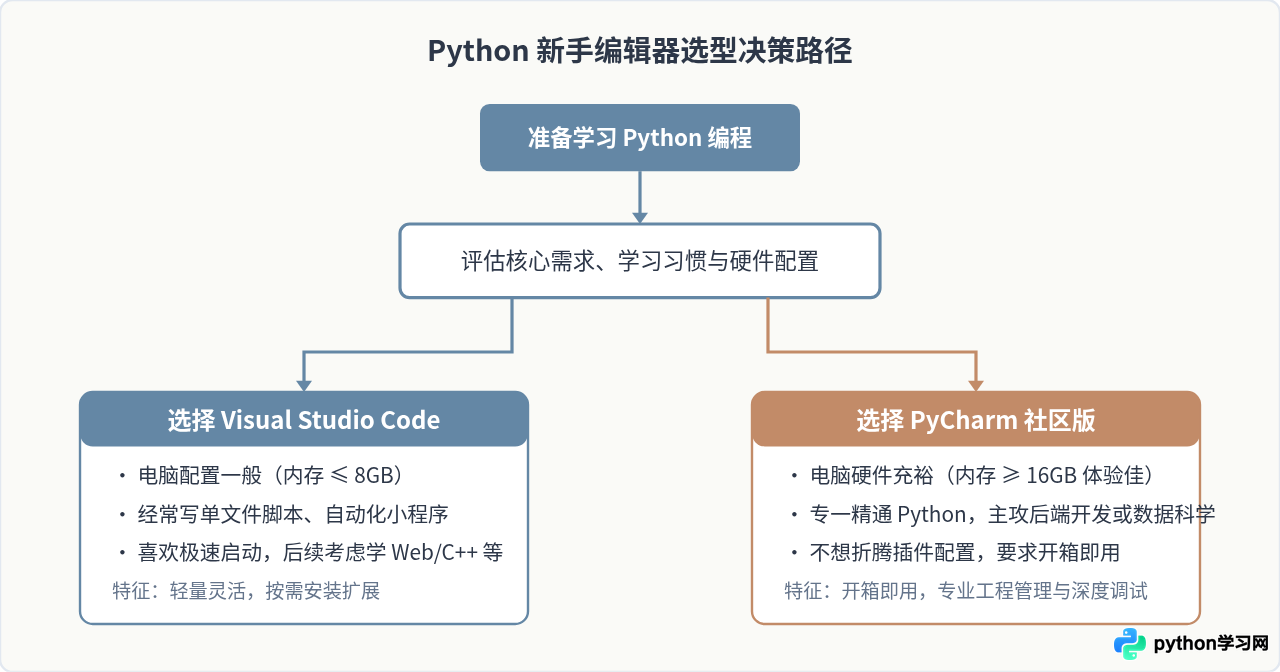
初学 Python 时,很多新手的第一个卡点不是语法本身,而是在面对 Visual Studio Code(简称 VS Code)与 PyCharm 两大主流工具时陷入纠结。核心结论其实非常明确:如果你的电脑配置较为一般、希望工具启动迅速、未来还计划接触 Web 前端或其它语言,推荐首选 VS Code;如果你打算系统深耕 Python、希望开箱即用并且不想花时间配置各类插件,推荐直接选择 PyCharm 社区版。本文将先解析两者的定位差异与选型逻辑,再分别给出一步到位的极简配置与验证流程。
一、VS Code 与 PyCharm 的本质区别与选型逻辑
要做出适合自己的选择,首先需要明确这两款工具在软件形态上的根本差异:
- VS Code(代码编辑器):本质上是一个高度轻量化的纯文本编辑器。它本身并不内置 Python 编译器或调试器,而是通过安装微软官方扩展(Extensions)来获得语法高亮、自动补全、代码格式化和调试能力。由于按需加载,它的冷启动极快,内存占用通常在 200MB 至 500MB 之间。
- PyCharm(集成开发环境,IDE):由专业开发工具厂商 JetBrains 打造,专为 Python 软件工程设计。它内置了完整的项目管理、虚拟环境自动化管理、深度静态分析引擎以及数据库工具(专业版)。它的功能强大且严密,但冷启动时间较长,运行时的内存占用通常在 1GB 至 2GB 以上。
重要前置提醒:不论你选择 VS Code 还是 PyCharm,它们都只是代码编写工具,并不自带 Python 解释器。在安装编辑器之前,务必确保你的电脑已安装官方 Python(建议访问 python.org 下载 3.10 及以上稳定版),并在安装时勾选“Add Python to PATH”。
二、Visual Studio Code 极简配置指南
初学者使用 VS Code 时容易被成千上万的插件分散精力。对于新手而言,只需要完成“安装官方 Python 插件”、“关联解释器”以及“配置代码运行环境”三步即可投入学习。

步骤 1:安装中文界面支持(可选)
打开 VS Code 后,点击左侧活动栏的“扩展”图标(快捷键 Ctrl+Shift+X,macOS 为 Cmd+Shift+X)。在搜索框输入 Chinese,找到由 Microsoft 发布的“Chinese (Simplified) Language Pack for Visual Studio Code”,点击“Install”。安装完毕后右下角会提示重启软件,重启后界面即为简体中文。
步骤 2:安装核心扩展 Python 与 Pylance
在扩展市场中搜索 Python,选择带有官方徽标、由 Microsoft 发布的扩展并点击“安装”。安装该扩展时,VS Code 会自动捆绑安装 Pylance(高性能语言服务器)以及调试工具,提供精准的代码补全、类型提示与语法检查。
步骤 3:选择 Python 解释器(Select Interpreter)
这是绝大多数新手遭遇“代码不高亮”、“无法运行”的核心原因。VS Code 必须明确知道调用系统的哪个 Python 执行文件:
- 使用快捷键
Ctrl+Shift+P(macOS 为Cmd+Shift+P)调出顶部命令面板。 - 在输入框输入
Python: Select Interpreter并按回车。 - 列表中会列出系统检测到的所有 Python 环境。选择带有版本号推荐的全局环境(例如
Python 3.11.x 64-bit或虚拟环境)。 - 选择完成后,VS Code 窗口右下角的状态栏会显示当前正在生效的 Python 版本。
步骤 4:编写代码并运行验证
点击菜单栏“文件” -> “新建文本文件”,保存为 main.py。输入测试代码:
# main.py 运行测试
import sys

def check_env():
    print("Hello, Python!")
    print(f"当前运行解释器版本: {sys.version.split()[0]}")

if __name__ == "__main__":
    check_env()
保存文件后,编辑器右上角会出现一个实心三角形“运行”图标。点击该按钮,编辑器下方会自动拉起内置终端并执行 python main.py,终端正确输出版本信息即代表配置全部成功。
三、PyCharm 社区版工程化配置指南
PyCharm 分为收费的专业版(Professional)和完全免费开源的社区版(Community)。初学者完全不需要购买专业版,社区版已经包含所有核心语言特性、调试器与虚拟环境管理功能。
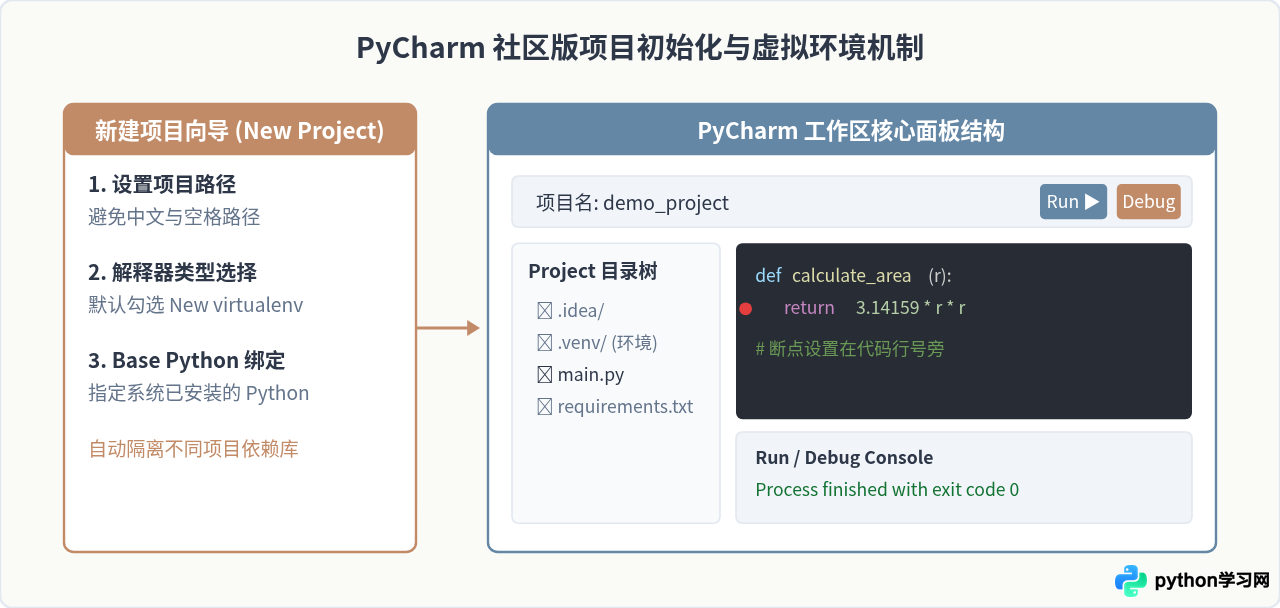
步骤 1:创建新工程并初始化虚拟环境
启动 PyCharm,在欢迎界面点击“New Project”(新建项目):
- Location(位置):选择本地磁盘路径。注意:路径全称切勿包含中文字符或特殊符号,推荐使用全英文字符与下划线,例如
D:\projects\python_learn。 - Python Interpreter(解释器设置):展开该区域,勾选“New environment using Virtualenv”(使用 Virtualenv 创建新环境)。
- Base Python(基础解释器):点击右侧下拉菜单,选择系统安装好的
python.exe。PyCharm 会自动在该项目目录下生成名为.venv的独立虚拟环境文件夹。这样项目后续安装的所有第三方库都会被独立隔离,绝不会污染系统全局 Python。 - 点击右下角“Create”完成创建。
步骤 2:新建代码并执行运行配置
项目建立后,在左侧“Project”目录树中右键点击根目录文件夹,选择 New -> Python File,命名为 app.py。编写示例代码后,直接在编辑区域右键,选择 Run 'app'(快捷键 Ctrl+Shift+F10,macOS 为 Ctrl+Shift+R)。
运行后,底部会自动弹出 Run 控制台,显示执行日志与程序输出。右上角的运行配置下拉框也会自动保存这次执行项,以后只需按 Shift+F10 即可快速重新运行。
步骤 3:PyCharm 最强大的新手功能:可视化断点调试
很多新手初学调试只会盲目使用 print() 输出变量,而 PyCharm 拥有业内最友好的调试器:
- 在代码行号右侧空白处单击,会出现一个红色圆点,这被称为断点(Breakpoint)。
- 点击右上角的“绿色小虫子”图标(Debug)启动程序。
- 程序运行到断点行时会自动暂停,此时下方 Debug 窗口的“Variables”(变量)面板会清清楚楚列出内存中当前所有变量的名字与实时数值,无需打印即可洞察代码执行轨迹。
四、关键维度全面对比与常见避坑指南
为了让不同基础的读者能够快速定位各自工具的表现与痛点,下表对两款工具在日常开发中的核心维度进行了量化对比:
| 对比维度 | Visual Studio Code | PyCharm (社区版) |
|---|---|---|
| 软件性质 | 轻量代码编辑器(插件化) | 全功能集成开发环境 (IDE) |
| 冷启动速度 | 极快(秒级打开,无卡顿) | 较慢(需加载索引与组件缓存) |
| 内存资源占用 | 约 200MB - 600MB | 约 1.2GB - 2.5GB |
| 配置复杂度 | 初次使用需配置扩展与解释器 | 零配置开箱即用,自动引导环境 |
| 虚拟环境管理 | 需在终端或面板中手动切换 | 图形化深度集成,新建项目即绑定 |
| 代码智能与重构 | 基于 Pylance,满足日常需要 | 工业级静态分析、重命名与安全重构 |
| 多语言适应性 | 全能(HTML/JS/C++/Java 等) | 社区版严格聚焦纯 Python 生态 |
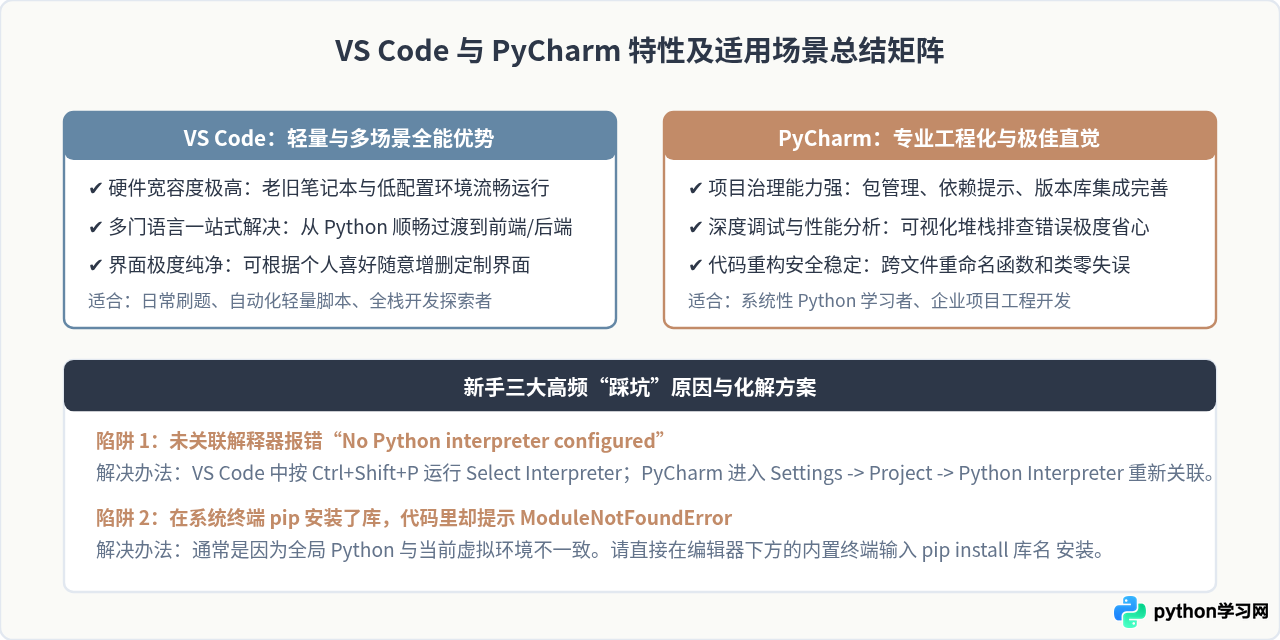
新手高频问题与避坑指南
- 误区一:把安装编辑器等同于安装了 Python。
许多初学者直接下载了 VS Code,写下代码后点击运行却弹出报错。原因在于编辑器仅是“记事本升级版”,计算机必须通过 Python 官方解释器才能将代码编译执行。配置前请先确认命令行运行python --version能够正常返回版本号。 - 误区二:盲目安装几十个第三方扩展插件导致卡顿。
在 VS Code 中,新手只需安装Python(微软官方)即可。不要安装大量过时的代码美化、自动补全或自动对齐插件,否则容易出现快捷键冲突、解析卡顿甚至代码提示失效的情况。 - 误区三:项目路径包含中文引发的神秘报错。
无论是 VS Code 还是 PyCharm,在处理含有中文字符或空格的文件路径时(例如C:\用户\张三\Python 学习\main.py),底层子进程传递参数很容易出现编码错误或解析中断。强烈建议养成所有代码仓库全英文命名的专业习惯。
五、总结:哪款更适合你?
工具本身并无绝对优劣,关键在于匹配当前的学习目标与硬件条件:
- 如果你刚接触编程、电脑内存有限、写的多是几十行到几百行的独立算法练习或爬虫小脚本,或者你打算在学习 Python 的同时写点 HTML/CSS/JavaScript,那么毫无疑问,VS Code 是阻力最小、体验最灵动的选择。
- 如果你目标非常明确,就是要从事 Python 后端开发、自动化测试或数据分析,且使用的电脑拥有 16GB 或以上内存,PyCharm 社区版能够让你免去一切环境折腾,专注于 Python 的项目规范、代码质量和工程化实践。
完成本文的配置步骤后,建议挑选其中一款坚持使用两到三周,熟悉快捷键和调试流程,把更多精力专注于 Python 语法、数据结构与逻辑实现本身。
本站声明
本文内容仅供参考,不代表本站观点。转载或引用请注明出处。如发现内容问题,请通过联系我们页面反馈。















