


Python 3.4.4 离线手动安装 matplotlib whl 包的方法

详细讲解在无网络隔离环境下,针对 Python 3.4.4 解释器手动安装 matplotlib 及其全部前置依赖 whl 包的完整方案,包括解释器架构与标签匹配、离线依赖包列表、严格安装先后顺序以及常见报错解决。
在工业控制工控机、专用测量设备或遗留测试服务器中,Python 3.4.4 常作为支持旧版操作系统(如 Windows XP、Windows Server 2003)的最终稳定解释器存在。当这些机器处于完全脱离外网的隔离网络时,无法直接运行 pip install matplotlib 自动解析并下载组件。离线安装的核心解决路径在于:准确识别当前 Python 解释器的架构位数与 ABI 标签,收集与 Python 3.4 匹配的 matplotlib 及前置依赖的预编译 Wheel(.whl)文件,并严格按照底层到上层的依赖顺序依次手动执行安装。
一、核心约束与依赖架构解析
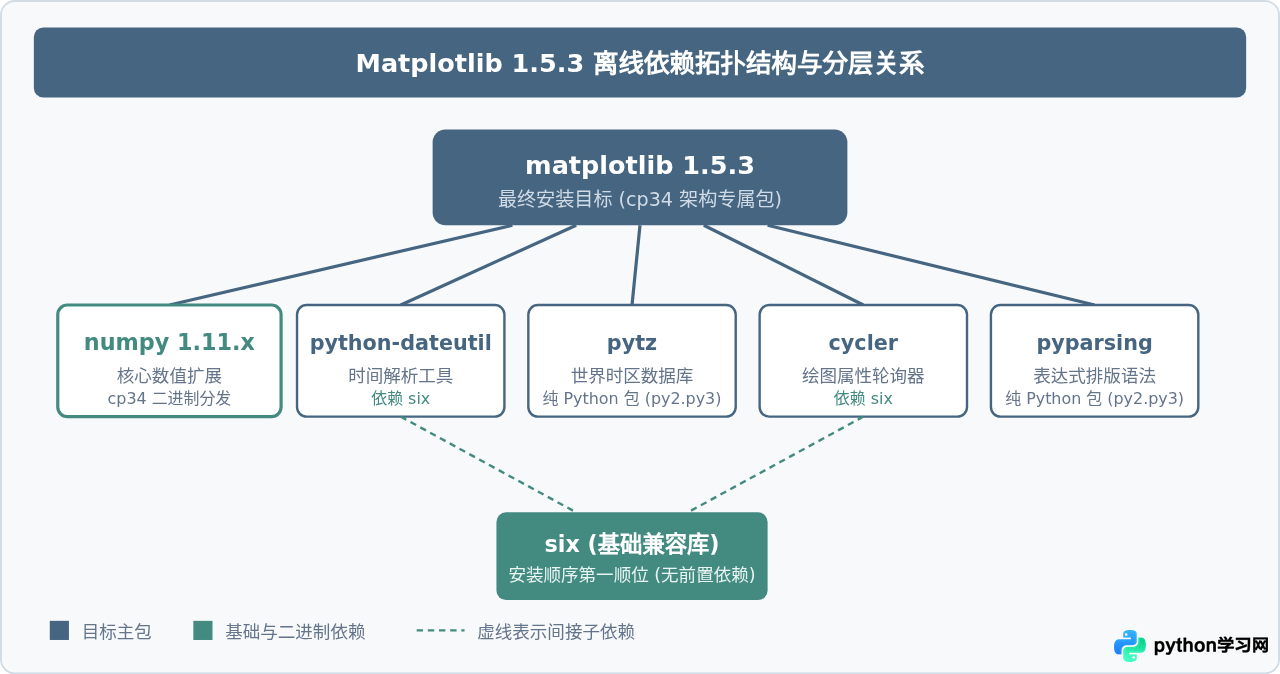
Matplotlib 并非单体独立库,其绘图核心严重依赖底层数学计算库与文字排版工具。在联网环境下,pip 会自动递归抓取依赖;而在无网络环境下,如果直接安装 matplotlib 的 whl 文件,pip 会因为无法连接 PyPI 解析依赖而立即报错中断。因此,离线手动安装的关键在于把“依赖解析”前置为人工作业。
针对 Python 3.4(对应 CPython 3.4,标签通常为 cp34-cp34m),官方支持该版本的 Matplotlib 最高稳定版本为 1.5.3(部分环境可适配至 2.0.0)。运行 Matplotlib 必须齐备以下 6 个前置依赖库:
- numpy:提供底层的多维数组与矩阵运算支持,是 C 扩展编译包,与 Python 版本及系统架构强绑定。
- six:Python 2 和 3 的兼容工具库,为通用纯 Python 包。
- pytz:世界时区定义库,为通用纯 Python 包。
- python-dateutil:日期与时间处理扩展,依赖
six。 - pyparsing:语法分析器,用于解析数学公式与文本排版。
- cycler:可组合的样式循环器,依赖
six。
二、核查解释器架构与 Wheel 标签规则
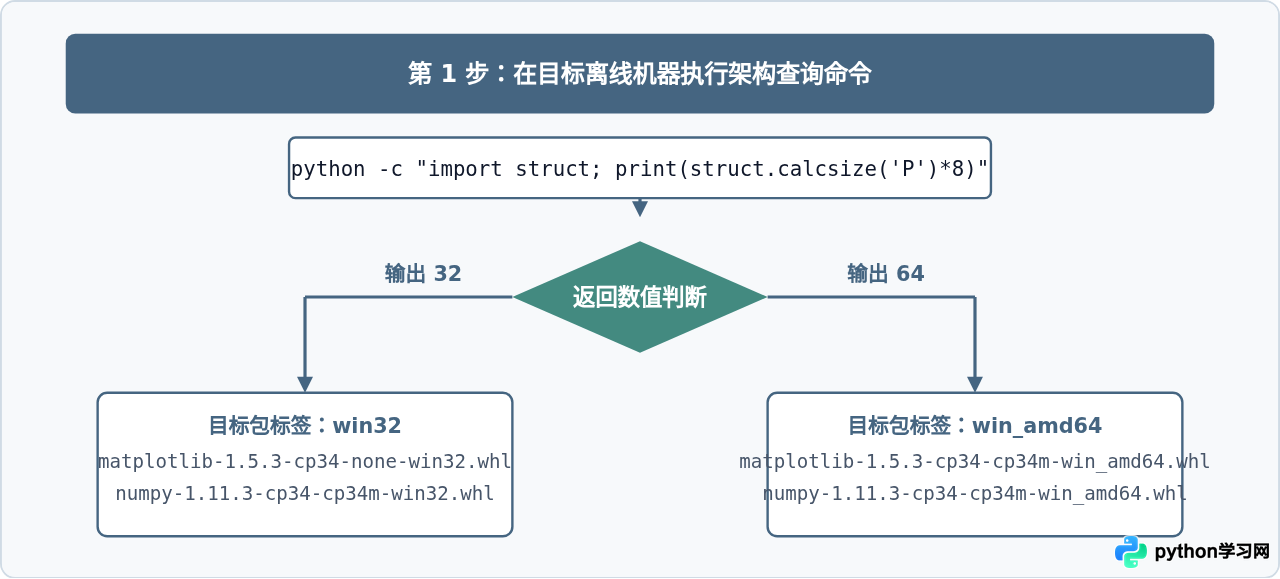
离线安装中最常见的失败是 is not a supported wheel on this platform。这是因为下载的 whl 文件名中的平台标签与本地运行的 Python 3.4.4 不兼容。必须在目标离线机上通过命令行核实其实际架构。
1. 确认解释器架构(32 位还是 64 位)
打开目标机器的命令提示符(cmd),运行以下命令检测指针大小:
python -c "import struct; print(struct.calcsize('P') * 8)"示例输出:
32输出为 32 表示该 Python 解释器是 32 位(Win32),必须使用带有 win32 标识的二进制 whl 包;如果输出为 64,则表示为 64 位(AMD64),必须使用带有 win_amd64 标识的包。即使操作系统本身是 64 位 Windows,如果安装的是 32 位的 Python 3.4.4,也必须一律匹配 32 位包,否则无法加载底层 C 扩展。
2. 确认 Wheel 支持标签
Python 3.4 的 wheel 规范采用 {distribution}-{version}(-{build tag})?-{python tag}-{abi tag}-{platform tag}.whl 格式。对于 Python 3.4.4:
- Python Tag:
cp34 - ABI Tag:
cp34m(或none适用于纯 Python 包) - Platform Tag:32 位系统为
win32,64 位系统为win_amd64;纯 Python 包为any
三、离线文件准备清单
在能够访问外部互联网的辅助机器上,准备好以下 7 个 whl 文件。若目标机器为常见的 32 位 Python 3.4.4,各文件标准名称与适用版本如下:
| 序号 | 包名 | 推荐版本 | 推荐 Wheel 文件名示例 (32位系统) | 包类型 |
|---|---|---|---|---|
| 1 | six | 1.10.0 / 1.11.0 | six-1.10.0-py2.py3-none-any.whl |
通用纯 Python |
| 2 | pytz | 2016.10 | pytz-2016.10-py2.py3-none-any.whl |
通用纯 Python |
| 3 | pyparsing | 2.1.10 | pyparsing-2.1.10-py2.py3-none-any.whl |
通用纯 Python |
| 4 | cycler | 0.10.0 | cycler-0.10.0-py2.py3-none-any.whl |
通用纯 Python |
| 5 | python-dateutil | 2.6.0 | python_dateutil-2.6.0-py2.py3-none-any.whl |
通用纯 Python |
| 6 | numpy | 1.11.3 | numpy-1.11.3-cp34-none-win32.whl |
C 扩展二进制 |
| 7 | matplotlib | 1.5.3 | matplotlib-1.5.3-cp34-none-win32.whl |
C 扩展二进制 |
C:\whl_packages\。不要修改文件名中的任何字符(包括下划线和连字符)。
四、分步手动执行离线安装流程
在离线环境下执行 pip install 时,必须添加 --no-index 和 --find-links 选项,或者直接提供具体的 .whl 完整路径。推荐直接使用文件全名执行安装,以便随时观察每一个包的解包与注册状态。

在离线主机的命令提示符中,进入存放 whl 文件的目录(如 cd C:\whl_packages),依次执行以下命令:
步骤 1:安装无前置依赖的基础包
python -m pip install six-1.10.0-py2.py3-none-any.whl
python -m pip install pytz-2016.10-py2.py3-none-any.whl
示例输出:
Processing c:\whl_packages\six-1.10.0-py2.py3-none-any.whl
Installing collected packages: six
Successfully installed six-1.10.0
Processing c:\whl_packages\pytz-2016.10-py2.py3-none-any.whl
Installing collected packages: pytz
Successfully installed pytz-2016.10
步骤 2:安装语法解析与依赖 six 的轮询包
python -m pip install pyparsing-2.1.10-py2.py3-none-any.whl
python -m pip install cycler-0.10.0-py2.py3-none-any.whl
示例输出:
Processing c:\whl_packages\pyparsing-2.1.10-py2.py3-none-any.whl
Installing collected packages: pyparsing
Successfully installed pyparsing-2.1.10
Processing c:\whl_packages\cycler-0.10.0-py2.py3-none-any.whl
Requirement already satisfied: six in c:\python34\lib\site-packages (from cycler==0.10.0)
Installing collected packages: cycler
Successfully installed cycler-0.10.0
步骤 3:安装时间格式化库 python-dateutil
python -m pip install python_dateutil-2.6.0-py2.py3-none-any.whl示例输出:
Processing c:\whl_packages\python_dateutil-2.6.0-py2.py3-none-any.whl
Requirement already satisfied: six>=1.5 in c:\python34\lib\site-packages (from python-dateutil==2.6.0)
Installing collected packages: python-dateutil
Successfully installed python-dateutil-2.6.0
步骤 4:安装底层数值库 numpy
python -m pip install numpy-1.11.3-cp34-none-win32.whl示例输出:
Processing c:\whl_packages\numpy-1.11.3-cp34-none-win32.whl
Installing collected packages: numpy
Successfully installed numpy-1.11.3
步骤 5:安装主包 matplotlib
此时全部 6 个依赖已经在 site-packages 中登记就绪。运行主包安装命令时,加入 --no-index 明确告知 pip 不要尝试联网检索:
python -m pip install --no-index --find-links=. matplotlib-1.5.3-cp34-none-win32.whl示例输出:
Processing c:\whl_packages\matplotlib-1.5.3-cp34-none-win32.whl
Requirement already satisfied: numpy>=1.6 in c:\python34\lib\site-packages (from matplotlib==1.5.3)
Requirement already satisfied: six>=1.4 in c:\python34\lib\site-packages (from matplotlib==1.5.3)
Requirement already satisfied: python-dateutil in c:\python34\lib\site-packages (from matplotlib==1.5.3)
Requirement already satisfied: pytz in c:\python34\lib\site-packages (from matplotlib==1.5.3)
Requirement already satisfied: cycler in c:\python34\lib\site-packages (from matplotlib==1.5.3)
Requirement already satisfied: pyparsing!=2.0.4,>=1.5.6 in c:\python34\lib\site-packages (from matplotlib==1.5.3)
Installing collected packages: matplotlib
Successfully installed matplotlib-1.5.3
五、安装验证与常见报错排查
安装完成后,不能仅依据 pip 返回的成功提示,还必须进入 Python 交互环境进行实际动态链接库(DLL)加载测试。
1. 编写简短脚本进行功能检验
python -c "import matplotlib; print('Matplotlib Version:', matplotlib.__version__); import matplotlib.pyplot as plt; print('Pyplot Loaded Successfully!')"预期正常输出:
Matplotlib Version: 1.5.3
Pyplot Loaded Successfully!
2. 常见问题排查与解决
- pip 无法识别 .whl 格式(提示 unrecognized option 或 invalid command):早期 Python 3.4 原生自带的 pip 版本若低于 6.0,可能默认不支持 wheel。解决方法是预先在有网机下载好
pip-8.1.2-py2.py3-none-any.whl和setuptools-28.8.0-py2.py3-none-any.whl,在离线机上通过python -m pip install --upgrade <whl_file>进行就地离线升级。 - DLL load failed: 找不到指定的模块(涉及 _path、ft2font 或 _png):Matplotlib 的底层渲染模块与 FreeType、LibPNG 等 C 库静态/动态链接。如果 Windows 系统缺失 Visual C++ 运行库(针对 Python 3.4 通常为 Visual C++ 2010 x86 Redistributable),系统会弹出 DLL 缺失错误。需要在离线机上安装
vcredist_x86.exe离线运行库安装包。 - 无图形界面的服务器环境下提示 backend 错误:在没有安装图形桌面或未正确配置 Tkinter 的旧系统上,导入 pyplot 可能提示无法连接显示设备。可在导入 pyplot 前显式指定无界面后端:
这样即可在完全没有图形窗口的工控后台直接把渲染结果保存为 PNG 图片文件。import matplotlib matplotlib.use('Agg') import matplotlib.pyplot as plt
本站声明
本文内容仅供参考,不代表本站观点。转载或引用请注明出处。如发现内容问题,请通过联系我们页面反馈。















