


Python解释器和IDE有什么区别?新手入门概念澄清

深入浅出解析Python解释器与IDE的核心区别、工作流程及配合机制,帮助编程初学者理清概念,避开常见配置陷阱并选择适合自己的开发工具。
很多刚开始学习编程的新手,在按照教程下载软件时经常感到困惑:为什么有的教程让人去 python.org 下载一个安装包,有的教程又推荐下载 PyCharm,还有的让配置 VS Code?到底哪一个才是真正的 Python?如果不小心少装了某一个,代码为什么就跑不起来?
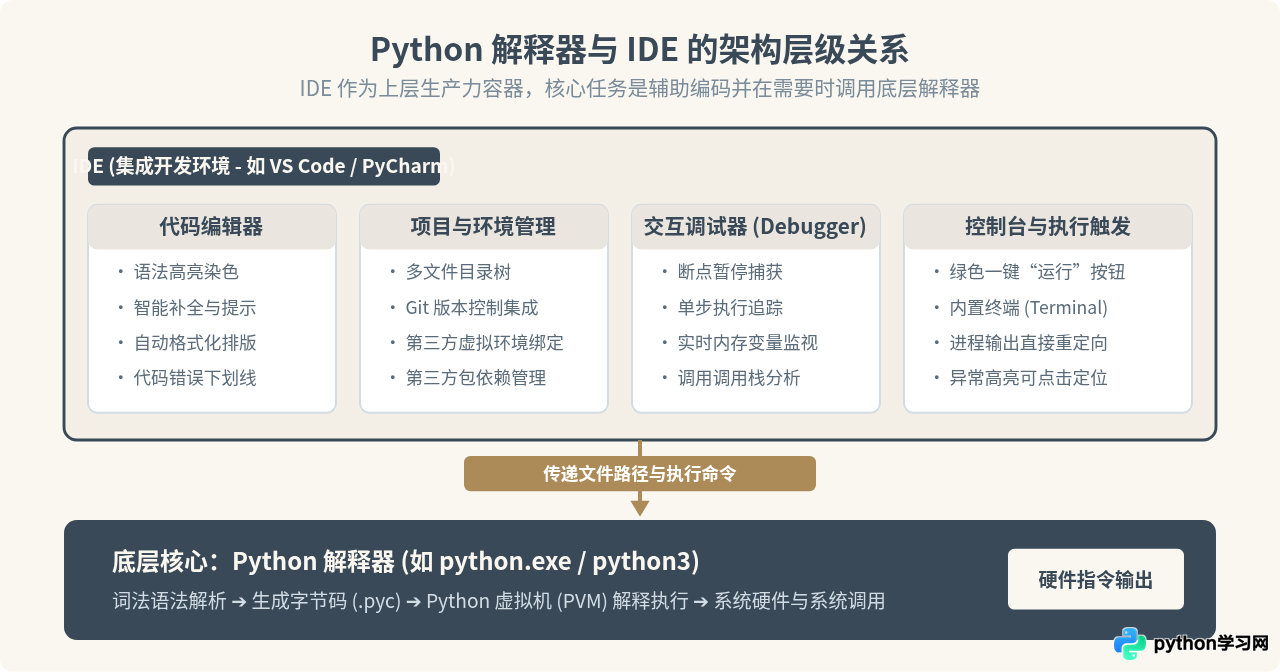
用一句话概括它们的核心区别:Python解释器是负责执行代码的“发动机”,而IDE(集成开发环境)是供开发者写代码、调试排错的“驾驶舱与工作台”。电脑无法直接读懂人类写出的英文代码,必须依赖解释器逐行翻译为机器指令;而为了让人写代码更舒适、更少出错,IDE集成了高亮、补全、查错和文件管理等一系列辅助功能,并在后台调用解释器来运行程序。
一、为什么会有这两个概念?现实类比说明
为了直观建立心智模型,我们可以把编写并运行 Python 程序的过程,类比为“制作并演奏乐谱”:
- Python代码(.py文件):就好比手写的五线谱,它本质上只是一份纯文本文件。你可以用电脑自带的“记事本”写,也可以用专业排版工具写。
- Python解释器:就好比演奏乐器的演奏家。乐谱放在那里本身不会发出声音,必须有一位懂乐理的演奏家(解释器)将谱子上的音符实时转化为现场旋律(转化为计算机硬件能执行的操作)。
- IDE(集成开发环境):就好比专业录音棚或乐谱编辑台。它不仅提供自带格线校准的曲谱架、防走音标记笔(语法高亮与语法检查),还配备节拍器与录音回放按键(调试与一键运行)。录音棚本身不唱歌,它最终仍然是按下开关,让演奏家(解释器)在棚内演奏。
二、深入解析:什么是 Python 解释器?
Python 解释器是一个独立的计算机程序。如果你在 Windows 上安装它,它通常就是磁盘上的 python.exe 文件;在 macOS 或 Linux 系统上,它通常是 /usr/bin/python3 或 /usr/local/bin/python3。
计算机芯片底层只认由 0 和 1 构成的机器码,无法理解类似 print("Hello") 或 for i in range(10): 的文本。解释器的唯一使命,就是充当翻译官与执行引擎:
- 读取源代码:扫描纯文本的
.py脚本,进行词法分析和语法分析,检查是否存在冒号遗漏、缩进不合规等基础语法错误。 - 编译生成字节码:语法通过后,将代码快速编译成与平台无关的中间表示(即字节码,常见于
__pycache__目录下的.pyc文件)。 - 虚拟机执行(PVM):解释器内部自带一个名为 Python Virtual Machine(PVM)的虚拟机,逐条读取字节码,将其映射为操作系统的底层系统调用与 CPU 硬件运算,最后在终端输出结果。
需要明确的是,官方标准版的解释器全名叫 CPython(因为它是用 C 语言编写的官方实现)。社区里还有用 Java 写的 Jython、专注于极致执行速度的 PyPy 等,但它们都扮演着同样的角色——执行代码的引擎。只要系统里有解释器,你就已经具备了运行一切 Python 脚本的全部先决条件。
三、深入解析:什么是 IDE?
IDE 全称为 Integrated Development Environment(集成开发环境)。它本质上是一款面向程序员的综合桌面办公软件,就像文字工作者使用 Word、设计师使用 Photoshop 一样,程序员用 IDE 来高效率地编写和维护工程代码。
如果没有 IDE,你完全可以用 Windows 记事本或者记事本工具写代码。但记事本有几个致命痛点:
- 没有颜色区分,所有字母全是一样的黑色,函数名和普通单词无法区分。
- 打错变量名或少写括号时没有任何提示,必须存盘去终端跑一下才能发现报错。
- 函数名字必须全凭脑子记,记不住就得去查手册,缺乏自动补全。
- 工程有数十个文件时,在普通窗口之间切来切去极为繁琐。
IDE 正是为了解决上述低效痛点而诞生的。它将文本编辑、目录导航、静态代码检查、版本控制(Git)、终端、调试器(Debugger)打包集成进同一个界面窗口中。主流的 Python 开发工具有:
- PyCharm:JetBrains 公司推出的专业 Python IDE。开箱即用,代码分析和重构功能极强,但体积较重、启动稍慢。
- VS Code(Visual Studio Code):微软推出的现代化轻量级代码编辑器,安装官方“Python”插件后即可转变为功能极其完善的 IDE,深受全球开发者喜爱。
- IDLE:随官方 Python 安装包附带的极简基础开发环境,适合用来打印前几行代码体验语法。
四、动手体验:分别用纯解释器和 IDE 运行一段代码
澄清概念最好的办法是亲自动手操作一遍。假设我们需要执行下面这段极其简单的计数求和代码:
# demo.py
total = 0
for i in range(1, 6):
    total += i
    print(f"正在累加第 {i} 个数,当前总和: {total}")
print(f"最终计算结果为: {total}")
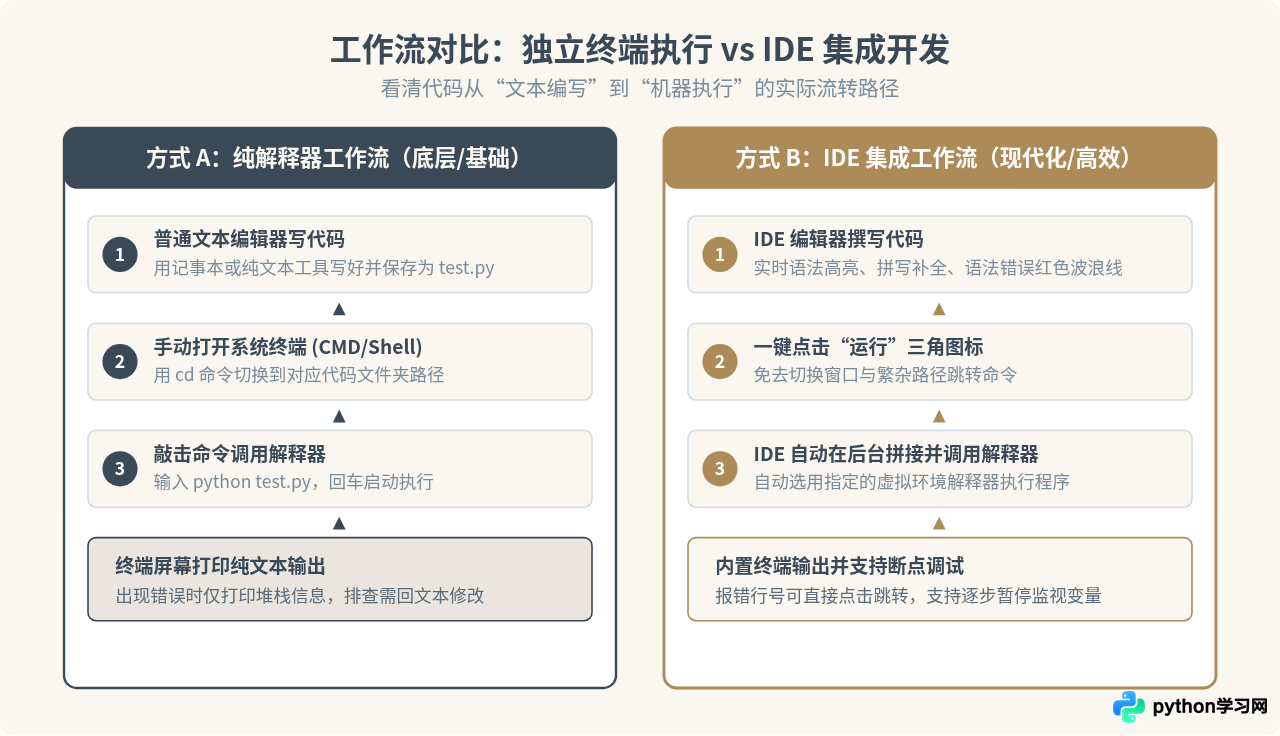
实验一:只使用 Python 解释器(不借助任何 IDE)
- 新建一个文本文档,将上述代码粘贴进去,并将文件重命名为
demo.py(注意文件后缀不能是.txt)。 - 打开系统的命令提示符(Windows 快捷键
Win + R输入cmd,或 macOS 打开“终端”)。 - 在黑框窗口中输入执行命令:
python demo.py - 你会看到终端逐行打印出计算结果。这个过程完全由你操作系统里的 Python 解释器独立完成,没有任何 IDE 参与。
实验二:使用 IDE(如 VS Code)运行
- 打开 VS Code,点击“文件” ➔ “打开文件夹”,选中存放
demo.py的目录。 - 在左侧文件树中点击
demo.py,此时代码被自动着色:for变成品红色,字符串变成黄色,数字变成青色;如果你故意打错成prnt(),单词下方立刻出现醒目的波浪线。 - 点击右上角的绿色小三角形(Run Code / Run Python File)。
- 此时你会发现,VS Code 下方自动弹出了内置终端,并且自动打出了一条长命令:
C:/Users/Username/AppData/Local/Programs/Python/Python311/python.exe d:/Projects/demo.py
请仔细看这条长命令!VS Code 并没有施展魔法直接运行代码,它做的事情就是把解释器的完整路径和你的脚本路径拼接起来,在终端里敲回车执行。这正是 IDE 的本质——它是一个聪明的调度协调员。
五、新手最常踩的四大“认知陷阱”
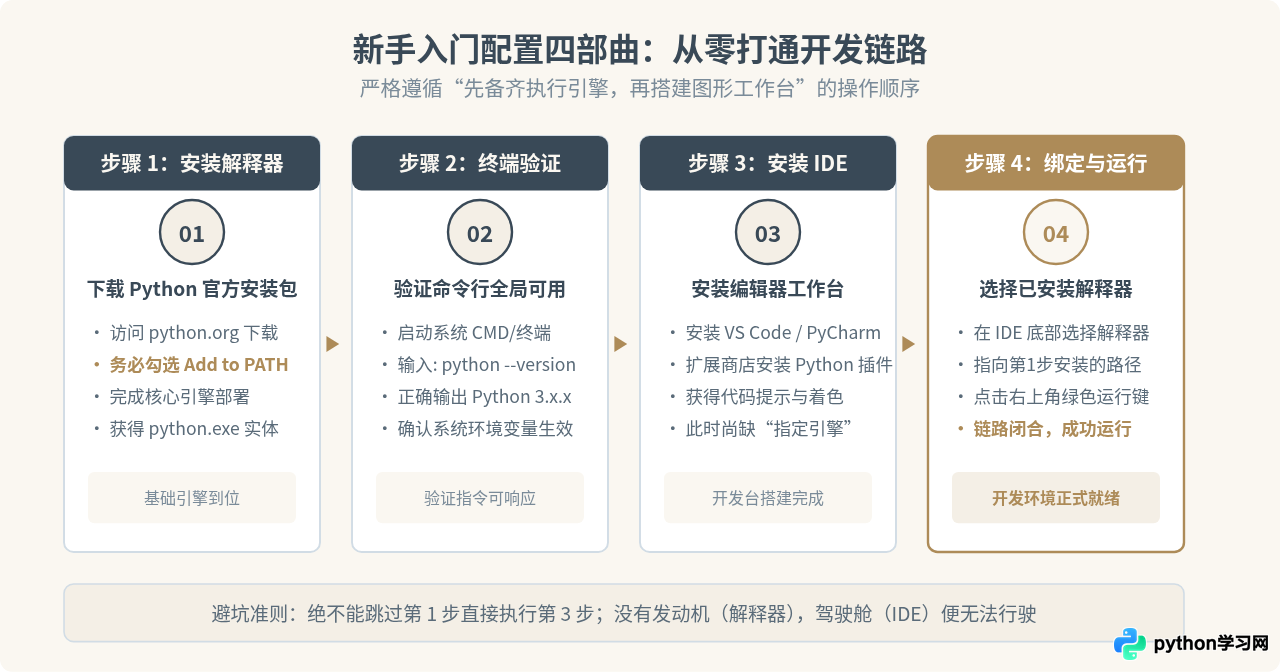
陷阱 1:只下载了 PyCharm 或 VS Code,以为自己已经装好了 Python
这是新手在论坛提问最多的一类问题:“我明明从官网下载了 PyCharm,为什么新建项目写了 print 之后,右上角运行按钮是灰色的,还提示 No Python interpreter configured for the project?”
原因就在于此:PyCharm 是一个单纯的 IDE 软件,很多发行版本为了控制体积,默认并不内置 Python 解释器。这就好比你买了一台高配电脑显示器,但是没有连主机电源。解决办法是去 python.org 下载并安装 Python 解释器,然后回到 PyCharm 设置(Settings ➔ Project ➔ Python Interpreter)中添加刚刚安装的解释器路径即可。
陷阱 2:双击了下载的 Python 安装包,以为桌面上会出现一个像微信一样的图标
有些新手安装完 Python 后,在桌面上找不到软件图标,以为安装失败了。实际上,Python 解释器是一个标准的命令行程序,它并不自带华丽的桌面主程序图标(除了附带的极简 IDLE 外)。你必须在命令提示符或 IDE 中调用它,它并不需要像普通应用那样双击图标使用。
陷阱 3:以为“必须在 IDE 里才能写出正规项目”
很多刚入门的同学会把 IDE 的功能误当成 Python 语言本身的功能。例如看到 VS Code 的自动补全,以为这是 Python 语法的一部分;看到 PyCharm 的格式化快捷键,以为这是语言规则。一定要分清:代码能不能执行、语法是否合法,完全取决于解释器规范;写起来快不快、舒不舒服,取决于你的 IDE 工具。
陷阱 4:电脑里装了多个 Python 解释器导致包找不到(ModuleNotFoundError)
随着学习深入,电脑里可能同时存在系统自带的 Python、Anaconda 安装的 Python、以及官网安装的 Python 3.12。如果用终端 pip install pandas 把第三方包安装到了解释器 A 中,而在 VS Code 右下角选中的却是解释器 B,运行代码时就会立刻抛出 ModuleNotFoundError: No module named 'pandas'。这时只要在 IDE 界面右下角切换当前解释器,对齐两者路径即可解决。
六、综合对比与选型建议
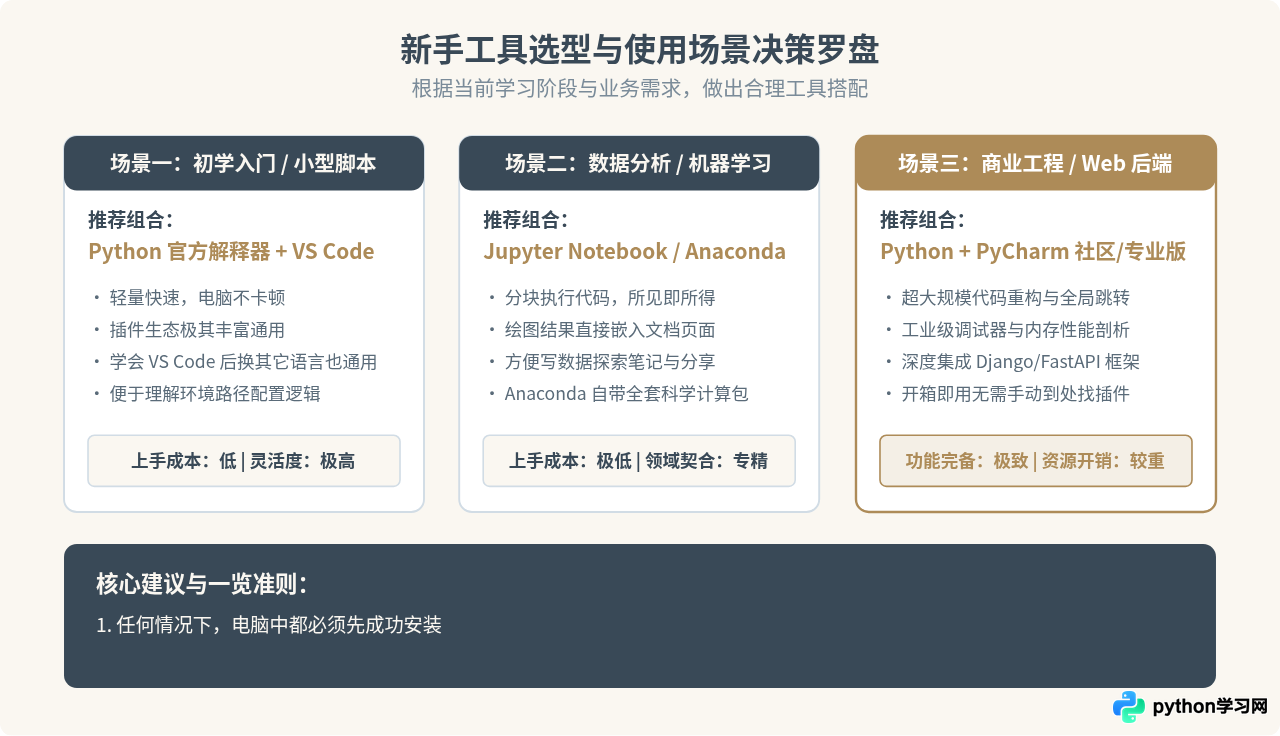
为了让知识点一目了然,我们从各核心维度梳理出两者的本质差异对比:
| 对比维度 | Python 解释器 | IDE(集成开发环境) |
|---|---|---|
| 本质定位 | 代码执行引擎、翻译转换与虚拟机(Engine) | 图形化代码开发工作台(Workbench) |
| 是否必装 | 必须安装(没有它任何 Python 代码都无法被电脑执行) | 可选安装(没有它仍可用记事本+终端写代码,但效率极低) |
| 典型代表 | CPython(官方标准)、PyPy、IPython、Jython | VS Code、PyCharm、IDLE、Jupyter Notebook、Spyder |
| 主要工作环节 | 运行时阶段(Runtime):词法语法分析、字节码执行、内存回收 | 编写与调试阶段(Devtime):语法高亮、代码导航、断点调试、版本控制 |
| 与系统的关系 | 由操作系统直接启动进程,直接调度 CPU、内存与硬件 I/O | 桌面图形应用程序,依赖操作系统并调度底层的解释器进程 |
| 服务器/部署场景 | 生产服务器、云函数、Docker 容器中仅部署解释器以节省资源 | 仅存在于开发者的个人电脑桌面,极少安装在云服务器生产环境中 |
七、总结
澄清 Python 解释器和 IDE 的区别,是每一位初学者走出迷茫的关键第一步:
- 解释器是底线:它是真正的代码运行工具,不可替代、不可省略。
- IDE 是杠杆:它是编写代码与调试排错的放大器,帮助我们写得更舒心、查错更迅速、协作更有序。
理清了这两层的关系,再遇到诸如“没有配置解释器”“找不到模块”等报错时,你就能够准确判断问题到底出在底层的 Python 运行环境上,还是出在上层的 IDE 配置关联上,从而迅速排查修复,顺利开启你的编程之路。
本站声明
本文内容仅供参考,不代表本站观点。转载或引用请注明出处。如发现内容问题,请通过联系我们页面反馈。















