


Ubuntu怎么通过Deadsnakes PPA安装Python 3.9

详细讲解在Ubuntu系统中通过Deadsnakes PPA源安全安装Python 3.9的完整步骤,包括软件源配置、核心组件安装、虚拟环境使用以及避免破坏系统默认Python环境的关键注意事项。
一、为什么选择 Deadsnakes PPA 与系统共存机制
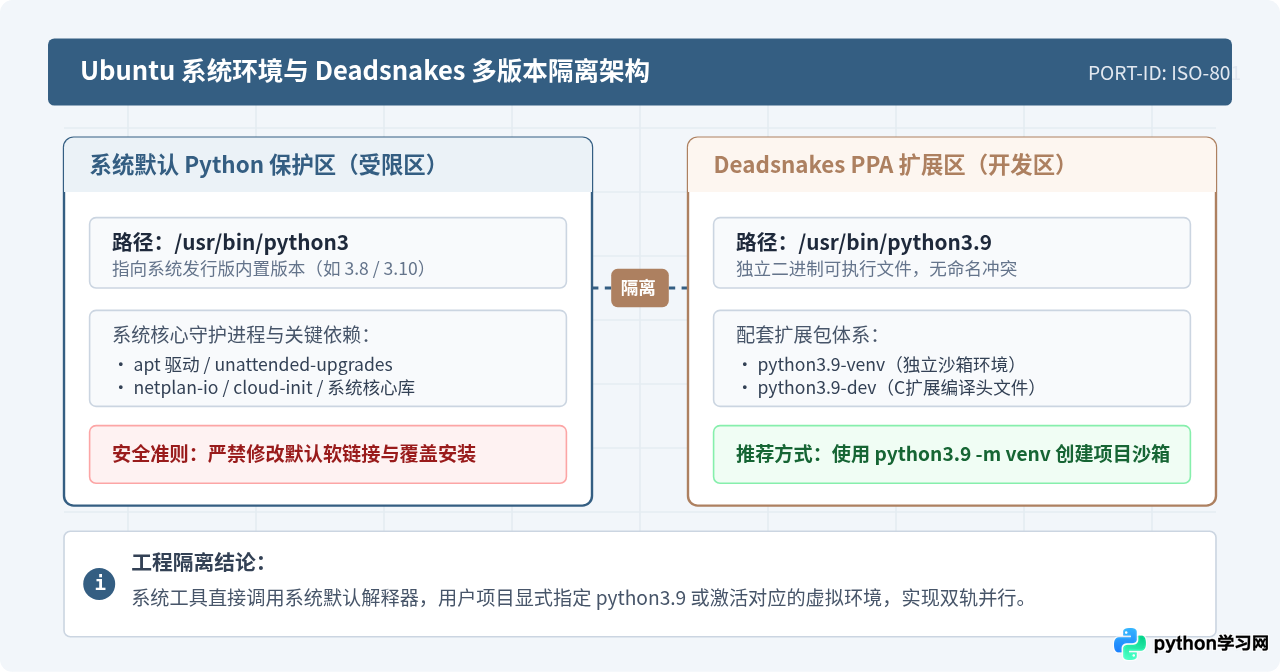
Ubuntu 自身的众多关键管理组件(如 apt 包装器、unattended-upgrades 自动更新机制、系统安装向导等)直接依赖系统自带的 Python 解释器。如果用户强行通过编译替换或覆盖 /usr/bin/python3 软链接,往往会导致包管理器瘫痪或桌面环境无法启动。
Deadsnakes PPA 是由 Ubuntu 社区核心开发者维护的高质量软件归档源,专门用于在 LTS 和常用版本上分发经过完备编译与打补丁的各个 Python 版本。它的核心优势包括:
- 独立的安装路径:Python 3.9 会被安装为
/usr/bin/python3.9,与默认的/usr/bin/python3完全并存互不干扰。 - 标准打包支持:包含完整的标准库、venv 虚拟环境模块、以及编译 C 扩展所需的开发头文件包。
- 自动安全维护:随着 PPA 仓库维护,通过系统常规
apt upgrade即可获得小版本安全更新。
二、安装前的准备工作
在开始添加 PPA 仓库前,需确保系统已具备软件源管理工具。Ubuntu Server 或精简版系统默认可能未安装 software-properties-common 工具包,该工具包提供了 add-apt-repository 命令。
步骤 1:更新本地基础索引并安装前置工具
sudo apt update
sudo apt install -y software-properties-common
执行完成后,可通过命令确认系统的基本网络与证书环境正常。若命令返回软件包已是最新版本,即可直接进入下一步添加 PPA。
三、通过 Deadsnakes PPA 安装 Python 3.9 的具体步骤
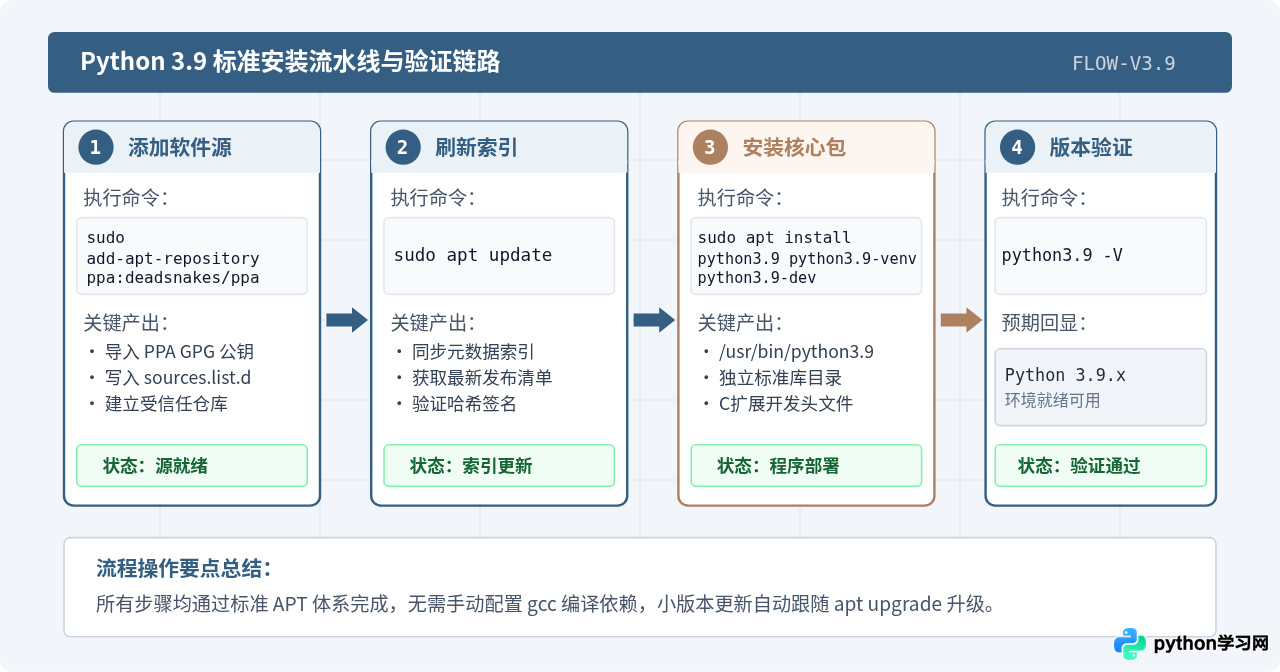
完整的安装流程分为四个顺序操作阶段:注册 PPA 源、更新本地元数据、安装特定软件包集、以及执行验证。
步骤 1:添加 Deadsnakes PPA 源
在终端中执行以下命令将 ppa:deadsnakes/ppa 添加至软件源列表:
sudo add-apt-repository ppa:deadsnakes/ppa执行后终端会输出该 PPA 的说明信息,并在最后提示按 Enter 键继续。按下回车后,系统会自动下载 GPG 公钥并导入本地信任环中。
步骤 2:更新本地软件包缓存
在现代 Ubuntu 发行版中,add-apt-repository 命令在成功后通常会自动触发一次缓存更新;为确保可靠,建议手动执行一次更新命令:
sudo apt update在输出的源地址列表中,确认出现形如 http://ppa.launchpad.net/deadsnakes/ppa/ubuntu 的命中记录即表示源配置成功。
步骤 3:安装 Python 3.9 核心及配套组件
不要只执行 apt install python3.9。Python 解释器在实际开发中高度依赖虚拟环境模块与 C 扩展头文件,若遗漏配套组件,后续在安装轮子包(wheel)或使用 pip 时会出现编译报错。推荐一次性安装完整组件集:
sudo apt install -y python3.9 python3.9-venv python3.9-dev python3.9-distutilspython3.9-distutils 是标准库与 setuptools 正常运作的基础依赖,务必显式将其纳入安装列表中。
步骤 4:验证安装结果
安装完成后,直接调用特定版本命令检查版本信息:
python3.9 --version若终端输出类似 Python 3.9.18(末尾小版本号可能随 PPA 更新而提升),即证明 Python 3.9 安装成功。
四、正确的使用方式:多版本共存与虚拟环境隔离
许多初学者在安装完成后,常试图通过 update-alternatives 命令将系统的 python3 别名切换为 python3.9,或者手动创建 /usr/bin/python3 -> /usr/bin/python3.9 的软链接。这种做法是非常危险的。
Ubuntu 的系统包管理器与桌面组件是基于系统原生 Python 版本测试和构建的。强行将全局 python3 指向其他版本,会导致 apt 运行时报 ModuleNotFoundError: No module named 'apt_pkg',从而导致整个系统的包管理功能瘫痪。
标准的工程实践:基于 Python 3.9 创建虚拟环境
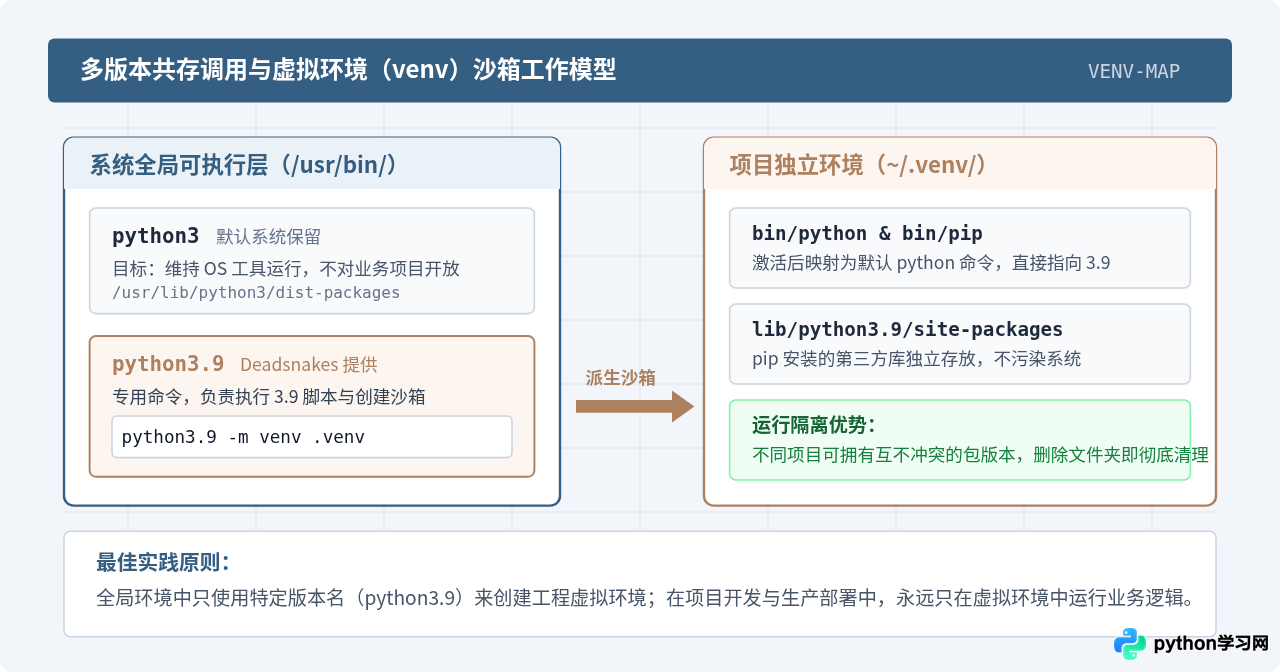
标准且安全的使用方式是:保持系统全局环境不变,仅在项目目录中基于 Python 3.9 派生独立的虚拟环境。
创建并激活虚拟环境
# 1. 进入你的项目目录
mkdir -p ~/my_project && cd ~/my_project

# 2. 使用 python3.9 创建虚拟环境
python3.9 -m venv .venv

# 3. 激活虚拟环境
source .venv/bin/activate

# 4. 此时环境中 python 与 pip 均默认绑定至 Python 3.9
python -V
pip install --upgrade pip
激活环境后,终端命令提示符前会显示 (.venv) 前缀。在此环境下安装的所有第三方库均被存放在 ~/my_project/.venv/lib/python3.9/site-packages 下,与系统 Python 环境完全隔离。项目开发完成后,执行 deactivate 即可退出虚拟环境。
五、常见问题排查与注意事项
在使用 Deadsnakes PPA 安装与运行 Python 3.9 的过程中,由于系统版本差或网络限制,可能会遇到以下几类常见问题:
1. 添加 PPA 时提示网络超时或 GPG Key 校验失败
在某些受限网络环境下,add-apt-repository 从 keyserver.ubuntu.com 检索公钥时可能会因 11371 端口受阻而超时。可通过强制指定 80 端口来手动导入该 PPA 的公钥:
sudo apt-key adv --keyserver hkp://keyserver.ubuntu.com:80 --recv-keys F23C5A6CF475977595C76F51BA6932366A7557762. 创建虚拟环境时报错:No module named 'ensurepip'
当执行 python3.9 -m venv .venv 时,若出现如下提示:
The virtual environment was not created successfully because ensurepip is not
available. On Debian/Ubuntu systems, you need to install the python3-venv
package using the following command.根本原因:仅安装了 python3.9 解释器包,未安装针对 3.9 版本的虚拟环境专用包。执行以下命令补齐依赖即可解决:
sudo apt install -y python3.9-venv python3.9-distutils3. 编译 C 扩展第三方库时报 Python.h 缺失
当在 Python 3.9 环境中通过 pip 安装需要本地编译的库(如 uwsgi、psycopg2 或某些加密库)时,若报错 fatal error: Python.h: No such file or directory,是因为缺少 C 开发头文件。执行以下命令安装对应版本的开发包:
sudo apt install -y python3.9-dev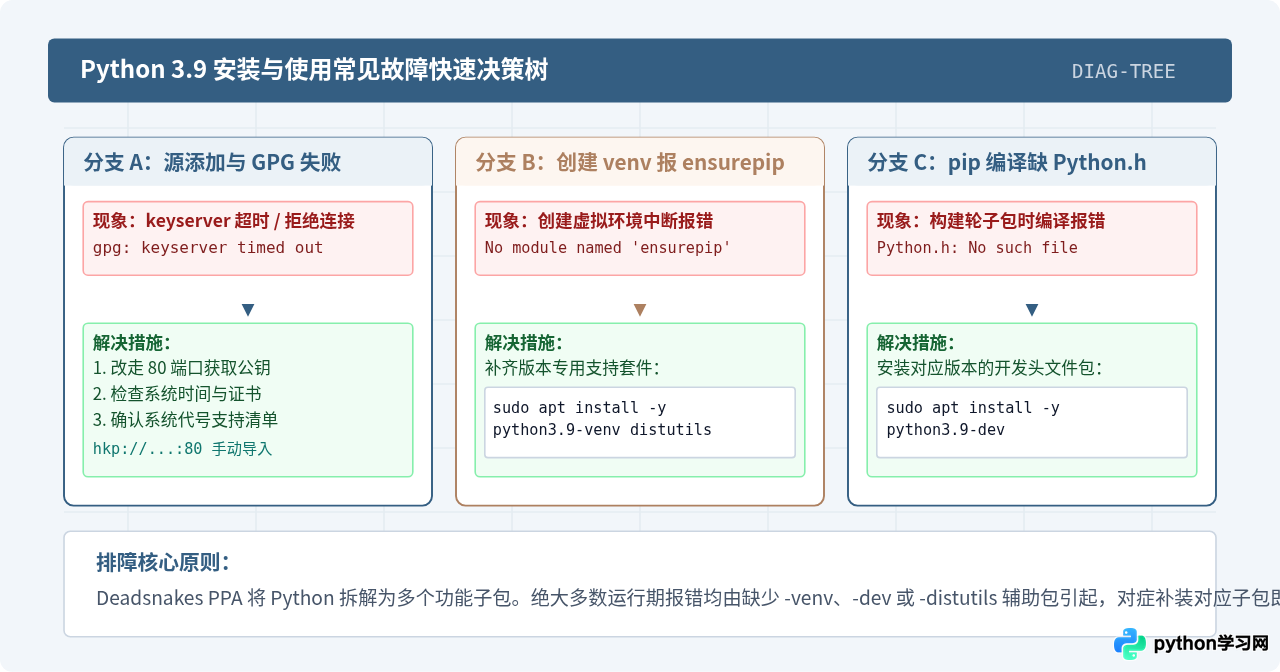
六、全文总结与日常维护
通过 Deadsnakes PPA 在 Ubuntu 上安装 Python 3.9,兼顾了版本需求与系统稳定性。整套操作的核心逻辑可以归纳为以下三点:
| 环节 | 标准做法 | 避免踩坑 |
|---|---|---|
| 软件源管理 | 使用 add-apt-repository ppa:deadsnakes/ppa |
避免从未知第三方源下载未经测试的二进制包 |
| 软件包安装 | 同时安装 python3.9、python3.9-venv、python3.9-dev |
避免漏装 venv 导致后续无法创建轻量隔离沙箱 |
| 日常调用 | 显式通过 python3.9 -m venv 建立项目环境并在其中开发 |
严禁使用 update-alternatives 篡改全局 /usr/bin/python3 软链接 |
日常维护中,系统执行常规的 sudo apt update && sudo apt upgrade 会自动同步该版本的小修补补丁。若未来项目废弃不再需要 Python 3.9,只需直接删除虚拟环境目录,并使用 sudo apt remove python3.9* 即可干净卸载,不会在系统中残留冗余或影响系统正常运转。
本站声明
本文内容仅供参考,不代表本站观点。转载或引用请注明出处。如发现内容问题,请通过联系我们页面反馈。















