


PyCharm制作中文词云显示乱码怎么解决

深入解析在PyCharm中使用Python制作中文词云出现方块乱码的根源,并提供配置font_path中文字体路径、jieba中文分词处理、多操作系统字体定位及编码排查的完整解决方案。
wordcloud 库默认采用了缺少中文字符集的内置英文字体 DroidSansMono.ttf。解决该问题只需在构建 WordCloud 对象时显式指定 font_path 参数,将其指向系统内置或项目目录下的有效中文字体文件,并配合 jieba 进行预分词处理即可彻底恢复正常显示。
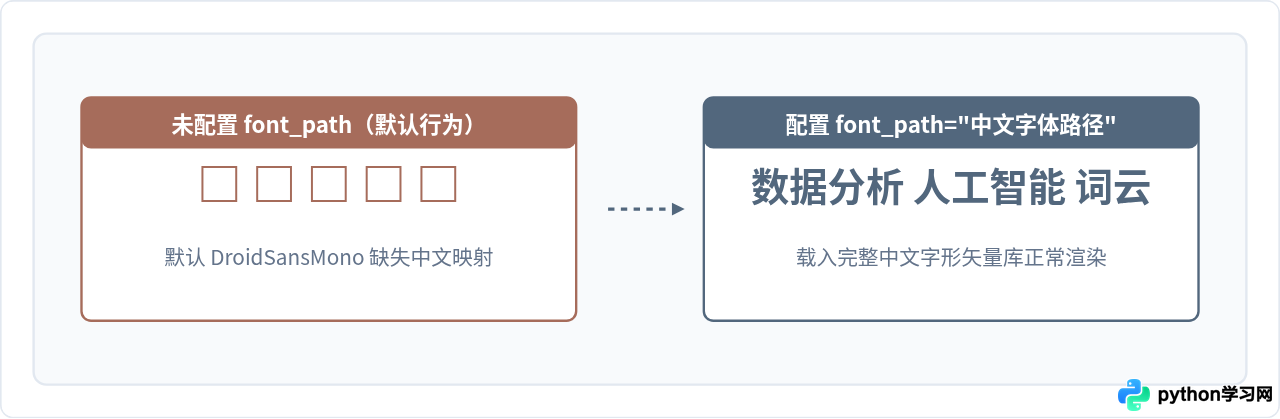
一、为什么中文词云会显示为方块或乱码
许多开发者在 PyCharm 中运行第一段词云代码时,往往直接照搬英文教程中的基础示例:通过 WordCloud().generate(text) 快速生成图像。当输入的 text 变量是英文时,图像排版美观且字符完整;但一旦替换为中文文本,生成的图片中只剩下大小不一的矩形空白框。
这一故障的具体机理在于字符编码与字体字形映射的分离:
- 字库缺失:计算机中的字符以 Unicode 编码存储,但在将字符绘制为像素图像时,需要字体文件(.ttf 或 .otf)提供该编码对应的矢量轮廓。Python
wordcloud第三方库为了跨平台打包的轻量化,默认附带的是轻量级英文字体DroidSansMono.ttf。 - 未定义字符回退(.notdef):当字体解析器在英文字库中查询汉字的 Unicode 码位时,发现没有任何对应的字形数据,字体引擎就会调用字体中预设的“缺字标志”(通常是代号为 .notdef 的空心矩形框)。这就导致所有中文字符全部被渲染为方块。
- 中文分词机制缺失:英文单词天然以空格作为天然分隔符,而中文语句词与词之间紧密相连。如果不提前使用分词工具切分词语,即使配置了中文字体,词云也会将整句或长短语当作单个庞大词条来处理,导致词频统计失真与排版异常。

二、解决中文乱码的四个关键实施步骤
要彻底解决乱码问题,只需按照标准流水线逐步实施。以下是在 PyCharm 环境下推荐的操作步骤:
步骤一:安装中文分词与词云核心依赖库
在 PyCharm 底部面板中打开 Terminal,或通过 Settings -> Project: xxx -> Python Interpreter 安装以下两个必需库:
pip install wordcloud jieba matplotlib步骤二:使用 jieba 对中文文本进行分词处理
中文语句必须使用 jieba.cut() 拆分为离散词语,并通过空格重新拼接为一个长字符串,这样 WordCloud 才能像统计英文空格分词一样计算中文各词的频率。
import jieba

raw_text = "PyCharm是广受Python开发者欢迎的集成开发环境,制作中文词云图非常直观实用。"
# 使用精确模式分词
words = jieba.cut(raw_text)
# 用空格连接各词项
segmented_text = " ".join(words)
步骤三:在 WordCloud 中指定 font_path
实例化 WordCloud 时,显式传递 font_path 参数。字体参数可以指向系统的绝对物理路径,也可以直接指向放置在 PyCharm 项目目录下的相对路径。
from wordcloud import WordCloud

# 以 Windows 自带黑体为例,建议路径前添加 r 避免反斜杠转义问题
wc = WordCloud(
    font_path=r"C:\Windows\Fonts\simhei.ttf",
    width=800,
    height=600,
    background_color="white",
    max_words=100
)

# 生成词云
wc.generate(segmented_text)
步骤四:在 PyCharm 中预览或保存生成的图像
在 PyCharm 中运行脚本时,推荐直接调用 to_file() 将词云导出为本地 PNG 图片,或者通过 matplotlib.pyplot 弹窗渲染。
import matplotlib.pyplot as plt

# 方式 1:直接保存为本地图片文件(稳定且不依赖 GUI 弹窗)
wc.to_file("chinese_wordcloud.png")

# 方式 2:使用 Matplotlib 显示在 PyCharm 的 SciView 或独立窗口中
plt.figure(figsize=(10, 6))
plt.imshow(wc, interpolation="bilinear")
plt.axis("off")
plt.show()
三、常见操作系统的中文字体路径速查与配置
由于每种操作系统的系统字体存放目录不同,在配置 font_path 时需要根据当前运行平台进行相应指定。以下汇总了主流环境中的可用中文字体及其典型路径:
| 操作系统 | 常见可用中文字体名称 | 绝对路径示例 | 说明 |
|---|---|---|---|
| Windows | 黑体 (SimHei) 微软雅黑 (Microsoft YaHei) |
C:\Windows\Fonts\simhei.ttfC:\Windows\Fonts\msyh.ttc |
路径中含反斜杠,建议在字符串前加 r 保持原始字符串,如 r"C:\Windows\Fonts\simhei.ttf"。 |
| macOS | 苹方 (PingFang SC) 宋体 (Songti SC) |
/System/Library/Fonts/PingFang.ttc/System/Library/Fonts/Supplemental/Songti.ttc |
在 macOS Catalina 及更新版本中,部分系统字体位于 /System/Library/Fonts/ 或 /Library/Fonts/。 |
| Linux / 云端环境 | 文泉驿微米黑 思源黑体 (Source Han Sans) |
/usr/share/fonts/truetype/wqy/wqy-microhei.ttc/usr/share/fonts/opentype/noto/NotoSansCJK-Regular.ttc |
云服务器默认通常未安装中文字体,需先执行 apt install fonts-wqy-microhei 安装。 |
| 跨平台推荐方案 | 自定义开源中文字体(如思源黑体、霞鹜文楷) | ./fonts/simhei.ttf(项目相对路径) |
将免费商用的中文字体 .ttf 拷贝到 PyCharm 项目目录内,彻底规避跨设备路径失效问题。 |

SourceHanSansSC-Regular.otf)直接下载保存在 PyCharm 项目的 fonts/ 目录下,使用相对路径 font_path="fonts/SourceHanSansSC-Regular.otf",是避免“在我的机器上能跑,在别处报错乱码”的最稳妥方法。
四、排查与避坑关键检查清单
如果在设置了 font_path 之后依然遇到报错或显示异常,请依次按照以下常见问题点排查:
1. 路径反斜杠转义引发的 FileNotFoundError / OSError
在 Windows 系统下复制路径时,默认路径形如 C:\Windows\Fonts\simhei.ttf。Python 会将 \s、\f 等识别为转义字符,进而引发文件不存在报错。
- 正确写法 1:字符串前加
r,即r"C:\Windows\Fonts\simhei.ttf"。 - 正确写法 2:将反斜杠替换为正斜杠,即
"C:/Windows/Fonts/simhei.ttf"。
2. 文本文件读取的编码设置(UnicodeDecodeError)
如果中文语料存储在 .txt 文件中并通过 open() 读取,Windows 平台默认可能采用 GBK 编码打开文件。如果文件是 UTF-8 格式,会直接报错崩溃;反之若编码错乱,读出的文字本身已成乱码,词云自然也是乱码。务必显式指定 encoding='utf-8':
with open("news.txt", "r", encoding="utf-8") as f:
    raw_content = f.read()
3. 词云内容未分词(整句话被视作一个词)
有些开发者传入了中文字体,字符确实不显示为方块了,但整张图只孤零零地显示了两三行长句子。这并非字体问题,而是直接将未分词的中文长文本传给了 wc.generate(text)。务必确认执行了 " ".join(jieba.cut(text)),使用空格隔开词语后再生成词云。
4. Matplotlib 绘图窗口中标题或坐标轴出现乱码
如果使用 plt.title("我的词云图") 给词云添加标题,可能会发现词云内部汉字正常,但 Matplotlib 窗口的标题又变成了方块。这是因为 Matplotlib 本身也有独立的字体配置。只需在调用绘图前加入两行全局配置:
import matplotlib.pyplot as plt

# 解决 Matplotlib 标题与坐标轴中文方块问题
plt.rcParams['font.sans-serif'] = ['SimHei', 'PingFang SC', 'Microsoft YaHei']
plt.rcParams['axes.unicode_minus'] = False  # 正常显示负号
五、即拿即用的完整代码模板
以下是在 PyCharm 中制作中文词云的标准化完整脚本,整合了自动操作系统适配、jieba 分词、停用词过滤及文件保存功能:
import os
import platform
import jieba
from wordcloud import WordCloud
import matplotlib.pyplot as plt

def get_system_chinese_font():
    """根据操作系统自动匹配可用的中文字体绝对路径"""
    sys_type = platform.system()
    if sys_type == "Windows":
        candidates = [
            r"C:\Windows\Fonts\simhei.ttf",
            r"C:\Windows\Fonts\msyh.ttc",
            r"C:\Windows\Fonts\simsun.ttc"
        ]
    elif sys_type == "Darwin":  # macOS
        candidates = [
            "/System/Library/Fonts/PingFang.ttc",
            "/System/Library/Fonts/Supplemental/Songti.ttc",
            "/Library/Fonts/Arial Unicode.ttf"
        ]
    else:  # Linux
        candidates = [
            "/usr/share/fonts/truetype/wqy/wqy-microhei.ttc",
            "/usr/share/fonts/opentype/noto/NotoSansCJK-Regular.ttc"
        ]

    for path in candidates:
        if os.path.exists(path):
            return path
    return None

def create_chinese_wordcloud(text_data, output_image_path="wordcloud.png"):
    # 1. 查找中文字体
    font_path = get_system_chinese_font()
    if not font_path:
        raise FileNotFoundError("未在当前系统中找到支持的中文字体,请手动指定 font_path 参数!")
    print(f"使用中文字体:{font_path}")

    # 2. 中文分词与拼装
    seg_list = jieba.cut(text_data, cut_all=False)
    cleaned_words = [word.strip() for word in seg_list if len(word.strip()) > 1]
    final_text = " ".join(cleaned_words)

    # 3. 构建词云实例并指定 font_path
    wc = WordCloud(
        font_path=font_path,
        width=1000,
        height=700,
        background_color="white",
        collocations=False,  # 避免词频重复组合
        max_words=150
    )

    # 4. 生成与导出图像
    wc.generate(final_text)
    wc.to_file(output_image_path)
    print(f"词云已成功保存至:{output_image_path}")

if __name__ == "__main__":
    sample_text = """
    Python是一种广泛使用的解释型高级编程语言。PyCharm是JetBrains公司专为Python打造的强大IDE。
    在数据挖掘与自然语言处理领域,词云图能够直观呈现高频词汇与核心主题。
    制作中文词云必须经过jieba分词与字体映射,正确配置font_path参数可以轻松消除方块乱码。
    数据分析、数据可视化、机器学习与深度学习是当今Python的核心应用场景。
    """
    create_chinese_wordcloud(sample_text, "pycharm_wordcloud_demo.png")
通过以上机制与脚本规范,在 PyCharm 中制作中文词云即可彻底告别方块乱码,获得清晰、规范的中文数据可视化产物。
本站声明
本文内容仅供参考,不代表本站观点。转载或引用请注明出处。如发现内容问题,请通过联系我们页面反馈。















