


怎么用Python根据图片形状生成自定义词云

详细讲解在Python中使用WordCloud库配合NumPy与Pillow,根据自定义图片形状生成精准轮廓词云的完整步骤。包含底层像素判定机制、遮罩规范、中文分词、原图色彩映射及常见报错排查。
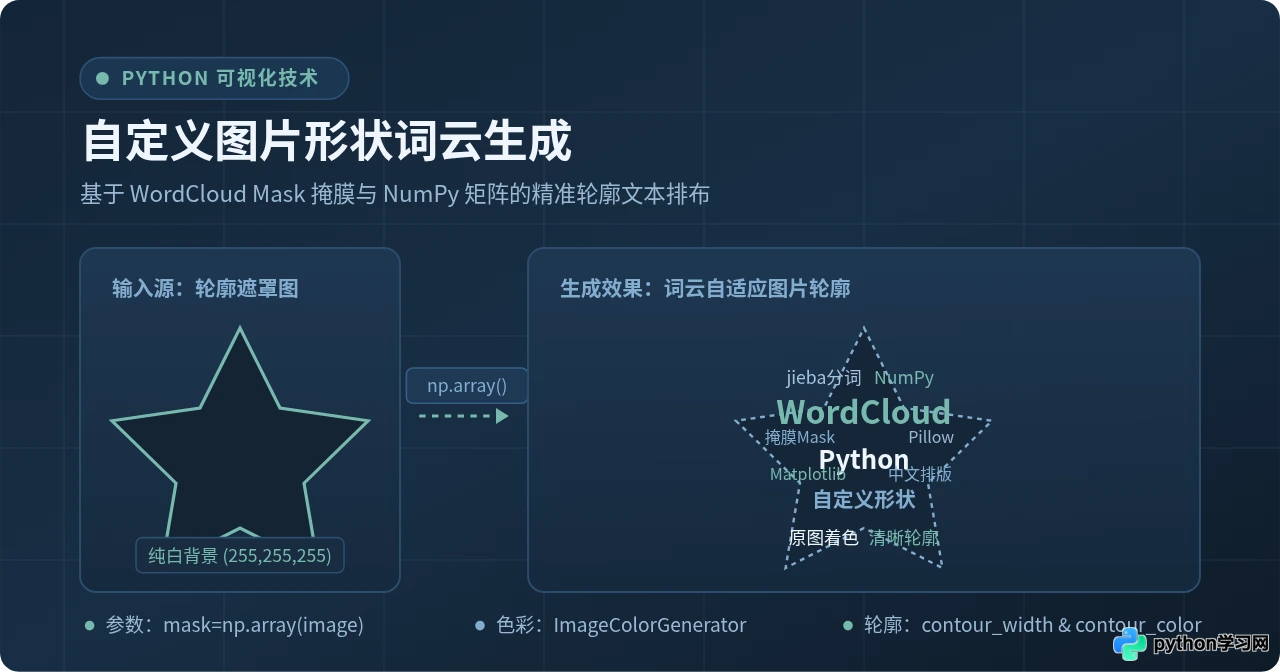
假设你正在为一份产品运营报告制作可视化展示,手头有一份几万字的用户反馈文本。如果直接生成默认的矩形词云,往往显得扁平而缺乏视觉焦点;但如果能将这些词汇精确限制在企业 Logo、爱心、吉祥物或特定物品的轮廓内部,读者一眼就能抓住主题特征。在 Python 中,通过 wordcloud 库的 mask 参数配合 numpy 矩阵运算,几行核心代码就能实现这种自定义形状词云。
一、形状遮罩(Mask)的底层判定原理
很多初学者容易产生一个误解,以为 Python 的词云库能够直接读取矢量路径(SVG Path)或通过复杂的边缘检测算法自动描摹轮廓。事实上,WordCloud 库采用的是一种更为简单可靠的像素矩阵二值碰撞机制。
当我们将一张图片作为形状模板传入时,程序会通过 Pillow 库打开它并转换为 NumPy 多维数组。算法判定某个像素点是否属于“可绘制区域”的规则非常纯粹:纯白像素(RGB 均为 255)被视为留白遮罩(Mask),程序绝不会在这些坐标放置文字;而任何非纯白像素(灰度值小于 255),都会被判定为有效的文字排布画布。
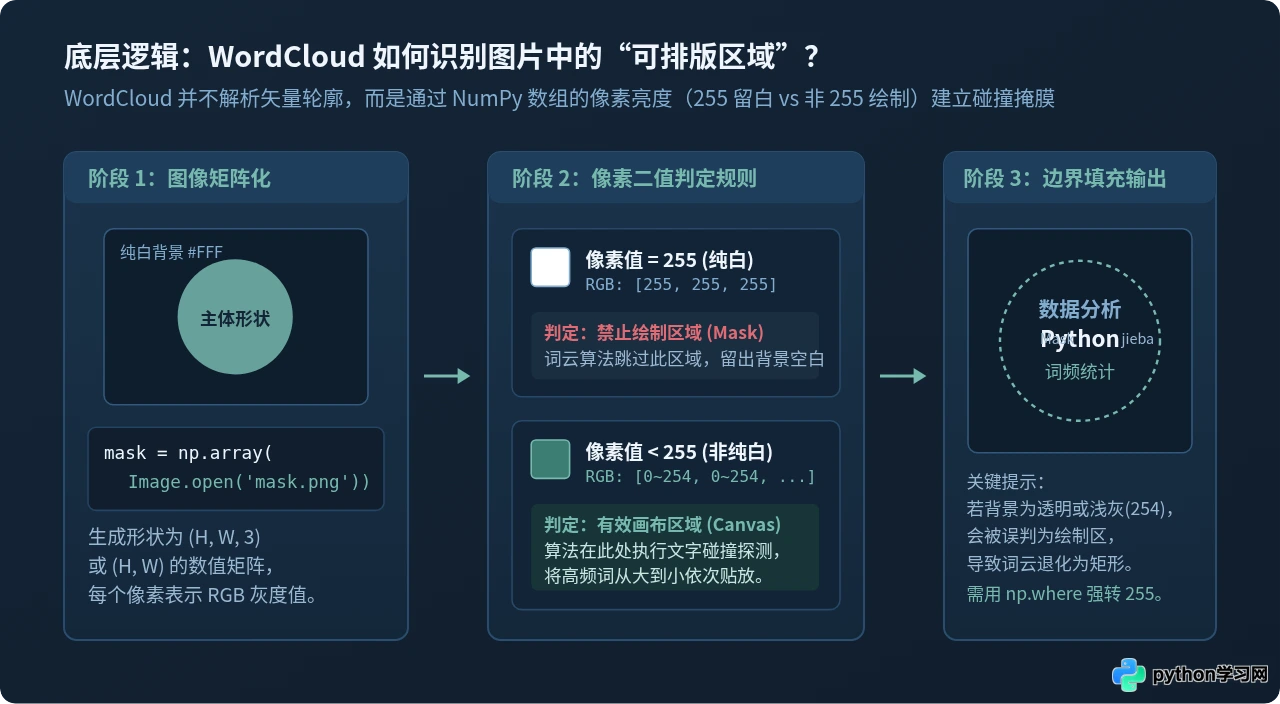
这一机制直接决定了我们在准备遮罩图片时必须满足的硬性条件:
- 背景必须是纯白(#FFFFFF):如果图片背景存在微弱的压缩杂色(如 RGB 值为 254、253 的肉眼难辨浅灰),算法会误认为它是有效画布,从而导致生成的词云依然呈现长方形。
- 主体轮廓需高度反差:主体形状可以是黑色剪影,也可以是包含多种颜色的复杂图案,只要其像素值不为 255 即可。
- 注意透明通道(Alpha)陷阱:如果是带透明背景的 PNG 图片,在直接转为三通道数组时,透明区域往往会被部分图片库默认填充为 0(纯黑),导致整个矩形全变成了可画区域。
二、环境准备与前置素材规范
在开始编写代码前,需要安装处理中文分词、图片数组转换及可视化渲染所需的几个常用依赖库。在终端中执行如下安装命令:
pip install wordcloud numpy pillow jieba matplotlib环境依赖说明与职责分工如下:
| 依赖库 | 在本项目中的核心作用 | 不可替代性说明 |
|---|---|---|
wordcloud |
提供词频布局算法、掩膜遮罩计算及色彩渲染 | 核心引擎,负责文字碰撞检测与排布 |
jieba |
中文结巴分词组件 | 英文默认按空格切词,中文必须经过分词才能统计词频 |
Pillow (PIL) |
加载并解码遮罩图片文件 | 提供标准图片读取与格式转换支持 |
numpy |
将图片对象转换为三维/二维数值矩阵 | WordCloud 的 mask 参数直接接收 NumPy 数组 |
matplotlib |
在屏幕上展示排版结果并控制坐标轴 | 交互式预览工具,也可用于快速检查图层 |
WordCloud 库默认使用的是英文系统内置字体 DroidSansMono。如果不单独指定中文字体路径,生成的词云中所有汉字都会变成矩形方块(俗称“豆腐块”乱码)。在 Windows 下可直接指定 C:/Windows/Fonts/simhei.ttf(黑体),macOS 下可指定 /System/Library/Fonts/PingFang.ttc(苹方),或在工程目录下放一份开源中文字体(如思源黑体 SourceHanSans.ttf)。
三、全流程分步实现与核心代码
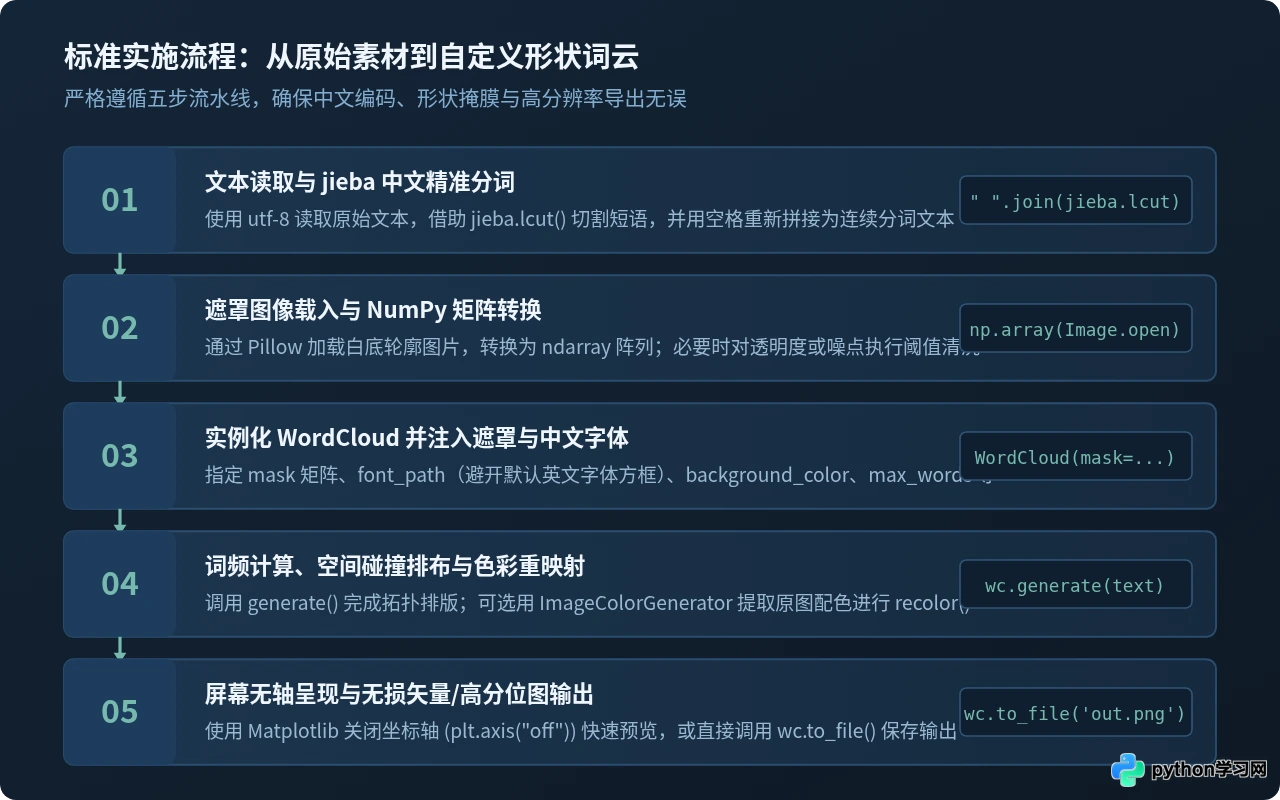
实现按图定形词云的完整流程包含五大步骤:读取中文文本并分词、加载遮罩图片并构建像素矩阵、初始化 WordCloud 对象并配置关键参数、调用算法生成排版、最终导出高清晰度图片。
完整可执行代码示例
以下为一个完整、前后变量保持一致的 Python 脚本。你可以将遮罩图片命名为 mask_heart.png,文本内容保存为 data.txt,放置在脚本同级目录下运行:
import jieba
import numpy as np
from PIL import Image
from wordcloud import WordCloud
import matplotlib.pyplot as plt

# -------------------------------------------------------------
# 步骤 1:读取文本内容并使用 jieba 进行中文分词
# -------------------------------------------------------------
with open("data.txt", "r", encoding="utf-8") as f:
    raw_text = f.read()

# 中文必须以空格将分好的词连接成字符串,WordCloud 才能识别单词边界
word_list = jieba.lcut(raw_text)
cleaned_text = " ".join(word_list)

# -------------------------------------------------------------
# 步骤 2:加载形状图片并转化为 NumPy 矩阵
# -------------------------------------------------------------
mask_image = Image.open("mask_heart.png")
mask_array = np.array(mask_image)

# 容错处理:如果图片是透明背景(RGBA),将 Alpha=0 的透明区域强制替换为 255(纯白)
if mask_array.ndim == 3 and mask_array.shape[2] == 4:
    alpha_channel = mask_array[:, :, 3]
    rgb_channels = mask_array[:, :, :3]
    # 创建白色底板
    white_bg = np.ones_like(rgb_channels) * 255
    # 根据透明度通道混合
    alpha_factor = alpha_channel[:, :, np.newaxis] / 255.0
    mask_array = (rgb_channels * alpha_factor + white_bg * (1 - alpha_factor)).astype(np.uint8)

# -------------------------------------------------------------
# 步骤 3:实例化 WordCloud 并配置遮罩与中文字体
# -------------------------------------------------------------
# 请根据你的操作系统替换字体路径,例如 Windows 用 simhei.ttf,macOS 用 PingFang.ttc
font_file = "simhei.ttf"

wc = WordCloud(
    font_path=font_file,           # 必须显式指定中文字体
    mask=mask_array,               # 注入图片遮罩阵列
    background_color="white",      # 词云背景色,推荐与遮罩底色一致
    max_words=300,                 # 容纳的最大词汇量
    max_font_size=100,             # 最大字号
    min_font_size=8,               # 最小字号,较小的字号能更好填充边缘缝隙
    contour_width=2,               # 轮廓线宽度(像素)
    contour_color="#77B9AE",       # 轮廓线颜色
    random_state=42                # 固定随机种子,保证每次运行排版一致
)

# -------------------------------------------------------------
# 步骤 4:生成词云布局
# -------------------------------------------------------------
wc.generate(cleaned_text)

# -------------------------------------------------------------
# 步骤 5:预览并保存最终图像
# -------------------------------------------------------------
# 1. 保存为无损 PNG 文件(优先推荐直接调用 to_file)
wc.to_file("custom_shape_wordcloud.png")
print("自定义形状词云已生成:custom_shape_wordcloud.png")

# 2. 屏幕交互式弹出预览
plt.figure(figsize=(8, 8))
plt.imshow(wc, interpolation="bilinear")
plt.axis("off")  # 关闭坐标轴数字与刻度线
plt.show()
四、视觉进阶:轮廓描边与原图色彩继承
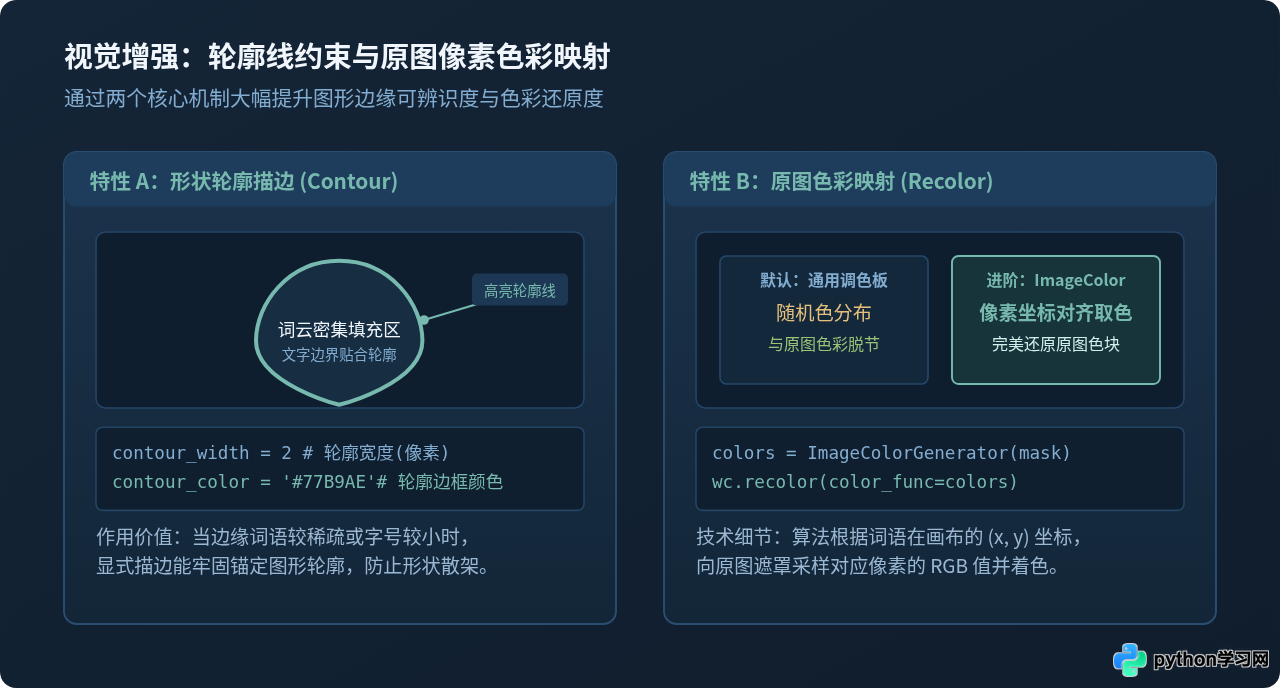
在基础词云中,文字的颜色通常由 colormap 随机决定。然而在很多实际业务场景中,我们希望词云能够直接继承原图片的色彩搭配(例如原图是一只彩色鹦鹉,希望词云不同部位的文字呈现对应的羽毛颜色),或者为形状添加一道醒目的边缘轮廓。
1. 开启边缘轮廓描边
当图片形状较为复杂(例如多边形分支、翅膀或字母局部)时,边缘处的小词往往不够密集,导致整体轮廓看起来模糊破碎。通过设置两个参数即可画出清晰的边界外框:
contour_width=2:轮廓线的像素线宽,建议设为 1 到 3 之间。contour_color='#1B4B72':轮廓线色彩,建议选择与词云主色系对比明显的深色或主题强调色。
2. 利用 ImageColorGenerator 继承原图色彩
wordcloud 提供了 ImageColorGenerator 类,它能够提取原始遮罩图片的色彩分布。在词云生成文字布局后,根据每个词语所处的坐标点,从原图中取色并给文字重新着色:
from wordcloud import ImageColorGenerator

# 基于原始遮罩数组创建色彩生成器
image_colors = ImageColorGenerator(mask_array)

# 重新对词云进行色彩着色
wc.recolor(color_func=image_colors)

# 再次保存着色后的版本
wc.to_file("custom_shape_recolored.png")
五、常见问题排查与调试方案
在实际操作过程中,很多读者经常会遇到词云未按预期形状渲染、中文不显示或图片模糊等问题。以下为最常见的四个问题与排查定位方案:
问题一:生成的词云依然是规整的长方形,完全看不到图片轮廓
排查原因:图片背景并非严格的纯白,或者使用了具有透明通道的 PNG。若图片压缩时在背景留下了浅灰色颗粒(例如 RGB 为 253, 254),由于其数值小于 255,词云算法会判定这些浅灰点同样属于“有效画布”,从而将文字排满整个矩形。
解决方案:在 Python 中对加载后的矩阵进行二值化阈值截断,强制将接近白色的浅色区域统一变为 255:
# 将所有大于等于 245 的近白色像素强制设为纯白 255(留白禁区)
mask_array[mask_array >= 245] = 255mask_array[mask_array == 0] = 255 将透明区翻转为纯白禁区。
问题二:中文字体显示为方块(豆腐块乱码)
排查原因:WordCloud 类在初始化时未传入 font_path 参数,默认使用了无中文字库的西文字体。
解决方案:显式声明系统字体文件的绝对路径,或将字体文件(.ttf 或 .otf)直接复制到当前工程脚本目录下,以相对路径加载:
# 推荐将开源字体文件下载到项目根目录下的 fonts 目录
wc = WordCloud(font_path="./fonts/SourceHanSansCN-Normal.ttf", mask=mask_array)
问题三:小字很多但是把图形撑破了,轮廓尖角处没有文字
排查原因:min_font_size(最小字号)设置过大(默认可能是 4 到 10 左右),当狭窄的边缘区域放不下最小字号的单词时,算法就会放弃在该区域放置文字,导致尖角区域留空秃块。
解决方案:将 min_font_size 调小到 4 或 5,并将 max_words(最大词数)从默认的 200 适当提升到 400~500,让高频次词填充中央,大量小词紧密贴合边缘。
问题四:生成的图片放大后边缘全是马赛克
排查原因:遮罩图片本身的分辨率偏低,或者直接通过 Matplotlib 的截图保存导致了 DPI 损失。
解决方案:在初始化 WordCloud 时加入 scale 参数。例如设置 scale=2 或 scale=3,算法会在原有尺寸上按倍数超采样生成画布,同时直接使用 wc.to_file() 接口导出:
# scale=2 表示生成两倍高清图像,抗锯齿效果极佳
wc = WordCloud(font_path="simhei.ttf", mask=mask_array, scale=2)
wc.to_file("output_hd.png")
六、总结与核心操作速查表
制作自定义形状词云的整个技术链路非常清晰。只要把握住“白底遮罩矩阵化、中文字体显式配置、词频排布参数调谐、高分辨率无损导出”四个核心环节,就能稳定产出契合业务诉求的高质量视觉词云。
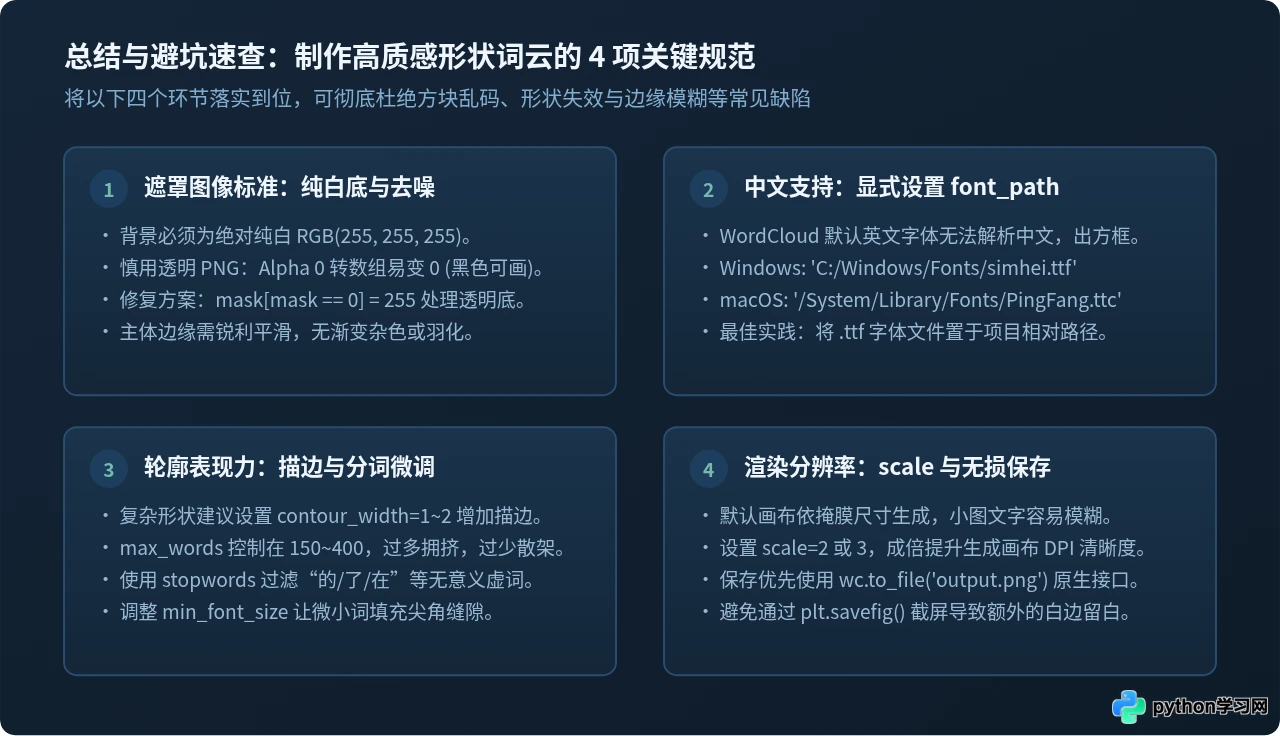
在实际应用中,不仅可以将词云用于常规的主题汇报,还可以结合舆情分析结果、用户画像标签或文章关键词,动态换入不同行业特征的图标遮罩,从而让数据挖掘的可视化呈现兼具美感与严谨性。
本站声明
本文内容仅供参考,不代表本站观点。转载或引用请注明出处。如发现内容问题,请通过联系我们页面反馈。















