


怎么运行Python脚本:命令行执行与IDE调试方法

全面解析如何运行Python脚本,涵盖从终端命令行基础执行、参数传递、重定向,到主流IDE(VS Code与PyCharm)环境绑定、断点调试及高频报错排查的完整实操指南。
运行 Python 脚本主要有两条核心路径:通过系统命令行直接调用 Python 解释器执行,或者借助集成开发环境(IDE)的可视化工具进行运行与断点调试。命令行执行具有启动轻量、跨平台与便于自动化集成的特点,是生产运行和脚本调度的通用手段;而 IDE 运行则结合了断点单步、内存变量监控与调用栈回溯,是开发编码与排查逻辑缺陷的核心方式。理解两者的具体操作与工作机制,能够帮助开发者在编码、测试到部署的各个环节自由切换。
一、准备工作:确认环境与构建演练脚本
在执行任何 Python 脚本之前,必须确保操作系统已正确识别 Python 运行时,并准备好一份包含输入、运算与状态变化的示例代码。
1. 检查 Python 解释器就绪状态
打开系统终端(Windows 上的 PowerShell 或 CMD,macOS/Linux 上的 Terminal),输入以下命令检查当前环境绑定的 Python 版本:
# 检查默认 Python 版本
python --version

# 在部分类 Unix 系统或安装了多版本的系统上,使用 python3 命令
python3 --version
如果终端返回形如 Python 3.10.12 的版本字符串,说明解释器已就绪并配置到了系统的 PATH 环境变量中。如果提示“未找到命令”或“不是内部或外部命令”,则需要先安装 Python 并勾选“Add Python to PATH”。
2. 创建基准演练脚本 demo.py
为了全面演示命令行传参和 IDE 单步断点跟踪,我们在工作目录下创建一个名为 demo.py 的文件,写入以下具有条件判断、计算逻辑与循环的代码:
# demo.py
import sys

def calculate_discount(price, rate):
    discount_amount = price * rate
    final_price = price - discount_amount
    return round(final_price, 2)

def main():
    print("=== Python 运行演练程序启动 ===")

    # 接收命令行传入的基础价格,未传参时使用默认值 100
    base_price = float(sys.argv[1]) if len(sys.argv) > 1 else 100.0
    discount_rates = [0.05, 0.10, 0.20]

    print(f"基准商品原价: {base_price}")
    for rate in discount_rates:
        res = calculate_discount(base_price, rate)
        print(f"折扣率 {rate * 100}%: 折后价 {res}")

    print("=== 运算完毕,退出脚本 ===")

if __name__ == "__main__":
    main()
二、方法一:命令行终端直接执行 Python 脚本
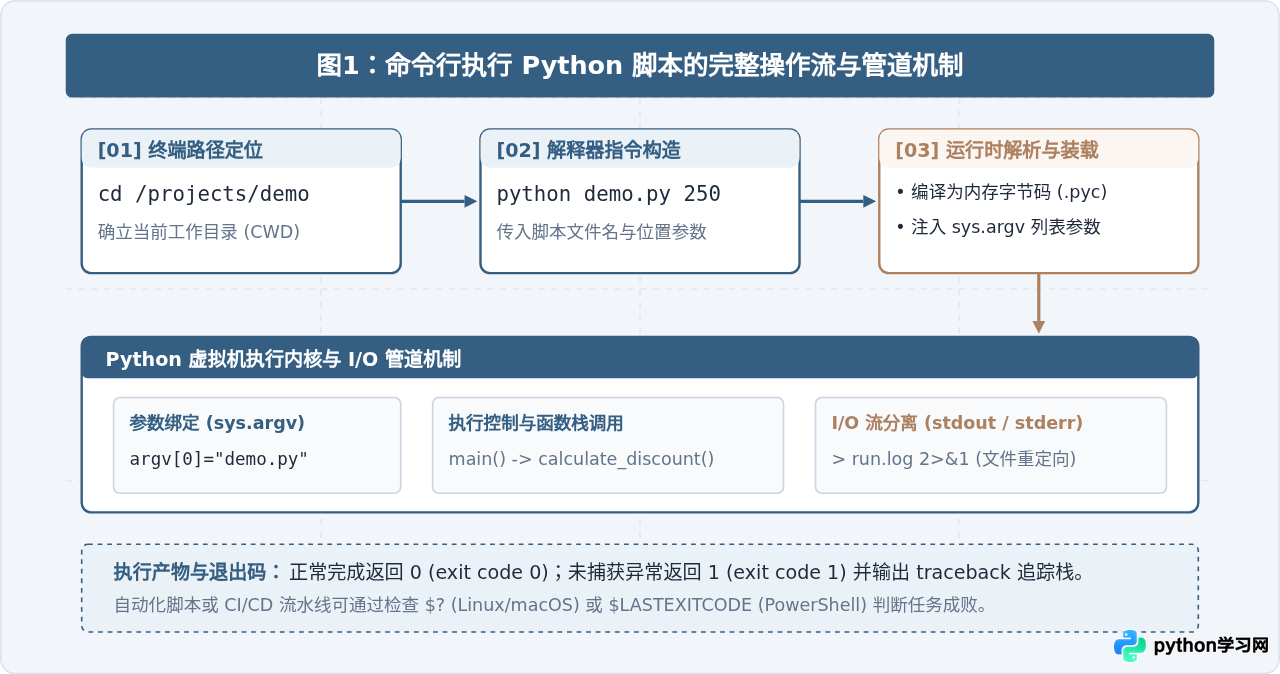
命令行执行是 Python 程序在无图形界面(Headless)服务器、容器化集群或后台作业中最根本的运行形态。它的运行原理是将脚本文件路径作为参数传递给 python 可执行程序,由其编译为字节码并驱动虚拟机逐行解释执行。
1. 基础执行步骤
- 定位到脚本所在目录:在终端中使用
cd命令切换到demo.py存放的文件夹。例如:cd /Users/username/projects/demo。 - 输入解释器与文件名:输入
python demo.py(Windows 环境)或python3 demo.py(macOS/Linux 环境),按回车键即可执行。 - 使用绝对路径直接执行:如果不希望切换当前工作目录,也可以直接传入解释器与脚本的完整绝对路径,例如
python /data/scripts/demo.py。
2. 命令行进阶参数与运行技巧
命令行执行不仅限于简单的直接拉起,Python 提供了丰富的启动参数来满足不同调试与运行场景:
- 带参运行(参数传递):在文件名后追加以空格分隔的参数,例如执行
python demo.py 250。脚本内的sys.argv[1]即可接收到字符串"250"。 - 以模块方式运行(
-m开关):使用python -m module_name。例如运行单元测试python -m unittest test_demo.py,或者启动临时文件服务器python -m http.server 8000。此模式会自动将当前目录添加到sys.path中,有效避免子模块跨目录导入失败。 - 交互式审查运行(
-i参数):执行python -i demo.py。当脚本全部执行结束后,进程不会退出,而是直接保留当前的全局变量与内存状态,并进入 Python 交互式 REPL 命令行,方便即时核对运算结果。 - 禁用标准输出缓冲(
-u参数):使用python -u demo.py。这在将输出重定向到日志文件或 Docker 容器日志抓取时非常关键,能确保print输出立刻写入磁盘,不会因缓冲延迟而遗失实时日志。 - 输出重定向到日志文件:通过操作系统的重定向符
>,例如python demo.py > run.log 2>&1,将标准输出(stdout)与标准错误(stderr)全部保存到文件中。
三、方法二:IDE 集成开发环境运行与断点调试
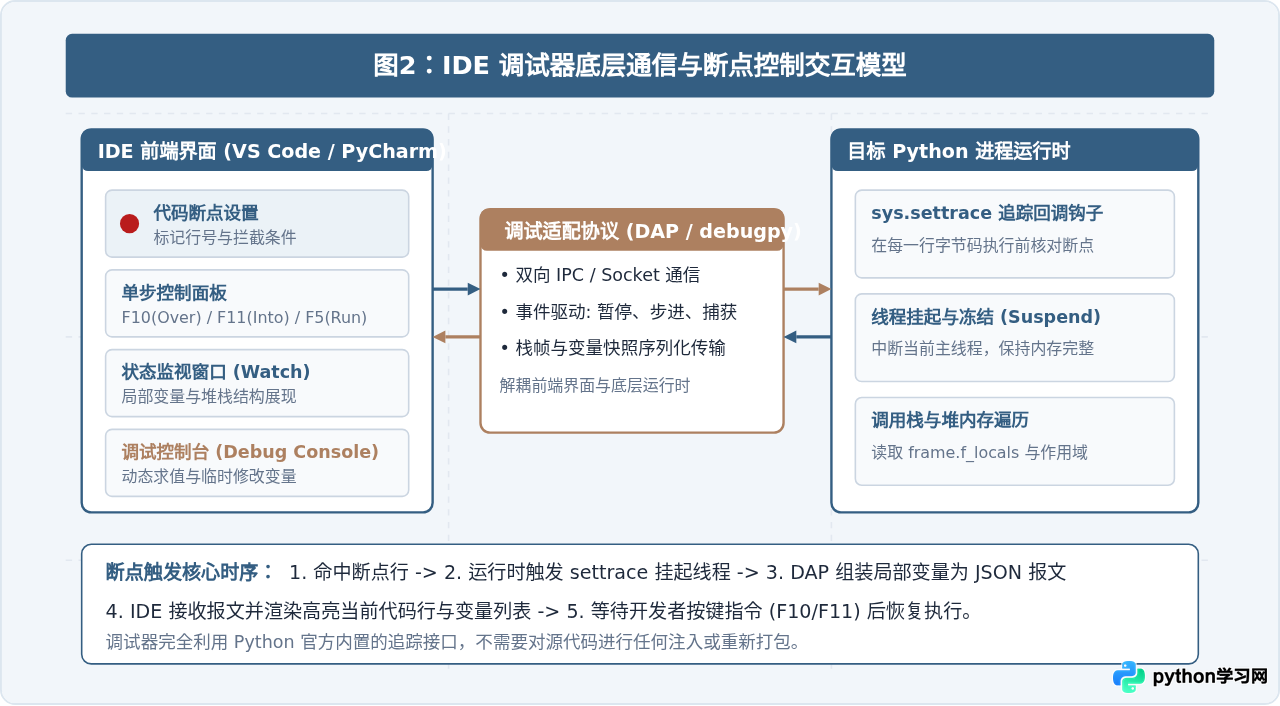
对于日常的代码编写、复杂算法排错与逻辑分析,IDE 提供了更直观的交互方式。在现代 IDE(如 VS Code、PyCharm)中,运行不仅是“点一下运行按钮”,其底层还挂载了专业的调试引擎(如 debugpy),支持在代码运行时冻结内存、查看栈帧并按需求值。
1. IDE 环境的解释器绑定
在使用 IDE 运行代码之前,首要任务是让 IDE 正确识别你的 Python 环境,特别是项目专用的虚拟环境(venv / conda):
- VS Code:按下快捷键
Ctrl+Shift+P(macOS 为Cmd+Shift+P),输入Python: Select Interpreter,在弹出列表中选中项目目录下的虚拟环境(通常路径包含.venv/bin/python或.venv\Scripts\python.exe)。 - PyCharm:进入
File -> Settings -> Project: xxx -> Python Interpreter,添加并指定对应的解释器路径。
2. 断点调试的四大核心操作
在编辑器窗口的行号左侧单击,会出现一个醒目的红点,这即是“断点(Breakpoint)”。当以调试模式(Debug)启动脚本时,程序在运行到该行代码前会自动暂停,交出控制权:
- 单步跳过(Step Over / F10):执行当前行代码并停在下一行。如果当前行是一个函数调用,Step Over 会把整个函数作为一个整体直接执行完毕,不会钻入函数内部。
- 单步进入(Step Into / F11):深入到当前行的函数实现内部。例如在
demo.py的第 17 行按 F11,调试器会立即跳转进calculate_discount函数的第一行,方便排查该函数内部每一步的具体计算。 - 单步跳出(Step Out / Shift+F11):当已经在某个函数内部单步调试完毕,但不想一行行跳完剩余语句时,按 Step Out 可以直接执行完当前函数剩余部分并返回到调用点。
- 继续执行(Continue / F5):解除当前的暂停状态,程序全速运行,直到遇到下一个断点或整个脚本执行结束。
3. 变量监控与调试控制台求值
当断点触发时,IDE 的侧边栏和底部面板会展开丰富的状态信息:
- Variables(变量窗口):实时罗列当前作用域内的局部变量(Locals)和全局变量(Globals)。无需添加
print,即可直观查看base_price、rate以及字典、对象的内部深层结构。 - Watch(监视表达式):手动添加感兴趣的表达式(例如
price * rate > 50),调试器在每次停顿时都会自动重新计算并显示该表达式的值。 - Call Stack(调用栈):展示代码的调用层级链路(例如
<module> -> main() -> calculate_discount())。点击任意一层栈帧,代码窗口和变量视图会同步切回到该层函数当时的执行快照。 - Debug Console(调试控制台):一个直接植入在暂停时点上的实时 REPL。你可以在控制台中直接运行任意 Python 代码,甚至可以临时修改变量的值(如输入
price = 500),以此测试极端数据情况下的程序表现。
四、对比与选型:命令行执行与 IDE 调试的差异
为了帮助读者根据当前的开发阶段选用最合适的方法,下表从多个关键维度整理了两者的核心差异:
| 比较维度 | 命令行终端执行 (CLI) | IDE 运行与可视化调试 |
|---|---|---|
| 资源消耗 | 极低。仅占用 Python 解释器本身的内存与 CPU,秒级启动。 | 较高。IDE 自身需占用较大内存,附加调试器会略微降低程序运行速度。 |
| 排错交互能力 | 主要依赖日志输出、异常 Traceback 或命令行 pdb 文本单步。 |
极强。支持可视化高亮行、鼠标悬浮求值、调用栈任意回溯与动态修改变量。 |
| 参数与管道集成 | 原生支持标准输入/输出重定向、管道符 | 级联与 Bash/Shell 脚本传参。 |
传参需要专门配置 launch.json 或修改 Run Configuration,管道操作较繁琐。 |
| 适用环境 | 任何支持终端的环境,包括无桌面 Linux 服务器、Docker 容器、CI/CD 构建机。 | 具备图形界面的开发机器;或通过配置 SSH Remote 远程调试。 |
| 典型使用场景 | 批量数据处理、自动化回归测试、定时任务(Crontab)、生产上线正式部署。 | 日常编码开发、逻辑功能验证、复杂 Bug 定位分析、多层函数递归排查。 |

五、常见执行报错与快速排查清单
初学者在尝试运行或调试 Python 脚本时,常会遇到几种典型报错。按照以下标准清单逐一排查,即可快速解决:
1. python: command not found 或不是内部命令
- 原因:操作系统的 PATH 环境变量未收录 Python 解释器安装路径。
- 解决办法:Windows 用户可重新运行 Python 安装包并勾选
Add Python to PATH;macOS 用户确认是否使用了 Homebrew 安装(如/opt/homebrew/bin/python3)并确保写入了~/.zshrc。
2. ModuleNotFoundError: No module named 'xxx'
- 原因:脚本中
import的第三方库未在当前被调用的 Python 环境中安装,或者在终端执行与 IDE 运行时分别指向了不同的虚拟环境。 - 排查方法:在脚本开头加入两行代码输出当前实际调用的解释器路径:
对照输出路径与import sys print("当前运行的 Python 路径:", sys.executable)pip install时的环境是否一致。如果不一致,先激活对应的虚拟环境(例如source .venv/bin/activate或.venv\Scripts\activate)再执行。
3. FileNotFoundError: [Errno 2] No such file or directory
- 原因:代码中使用了相对路径(例如
open("data.csv")),而脚本运行时的当前工作目录(CWD)与脚本所在的物理目录并不一致。 - 解决办法:在代码中根据当前脚本文件的物理位置锚定绝对路径,避免受外部执行位置干扰:
import os

# 获取当前脚本文件所在的绝对目录
BASE_DIR = os.path.dirname(os.path.abspath(__file__))
target_file = os.path.join(BASE_DIR, "data.csv")
六、总结与工程化运行全景
无论是使用简单的命令行一键运行,还是在 IDE 内部开展精细的断点单步调试,其本质都是围绕 Python 解释器与虚拟环境构建的执行体系。掌握两者不仅能让日常的代码编写更加得心应手,也为后续编写自动化测试、配置持续集成构建与维护生产容器奠定了坚实的基础。

本站声明
本文内容仅供参考,不代表本站观点。转载或引用请注明出处。如发现内容问题,请通过联系我们页面反馈。















