


Python官方下载地址在哪?怎么安全下载最新安装包

全面解答Python官方唯一下载地址在哪,手把手演示如何避开搜索广告陷阱、挑选适配系统的正版最新安装包,以及通过数字签名与SHA-256哈希值完成安全校验。
https://www.python.org/,专属官方下载页面为 https://www.python.org/downloads/。获取安全正版安装包的核心路径是:认准唯一主域名、在官方下载专区挑选匹配操作系统的稳定安装包(Windows 建议选择 64-bit installer,macOS 选择 universal2 installer),并在运行前核验软件数字签名与官方 SHA-256 校验和。
假设你正准备开始学习编程或部署数据处理脚本,在搜索引擎中键入“Python下载”后,结果列表前几项经常掺杂着标有“高速下载器”、“官方合作版”的推广广告与下载站链接。这些第三方渠道往往捆绑浏览器弹窗、流氓全家桶,甚至分发带有安全隐患的篡改版本。为了保障开发环境的纯净与系统安全,从根源上掌握官方下载渠道和验证方法至关重要。
一、Python唯一官方下载地址与真伪辨识
Python 是由 Python 软件基金会(Python Software Foundation,简称 PSF)维护与分发的开源项目。PSF 唯一维护的官方站点根域名就是 python.org。任何带有其他后缀、附加额外前缀或拼写变体的网址,均非官方源。
- 官方主页:
https://www.python.org/ - 版本发布与下载直达页:
https://www.python.org/downloads/ - Windows平台发布明细页:
https://www.python.org/downloads/windows/ - macOS平台发布明细页:
https://www.python.org/downloads/macos/
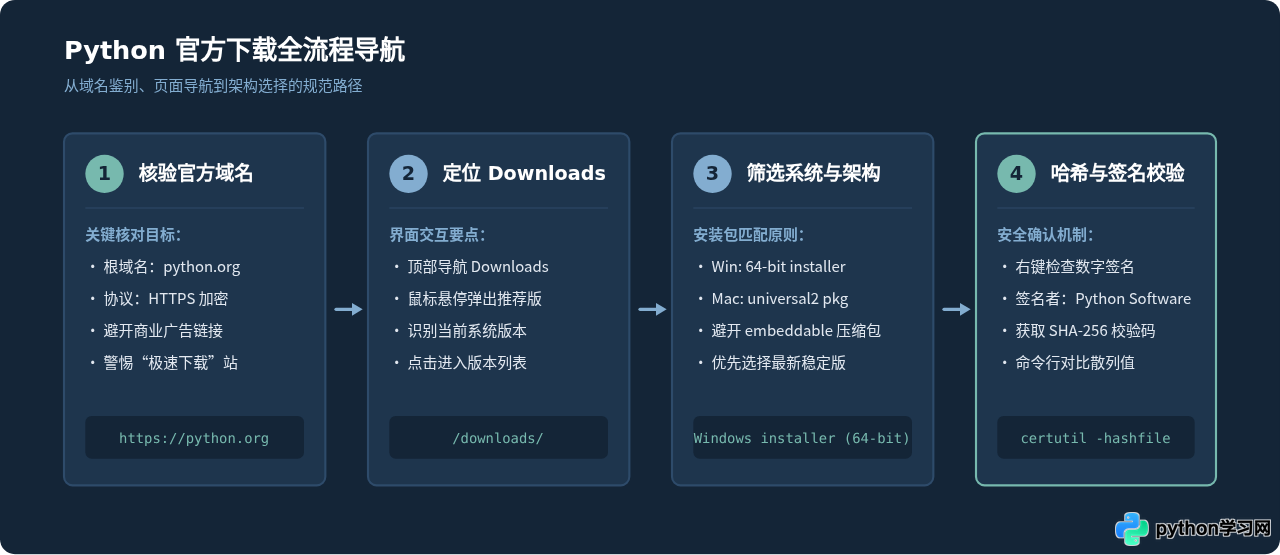
python.org 的条目。若网址包含 python-download.xxx.com 或带有“广告”角标,一律不要点击。
二、官方渠道与非官方分发渠道的本质区别
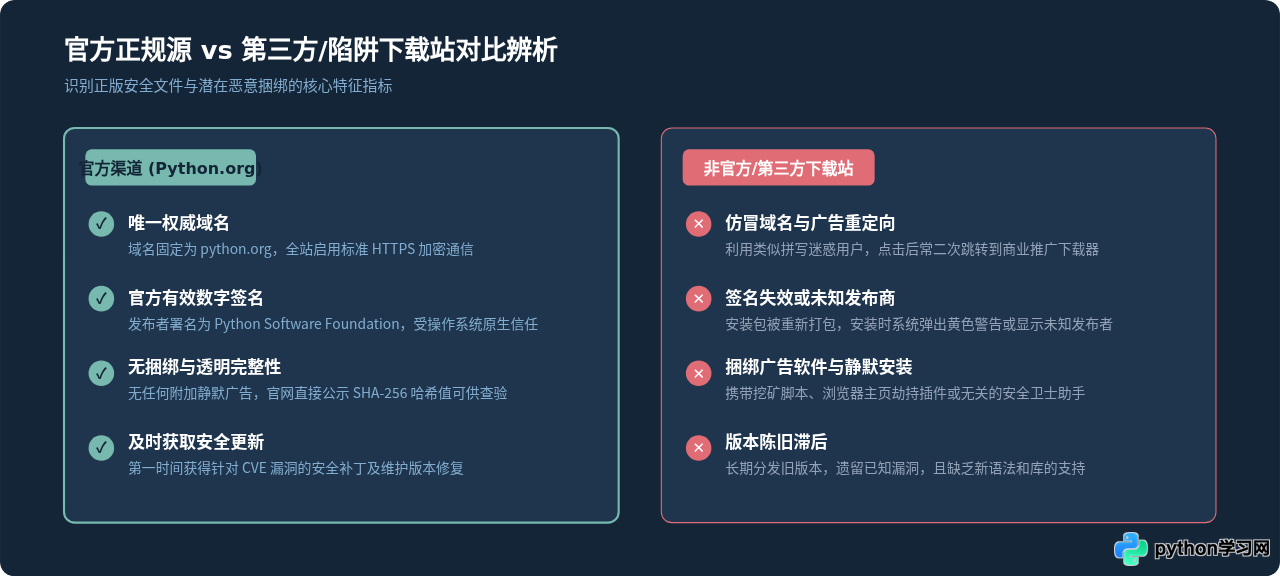
为了让读者直观理解为什么必须坚持在官方网站下载,下表与图示梳理了官方正规源与第三方非正规渠道的差异:
三、如何选择最新且合适的安装包版本
进入官方下载页面后,页面通常会根据当前浏览器所在的操作系统给出一个显眼的下载按钮(例如“Download Python 3.12.x”或“Download Python 3.13.x”)。但是在下载前,你需要根据实际需求明确两个关键原则:
1. 区分“稳定生产版本”与“测试预发布版本”
官方发布列表分为以下几种类型:
- Stable Releases(稳定正式版):适合绝大多数学习者、开发者和生产环境。版本号格式类似
Python 3.12.6或Python 3.11.9。这些版本经过广泛测试,第三方生态库(如 NumPy、Pandas、PyTorch 等)兼容性良好。 - Pre-releases(预发布测试版):带有
a(Alpha)、b(Beta)或rc(Release Candidate)标识,例如Python 3.14.0a1。这是供核心开发者测试新特性的版本,普通用户不要下载作为生产环境。
2. 识别操作系统与安装包类型
向下滚动至具体版本的 Files 列表时,会看到若干安装包文件名。请根据系统选择:
- Windows 用户(64位主流):认准
Windows installer (64-bit),文件名为python-3.x.x-amd64.exe。绝大多数现代电脑均为 64 位。请勿选择Windows embeddable package (64-bit),因为嵌入式版本去除了标准库和 pip,初学者极易出现模块缺失问题。 - macOS 用户:认准
macOS 64-bit universal2 installer,文件名为python-3.x.x-macos11.pkg。该安装包原生同时支持 Apple Silicon(M1/M2/M3/M4 系列芯片)与 Intel 架构。 - Linux 用户:主流发行版通常自带 Python。如果需要更新或安装特定版本,建议通过包管理器(如
sudo apt install python3)或编译官方提供的Gzipped source tarball源码包。
四、关键安全校验:验证安装包的真实性与完整性
即使从官网下载,为了防范网络传输篡改、DNS劫持或本地缓存污染,正规工程实践推荐在运行安装前进行两项验证:
1. 查看文件的数字签名(最直观的方法)
在 Windows 系统中,右键点击下载的 python-3.x.x-amd64.exe 文件,选择“属性” -> “数字签名”选项卡。查看签名列表:
- 签名者名称:必须是
Python Software Foundation。 - 摘要算法:通常为
sha256。 - 点击“详细信息”,系统应明确提示“此数字签名正常”。如果签名缺失或显示为其他未知公司,切勿运行该文件。
2. 校验 SHA-256 散列值(哈希校验)
官方下载页面的具体版本下方均列出了每个文件的 MD5 Checksum 或 SHA-256。你可以使用系统内置命令直接计算下载文件的哈希值并与官网对比。
Windows 命令提示符(CMD)验证命令:
certutil -hashfile "C:\Users\用户名\Downloads\python-3.12.6-amd64.exe" SHA256示例输出:
SHA256 的 python-3.12.6-amd64.exe 哈希:
a1b2c3d4e5f60718293a4b5c6d7e8f90123456789abcdef0123456789abcdef0
CertUtil: -hashfile 命令成功完成。
macOS / Linux 终端验证命令:
shasum -a 256 ~/Downloads/python-3.12.6-macos11.pkg将终端输出的长字符串与官网 Files 表格中的 Hash 字符串逐字符比对。只要哈希值一致,即可绝对保证该文件在传输过程中未被任何第三方修改或损坏。
五、安全安装关键配置与避坑步骤
双击启动官方安装包后,安装向导界面上有两处最核心的选项,直接决定了后续使用的顺畅度:
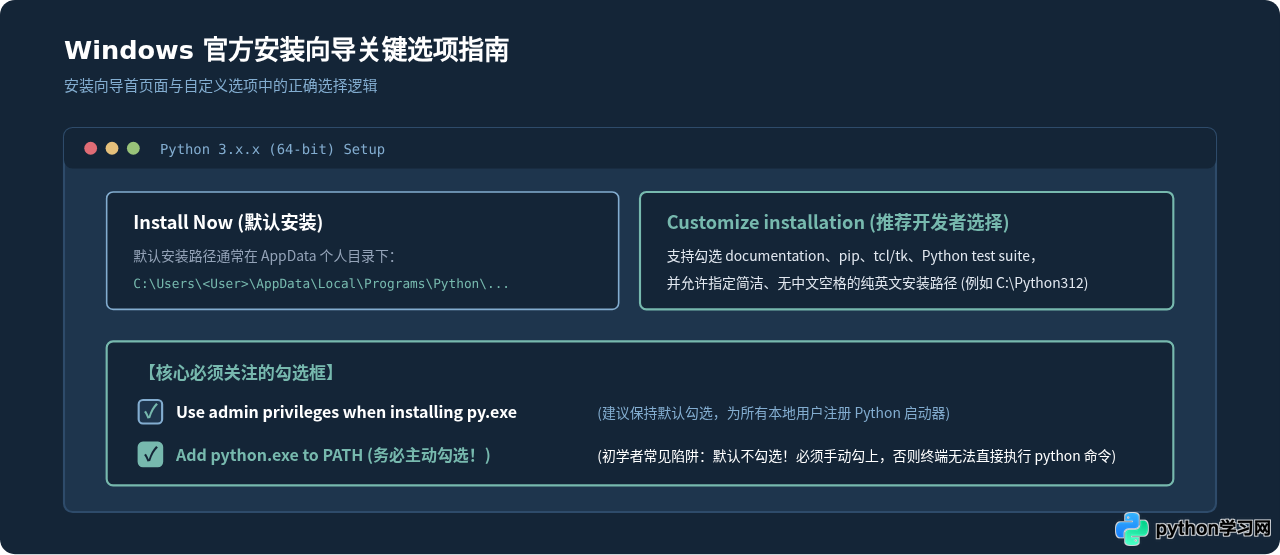
关键配置要点归纳:
- 务必勾选“Add python.exe to PATH”:官方安装向导为了防止与其他语言或多版本环境冲突,默认不自动添加环境变量。若未勾选,安装完成后在命令行执行
python会提示“不是内部或外部命令”。务必在启动界面底部主动打勾。 - 谨慎选择安装路径:若选择
Customize installation,切记自定义安装路径中不要包含中文字符或特殊空格,建议使用纯英文字符路径(例如D:\Develop\Python312),避免部分老旧第三方 C 扩展模块编译或加载失败。 - 解除路径长度限制(Disable path length limit):安装成功结束页如果出现
Disable path length limit选项,点击授权即可。Windows 早期对文件路径存在 260 字符限制,解除后在处理深度嵌套的虚拟环境或机器学习依赖时更稳定。
六、安装后的正确性与安全性验证
安装完成后,无须急于编写业务代码,先在系统终端中执行三项基础检查,确认安装无误且运行环境健康。
打开系统终端(Windows 快捷键 Win + R 输入 cmd,macOS 按 Command + 空格 输入 Terminal),依次运行:
# 1. 检查 Python 主程序版本
python --version

# 2. 检查配套包管理器 pip 版本及来源路径
python -m pip --version

# 3. 检查系统环境定位的实际可执行文件绝对路径 (Windows)
where python

# macOS / Linux 对应路径检查命令为:
which python3
若输出显示类似 Python 3.12.6,且 where python 打印的路径属于官方安装目录,说明安装成功且未被系统内其他未知程序劫持。
七、安全下载与运维决策全景清单
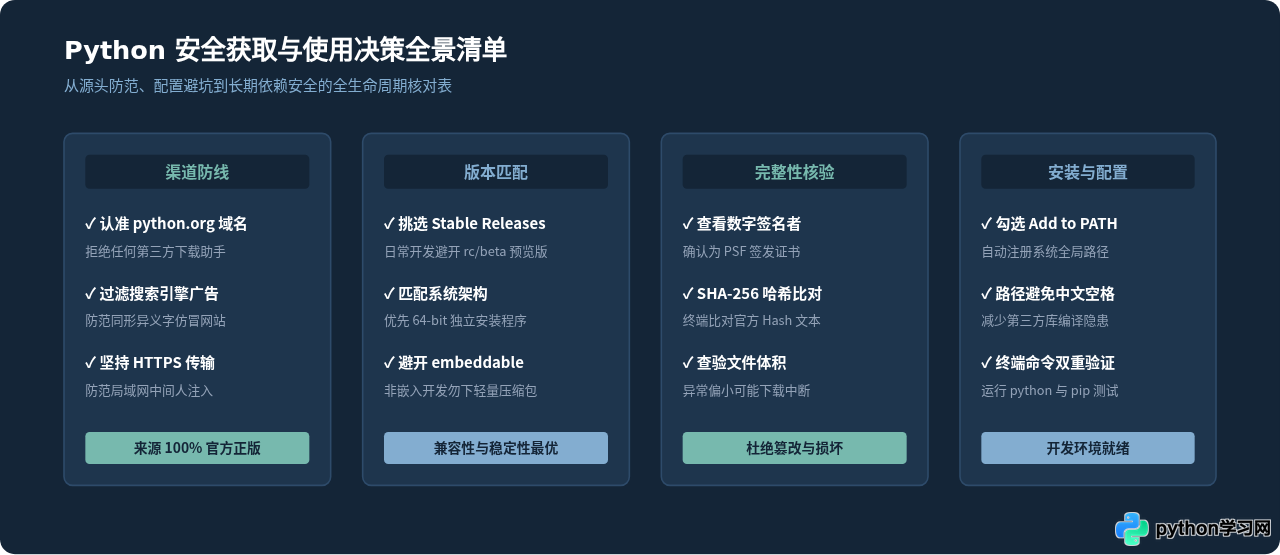
为了便于读者日常对照查验,下图总结了从获取到配置的完整决策逻辑闭环:
结语
安全获取开发工具是每一位工程师和学习者的第一道防线。牢记 https://www.python.org/downloads/ 是唯一正规官方通道,并在安装前养成查验数字签名与 SHA-256 散列值的习惯,不仅能彻底远离弹窗软件与恶意木马,还能确保后续库依赖安装与代码运行始终处于一个纯净、可靠的底层环境中。
本站声明
本文内容仅供参考,不代表本站观点。转载或引用请注明出处。如发现内容问题,请通过联系我们页面反馈。















