


Python脚本文件后缀是什么,怎么创建第一个.py文件

详细解答Python脚本文件后缀是什么,阐述.py文件在系统与解释器中的运行机制,并分步演示在Windows与macOS中创建、编写与运行第一个Python脚本的完整实操指南及避坑清单。
标准 Python 脚本文件的后缀名是 .py。无论是在日常学习、脚本编写还是企业级工程开发中,只要是由人类直接编写并交给 Python 解释器执行的代码文本,默认都以 .py 作为扩展名结尾。创建并运行第一个 .py 文件的完整流程可以概括为三步:先确认操作系统已显示完整扩展名,再使用文本编辑器或代码工具新建纯文本并重命名为 .py,最后打开终端使用 python 文件名.py 命令进行执行与验证。
一、Python 脚本文件后缀是什么及其运行机制
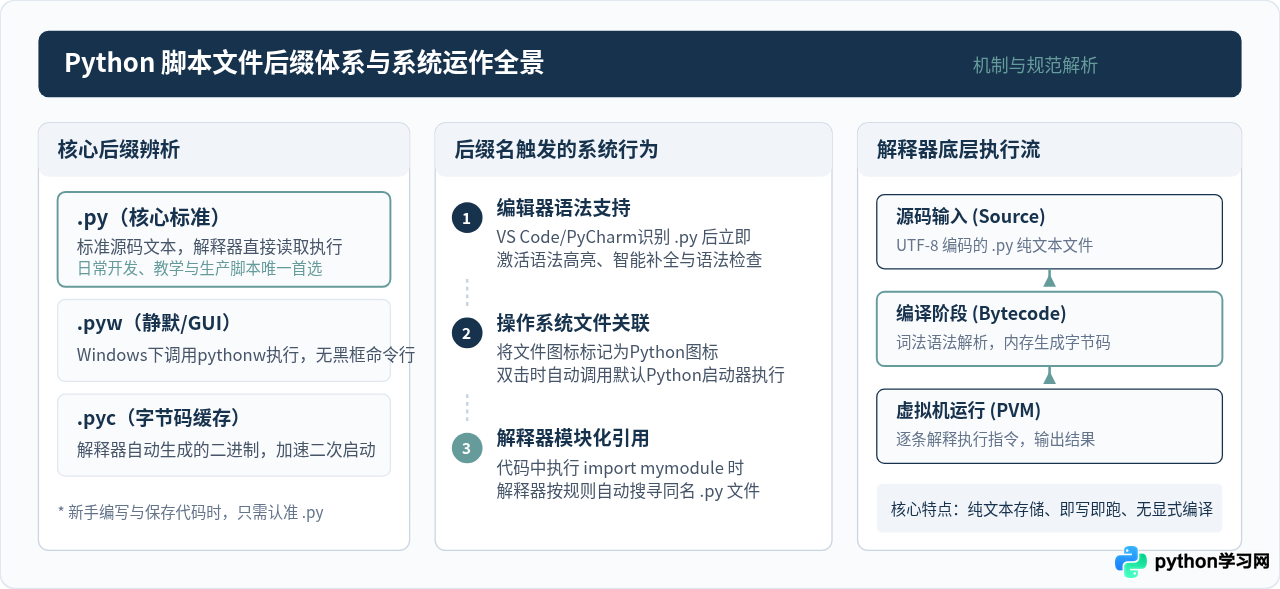
在计算机操作系统中,文件后缀(又称扩展名)主要用于标记文件的数据类型,指导操作系统关联对应的打开软件。对于 Python 而言,不同的后缀名承担着不同的技术职责,认清它们的边界能够避免很多前期混淆。
| 文件后缀 | 文件性质 | 应用场景与说明 |
|---|---|---|
.py |
标准源码纯文本文件 | 核心日常格式。开发者书写的原始代码全部保存在此文件中,由解释器逐行读取并执行。 |
.pyw |
无控制台图形界面脚本 | 主要用于 Windows 平台下的 GUI 桌面软件(如 PyQt、Tkinter)。运行时不会弹出黑色命令行窗口。 |
.pyc |
已编译的字节码缓存文件 | 解释器自动生成的二进制缓存(通常存放在 __pycache__ 目录),无需手动编写,用于提升模块二次导入速度。 |
.ipynb |
Jupyter 交互式笔记本 | 包含代码单元格、格式化富文本及运行结果的 JSON 结构文件,依赖 Jupyter 运行时,并非原生独立脚本。 |
为什么 Python 解释器强烈要求标准源码以 .py 结尾?这主要出于三项技术原因:首先是模块导入机制,当你在代码中编写 import my_tools 时,解释器会严格在搜索路径下寻找名为 my_tools.py 的物理文件;其次是代码编辑体验,主流编辑器(如 VS Code、PyCharm、Sublime Text)依赖 .py 后缀激活 Python 语法高亮、代码补全与格式检查插件;最后是操作系统关联,它能让系统准确识别默认的 Python 启动程序。
二、核心准备:开启“文件扩展名”显示
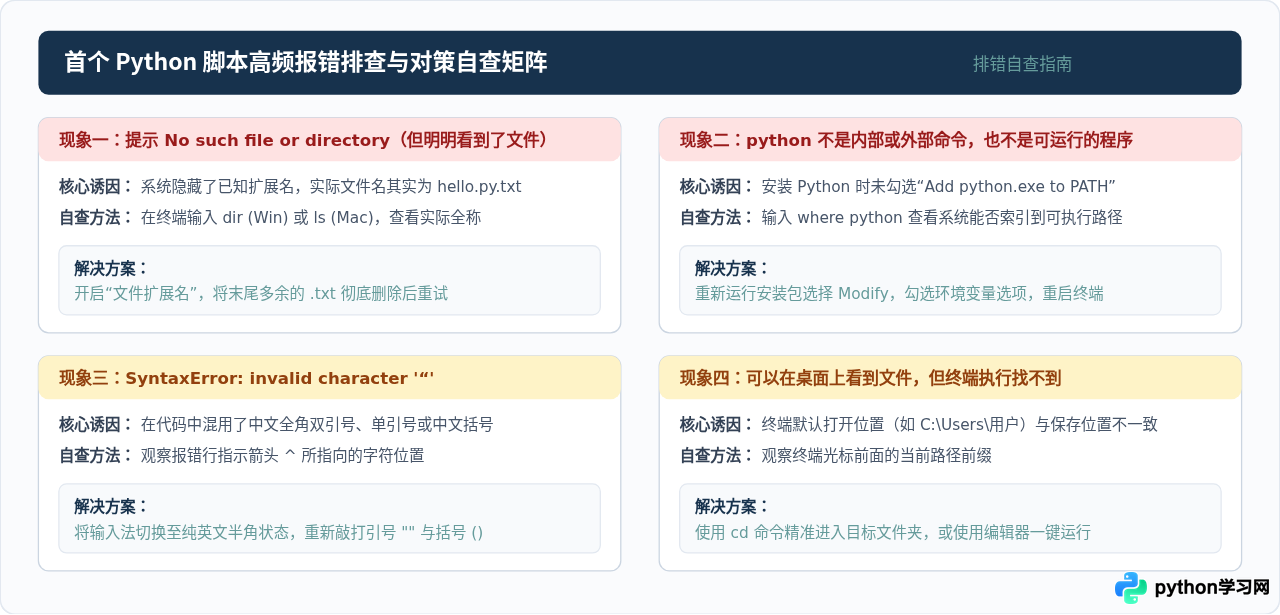
新手在创建第一个 .py 文件时,遇到过半的“执行失败”都不是因为代码写错,而是因为操作系统的隐藏已知文件类型扩展名机制。当扩展名被隐藏时,你明明把文件命名为 hello.py,其实际完整名称却是 hello.py.txt。终端执行 python hello.py 自然会报错 No such file or directory。
1. Windows 系统设置步骤
- Windows 11: 打开任意文件资源管理器窗口,点击顶部菜单栏的“查看(View)”,在展开的下拉选项中找到“显示(Show)”,勾选“文件扩展名(File name extensions)”。
- Windows 10: 打开文件资源管理器,点击顶部标签页的“查看”,直接在右侧工具条中勾选“文件扩展名”复选框。
2. macOS 系统设置步骤
- 打开访达(Finder),点击左上角菜单栏中的“访达” -> “设置”(或“偏好设置”)。
- 切换到“高级”标签页,勾选“显示所有文件扩展名”。
在桌面上任意右键新建一个文本文档,如果看到文件名带有 .txt 结尾(如 新建文本文档.txt),说明设置已生效;如果只显示 新建文本文档 且没有点号和后缀,说明扩展名仍然处于隐藏状态,必须重新检查设置。
三、创建第一个 .py 文件的三种实用方法
Python 脚本本质上是未经格式化的 UTF-8 编码纯文本,因此任何能够编辑纯文本的软件都可以用来创建 .py 文件。以下三种方法根据你的工具环境挑选其一即可。

方法一:使用系统自带的文本工具(最零门槛)
- 在电脑硬盘上新建一个专门的测试文件夹(例如
D:\python_test或桌面的my_code目录,路径中尽量避免包含中文和空格)。 - 在文件夹空白区域右键点击,选择“新建” -> “文本文档”,此时生成一个默认名为
新建文本文档.txt的文件。 - 选中该文件按 F2 键重命名,将文件名连同后缀全部删除,输入
hello.py,然后按下回车。 - 系统会弹出警告提示框:“如果改变文件扩展名,可能会导致文件不可用。确实要更改吗?”。直接点击“是”。
- 此时文件图标会变为 Python 专属图标或白色关联图标,且文件类型显示为“Python 文件”或“Python File”。
方法二:使用专业代码编辑器(如 VS Code)
日常写代码最推荐使用专用代码编辑器,不仅能自动管理文件编码,还能提供直接运行按钮:
- 启动 VS Code,点击菜单栏“文件” -> “新建文本文件”(快捷键 Ctrl+N / Cmd+N)。
- 点击菜单栏“文件” -> “保存”(快捷键 Ctrl+S / Cmd+S)。
- 在弹出的保存路径窗口中,选择保存目录,将文件名直接输入为
hello.py,并在“保存类型”中选择“Python”或“All Files (*.*)”,点击保存。 - VS Code 会立即在左下角识别出 Python 环境,并自动启用对应的高亮方案。
方法三:通过命令行终端一行创建(极客与自动化习惯)
如果你已经打开了终端,直接利用系统命令创建文件也是极高效率的做法:
- Windows (CMD / PowerShell):
# CMD 环境: type nul > hello.py # PowerShell 环境: New-Item -ItemType File -Name "hello.py" - macOS / Linux 终端:
touch hello.py
四、编写代码与运行首个脚本
1. 编写第一行 Python 代码
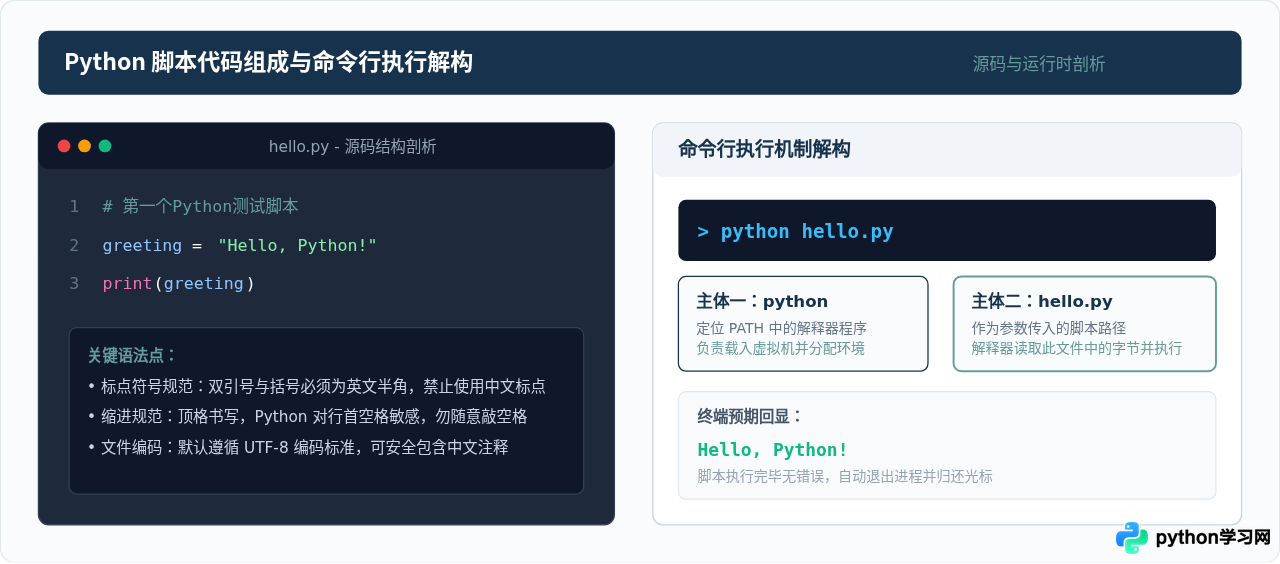
右键点击刚刚创建的 hello.py 文件,选择“通过记事本打开”或用 VS Code 等文本工具打开它。在里面输入这一行经典语句:
# 打印第一行欢迎文字
print("Hello, Python!")
这行代码包含了 Python 最基本的语言要素:
#开头的内容是单行注释,用于人类阅读,解释器运行时会自动忽略。print()是 Python 的内置输出函数,负责将括号内的内容显示到控制台终端。"Hello, Python!"是一个由成对双引号包裹的字符串。必须注意:括号()与引号""必须是英文半角符号。如果不小心输入了中文全角标点,解释器会报语法错误。
代码输入完毕后,务必按下 Ctrl+S(Mac 为 Cmd+S)保存文件,然后关闭编辑器。
2. 在终端中定位并执行该文件
要执行 Python 脚本,不能仅仅双击它(双击在某些系统下只会闪退或用编辑器打开),正确的做法是在系统命令行工具中运行:
第一步:打开命令行工具并进入脚本所在目录
- Windows 快捷技巧: 打开存放
hello.py的文件夹,在文件夹上方地址栏中直接输入cmd并按回车,系统就会自动打开命令提示符,且路径已经锁定在当前文件夹。 - 通用命令切换方式: 在终端中使用
cd命令切换路径。例如脚本保存在D:\python_test,在终端中输入:# Windows 切换盘符与目录示例: d: cd d:\python_test # macOS 切换路径示例: cd ~/Desktop/my_code
第二步:输入运行命令
在确认终端提示符已在脚本同级目录下之后,输入以下指令并敲击回车:
python hello.py如果使用的是 macOS 或部分 Linux 发行版,且系统中同时存在 Python 2 与 Python 3,则推荐使用更加明确的命令:
python3 hello.py第三步:验证执行结果
命令行下方若立即输出了文本 Hello, Python!,且没有出现红色的报错堆栈,即代表你的第一个 Python 脚本文件已经成功创建并顺利运行完成!
五、新手首个脚本排错自查清单
初学者在执行第一个脚本时经常会遇到不同类型的报错,以下整理了四大最常见的典型现象及其对应的排查修复方法:
六、创建脚本时应遵循的良好习惯
完成了第一个 .py 文件的创建之后,在后续日常编写更多脚本时,建立以下习惯能有效减少各种难以追踪的潜在问题:
- 全小写加下划线的命名风格: Python 官方推荐文件名采用纯小写字母及下划线组合(例如
data_loader.py或test_api.py)。不要使用大写字母混用,严禁在文件名中包含空格(如my test.py在终端中需要加转义符才能执行)。 - 严禁使用 Python 保留库名作为文件名: 千万不要把脚本命名为
random.py、math.py、time.py或email.py。当你在代码中编写import random时,解释器会优先导入当前目录下的同名文件,导致系统内置模块被严重覆盖破坏。 - 使用纯文本 UTF-8 编码保存: 永远不要使用 Windows 自带的 Word、WPS 或富文本写字板来编辑代码,它们会在后台加入不可见的排版控制字符;确保文本编辑器保存时的编码始终是 UTF-8。
- 缩进保持统一: Python 使用缩进来标明代码块逻辑。从第一个脚本开始,统一使用 4 个半角空格作为一级缩进,不要混用制表符(Tab)与空格。
掌握了 .py 后缀的本质、创建方式与命令行调用逻辑,你就完成了 Python 编程学习过程中最关键的一环闭环验证,接下来便可以安心地在这个脚本文件中继续拓展变量、循环、函数与各类有趣的逻辑了。
本站声明
本文内容仅供参考,不代表本站观点。转载或引用请注明出处。如发现内容问题,请通过联系我们页面反馈。















