


Python 3.6 Windows安装教程:环境变量配置与pip设置

详细介绍在 Windows 操作系统中安装 Python 3.6 的完整流程,包含安装向导关键选项说明、手动配置系统环境变量 PATH、以及永久设置 pip 国内镜像源的实用方法与常见问题排错。

一、前置准备与安装包获取
Python 3.6 是维护较多遗留系统(如特定版本的 TensorFlow 1.x、PyTorch 早期版本或商业软件内置脚本系统)时常用的解释器版本。在 Windows 操作系统中部署该版本时,建议选用官方维护的最后一个维护发布版 Python 3.6.8(发布于 2018 年 12 月)。
根据操作系统位宽,应选择对应的离线可执行安装程序(Executable Installer):
- 64 位系统(推荐):
Windows x86-64 executable installer(文件名为python-3.6.8-amd64.exe) - 32 位系统:
Windows x86 executable installer(文件名为python-3.6.8.exe)
下载完成后,建议右键点击安装文件,选择“属性”确认数字签名正常,避免因网络下载残缺导致安装中途报数据解包错误。
二、Windows 下 Python 3.6 的标准安装步骤
双击打开下载好的 python-3.6.8-amd64.exe 安装向导,安装过程中的两个界面决定了后续使用的便利性。
1. 初始安装向导与 PATH 快速选项
打开安装程序后的初始窗口中,包含两个重要的复选框与两种安装方式:
- Install launcher for all users (recommended):建议保持勾选,该选项会安装
py.exe启动器,方便系统管理多版本 Python。 - Add Python 3.6 to PATH:务必手动勾选此项。默认情况下该选项处于未勾选状态。勾选后,安装程序会自动将 Python 安装目录与 Scripts 目录写入当前用户的环境变量 PATH 中。若此处遗漏,后续需按本文第三节手动补齐。
建议点击下方的 Customize installation(自定义安装),以便明确指定独立的安装目录,避免默认路径层级过深且包含隐藏文件夹(如 AppData\Local\Programs\Python)。
2. 可选功能与高级设置
在接下来的 Optional Features 窗口中,默认全选即可,关键组件包含:
Documentation:离线帮助文档。pip:核心包管理工具(必须勾选)。tcl/tk and IDLE:图形界面库与轻量交互式环境。Python test suite:标准库测试套件。py launcher:版本切换启动器。
点击 Next 进入 Advanced Options 界面,进行关键路径设定:
- 勾选
Install for all users(可选,如需所有 Windows 用户共用则勾选)。 - 勾选
Precompile standard library(预编译标准库.pyc文件,可略微加快模块首次导入速度)。 - Customize install location(自定义安装路径):建议修改为一个简短、无中文、无空格的明确路径,例如
C:\Python36或D:\Python36。这样能够有效防止后续编译 C/C++ 扩展包或使用 Makefile 工具时因路径空格引发解析故障。
确认无误后点击 Install,等待安装进度条走完,最后点击 Close 完成安装。

三、Windows 环境变量 PATH 手动配置与工作原理
如果在安装向导首屏遗漏了 Add Python 3.6 to PATH 复选框,或者在终端输入 python 时提示 'python' 不是内部或外部命令,也不是可运行的程序或批处理文件,则必须手动配置环境变量。
1. 为什么必须配置环境变量?
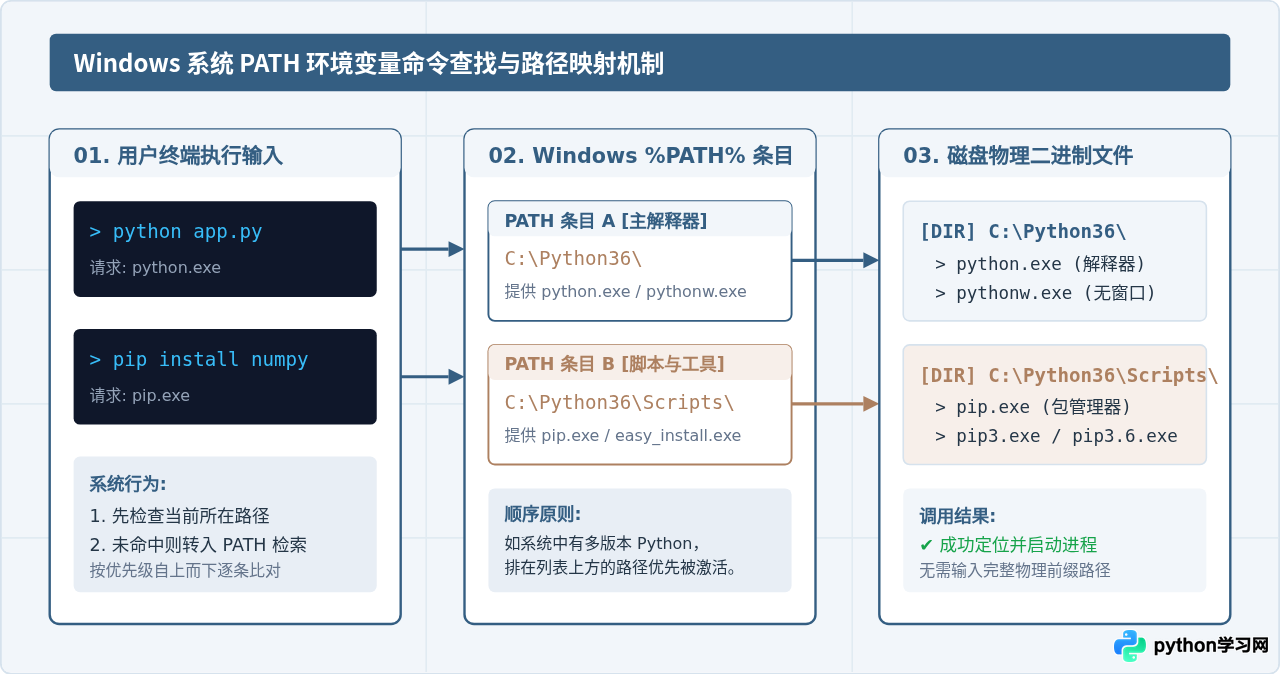
当用户在命令提示符(CMD)或 PowerShell 中敲入 python 或 pip 并回车时,Windows 系统的执行逻辑如下:
- 首先在当前终端所在的工作目录下寻找是否存在
python.exe。 - 若当前目录不存在,系统会逐行读取环境变量
Path中记录的所有绝对路径目录。 - 系统在这些目录中依次检索可匹配的文件。一旦在某个目录找到匹配项,便立即装载执行;若遍历全部路径均未找到,则抛出未找到命令的报错。
因此,要保证在任意目录下均可无痛调用 Python 和 pip,必须把 Python 主程序目录 与 Scripts 脚本目录 同时加入 Path 列表中。
2. Windows 10/11 手动添加环境变量图解步骤
按照以下具体步骤完成手动添加:
- 按快捷键
Win + R唤出“运行”对话框,输入sysdm.cpl并回车,直接打开“系统属性”窗口。 - 在“系统属性”顶部切换至 高级 选项卡,点击右下角的 环境变量(N)... 按钮。
- 在打开的环境变量窗口中,包含“用户变量”和“系统变量”两部分。若仅供当前 Windows 登录账户使用,双击用户变量中的
Path;若希望本机的全部用户均可使用,双击系统变量中的Path。 - 在弹出的“编辑环境变量”窗口中,点击右侧的 新建(N) 按钮,依次添加以下两条完整路径:
(注:如果安装时选择的是其他盘符或自定义目录,此处填入实际安装目录即可)C:\Python36\ C:\Python36\Scripts\ - 连续点击三次 确定 按钮以保存并关闭各级对话框。
四、pip 基础验证与国内镜像源永久配置
Python 3.6 自带的 pip 默认连接官方源 pypi.org。国内直接访问官方源经常发生 ReadTimeoutError 或下载速度缓慢的问题。此外,Python 3.6 支持的 pip 最高版本为 21.3.1,因此我们需要完成基础验证并配置稳定的国内镜像源。
1. 验证 pip 安装状态
打开全新的 CMD 窗口,执行以下命令查看 pip 是否可用及其对应的物理路径:
python -m pip --version正常情况下,终端会输出类似以下信息,指明 pip 版本及所关联的 Python 3.6 路径:
pip 18.1 from C:\Python36\lib\site-packages\pip (python 3.6)2. 永久配置国内镜像源(推荐方法)
使用 pip 内置的 config 指令是最规范、不易出错的配置方式。只需在 CMD 中依次执行以下两条命令,即可将全局下载源切换为清华大学开源软件镜像站(TUNA):
pip config set global.index-url https://pypi.tuna.tsinghua.edu.cn/simple
pip config set install.trusted-host pypi.tuna.tsinghua.edu.cn
若希望使用阿里云镜像源,可执行:
pip config set global.index-url https://mirrors.aliyun.com/pypi/simple/
pip config set install.trusted-host mirrors.aliyun.com
3. 手动编辑 pip.ini 配置文件
上述命令执行后,系统会在用户目录下的 AppData 中自动生成 pip.ini 文件。如果需要手动维护或在离线机房分发配置,可直接创建并编辑该文件:
- Windows 配置文件路径:
%APPDATA%\pip\pip.ini(实际对应C:\Users\用户名\AppData\Roaming\pip\pip.ini)。若pip文件夹不存在,可手动新建。
pip.ini 文件的标准内容格式如下:
[global]
index-url = https://pypi.tuna.tsinghua.edu.cn/simple
timeout = 6000

[install]
trusted-host = pypi.tuna.tsinghua.edu.cn
4. 常用国内知名 Python 镜像源地址
| 提供单位 | 镜像源地址 (index-url) | 可信主机名 (trusted-host) |
|---|---|---|
| 清华大学 (TUNA) | https://pypi.tuna.tsinghua.edu.cn/simple |
pypi.tuna.tsinghua.edu.cn |
| 阿里云 | https://mirrors.aliyun.com/pypi/simple/ |
mirrors.aliyun.com |
| 中国科学技术大学 (USTC) | https://pypi.mirrors.ustc.edu.cn/simple/ |
pypi.mirrors.ustc.edu.cn |
| 豆瓣 (Douban) | https://pypi.douban.com/simple/ |
pypi.douban.com |
五、安装验证与常见问题排查
完成上述配置后,需要通过一系列具体指令进行闭环验证,并对初学者常见的环境异常提供排查方案。
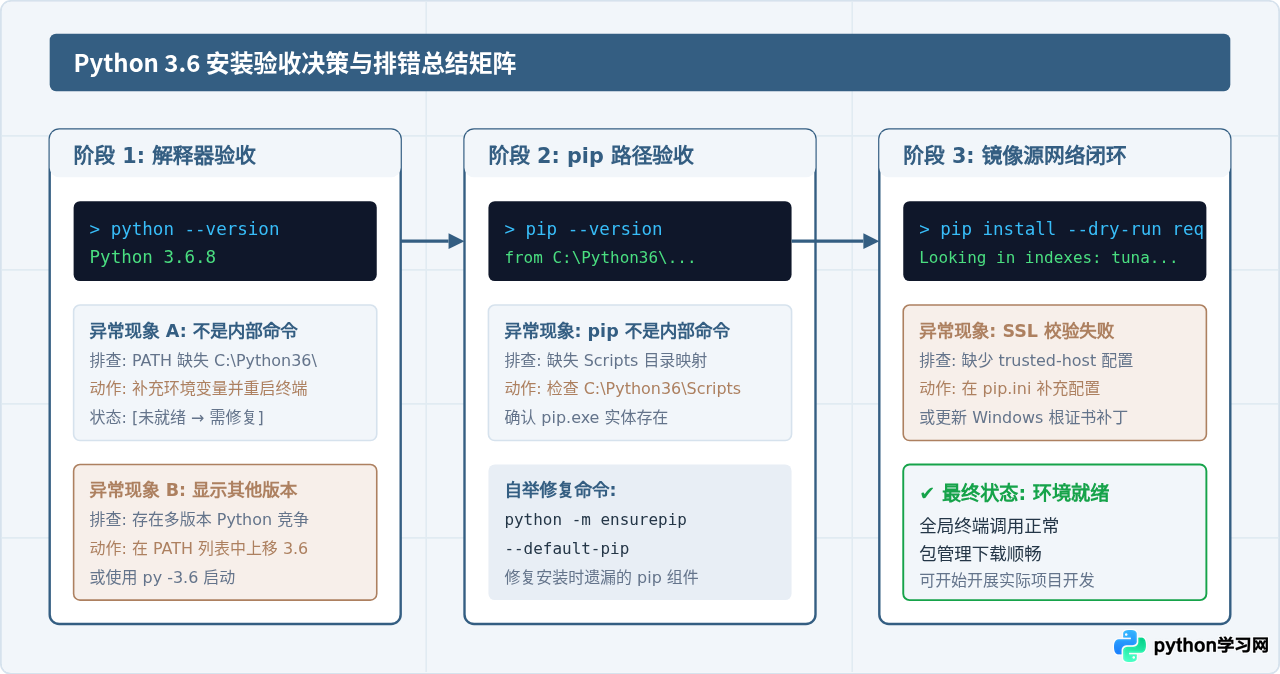
1. 完整验证测试指令
打开全新的终端窗口,依次执行以下测试:
:: 1. 验证 Python 解释器版本
python --version
:: 预期输出:Python 3.6.8

:: 2. 验证 pip 版本与关联路径
pip --version
:: 预期输出类似:pip 21.3.1 from C:\Python36\lib\site-packages\pip (python 3.6)

:: 3. 验证镜像源与第三方库安装
pip install --dry-run requests
若最后一条命令能够正常解析出依赖树并显示下载进度条,说明环境配置与镜像源均已完全就绪。
2. 常见故障排查表
-
问题一:提示
'python' 不是内部或外部命令
原因:Path 环境变量未写入,或写入后未重启 CMD 终端。
解决:重新检查系统属性中的 Path 变量,确认C:\Python36\和C:\Python36\Scripts\存在且路径拼写无误,随后关闭全部终端并重新打开。 -
问题二:提示
api-ms-win-crt-runtime-l1-1-0.dll 丢失
原因:Windows 7 或缺少更新的 Windows 10 系统缺少通用 C 运行库(Universal C Runtime)。
解决:前往微软官方网站下载并安装Visual C++ Redistributable for Visual Studio 2015(或安装 KB2999226 补丁包)。 -
问题三:pip 抛出
SSL: CERTIFICATE_VERIFY_FAILED错误
原因:Python 3.6 较老,Windows 底层根证书未更新或公司内网代理证书被拦截。
解决:确保pip.ini中正确配置了trusted-host;若临时安装,可在命令后添加参数--trusted-host pypi.tuna.tsinghua.edu.cn。 -
问题四:系统中已存在 Python 3.10/3.11,命令行默认调用了其他版本
原因:其他 Python 版本的 Path 条目排在 Python 3.6 之前。
解决:在环境变量编辑窗口中,选中C:\Python36\,点击“上移”按钮将其置于其他 Python 路径上方;或者直接使用py -3.6明确指定版本执行。
六、总结
在 Windows 环境下顺利搭建 Python 3.6 开发环境的核心逻辑清晰而直接:通过官方安装向导明确安装路径并预设 PATH 变量;若遇到终端无法识别命令的情况,通过系统属性向 Path 中补齐 C:\Python36\ 与 C:\Python36\Scripts\ 两个关键物理目录;最后通过建立 pip.ini 将包管理下载源定向至国内权威镜像站点,彻底规避网络延时与超时中断。
按照本指南完成配置后,Windows 终端便具备了稳定、可预测的 Python 3.6 执行能力,为后续旧版依赖库的维护与特定项目的运行提供了坚实的基础环境支持。
本站声明
本文内容仅供参考,不代表本站观点。转载或引用请注明出处。如发现内容问题,请通过联系我们页面反馈。















