


双击.py文件没反应?Python脚本运行关联设置教程

针对Windows系统下双击.py脚本文件没有任何反应、黑框一闪而过或被文本编辑器直接打开等常见问题,系统梳理原因排查方法、Python Launcher与打开方式设置步骤及注册表修复方案。
在Windows操作系统中,双击 .py 脚本文件往往会出现三种常见反常现象:黑色的命令行窗口一闪即逝、光标转圈后毫无动静,或者直接被文本编辑器以纯文本形式打开。这类现象的核心原因通常集中在两个层面:一是脚本本身执行完毕后立即正常退出,导致控制台窗口未停留;二是Windows的文件扩展名打开方式与注册表动词关联失效,系统不知道该调度哪个解释器执行脚本。本文将从现象排查、标准关联设置、Windows注册表修复以及避免窗口闪退的编写规范四个维度,彻底恢复双击直接运行Python脚本的功能。
一、现象鉴别:是“无反应”还是“执行后闪退”?
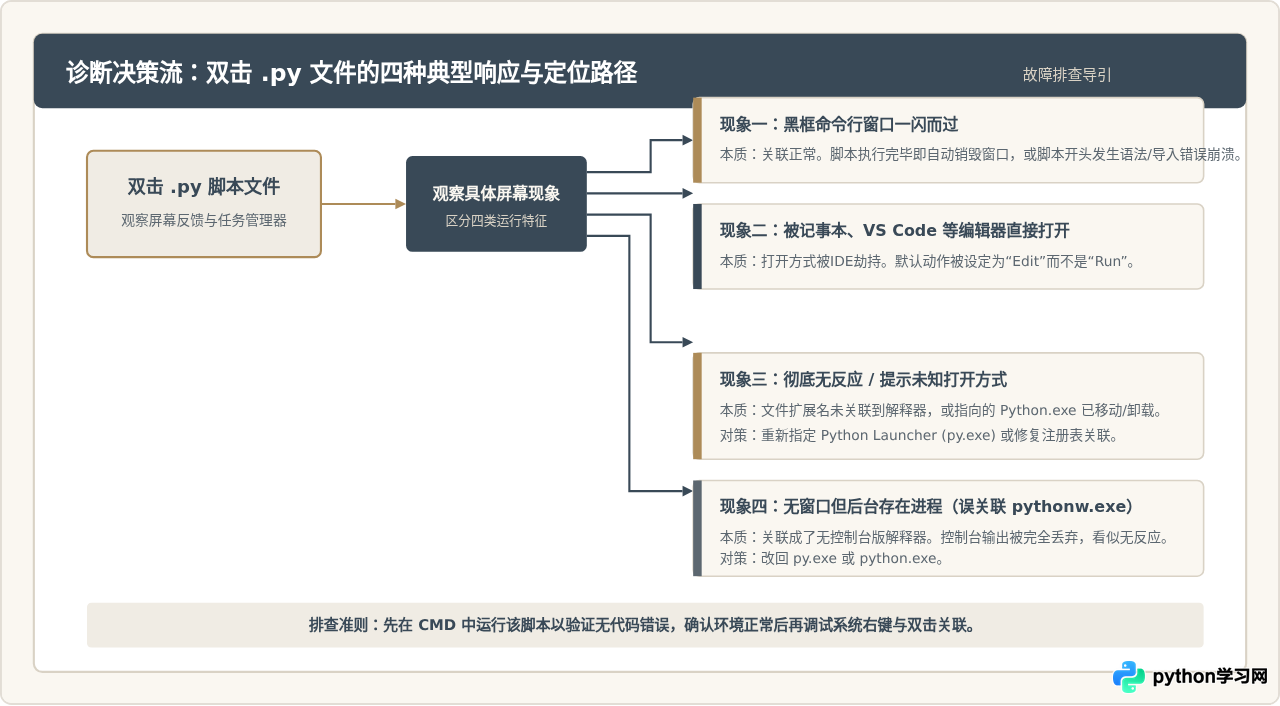
在排查设置之前,必须首先分清你的计算机当前究竟处于哪种状态。很多初学者误以为双击没有任何窗口残留就是“系统没有反应”,实际上这两者在Windows底层机制中有着根本区别:
- 真性无反应 / 关联丢失:双击后鼠标指针短暂停留或完全无反应,任务管理器中也没有任何名为
python.exe或py.exe的进程闪现;或者弹出“选择要打开此文件的应用”对话框。这属于文件关联尚未建立或指向了无效路径。 - 被文本编辑器劫持:双击后没有执行代码,而是直接启动了记事本、VS Code、PyCharm或Sublime Text。这表明
.py文件的默认“打开(open)”动词被绑定到了编辑程序,而非执行引擎。 - 假性无反应(执行后瞬间闪退):屏幕中央瞬间闪过一个黑底命令行窗口(Command Prompt),随后立即关闭。此时脚本其实已经完整执行完毕,但因为控制台程序执行到最后一行后会自动销毁进程与其依附的窗口,视觉上看起来就像什么都没发生一样。
二、底层机制:Windows 如何解析与调度 .py 文件?
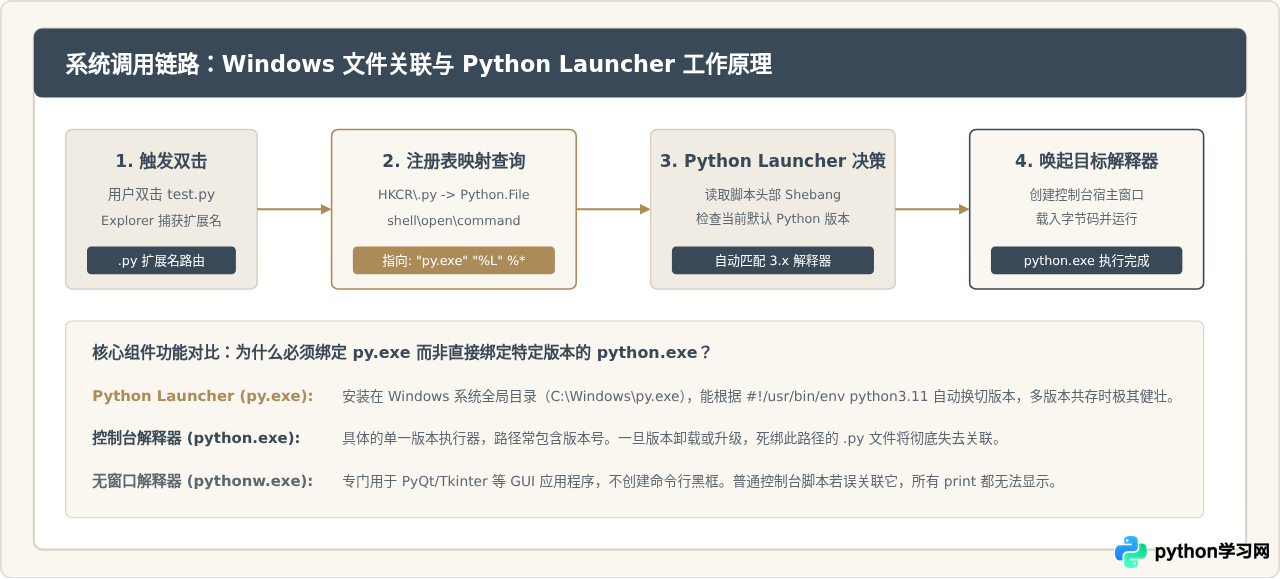
理解 Windows 处理双击事件的过程,是避免盲目尝试的关键。在 Windows 体系中,扩展名关联并不单单是“把文件和可执行程序绑在一起”,而是通过一组注册表层级完成的。
在官方标准的 Python 安装体系中,系统推荐使用的关联程序不是安装目录下的 python.exe,而是位于系统目录(如 C:\Windows\py.exe)的 Python Launcher(py.exe)。
三、方法一:通过系统“打开方式”快速重建关联
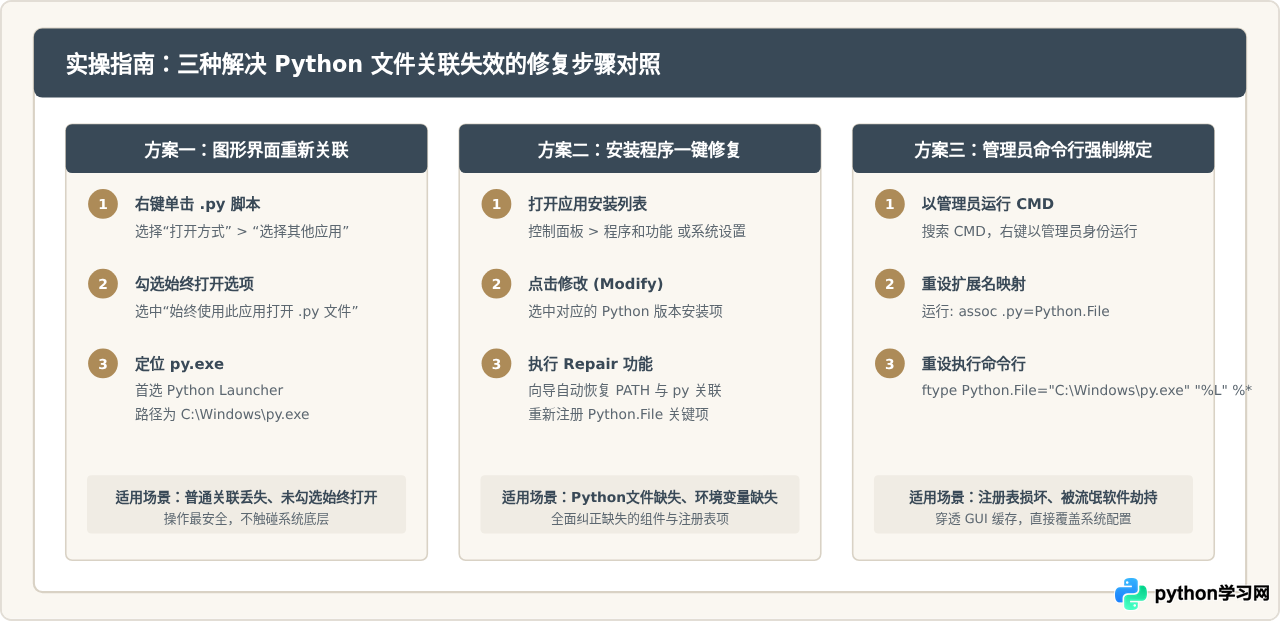
如果双击 .py 文件时提示“你要如何打开这个文件”,或者直接被记事本打开,可以直接通过图形界面重新将默认程序引导至 py.exe。
- 在任意
.py文件上点击鼠标右键,在弹出菜单中选择“打开方式” > “选择其他应用”。 - 在弹出的对话框中,向下滚动并勾选“始终使用此应用打开 .py 文件”。
- 如果在推荐列表里看到了 Python 或 Python Launcher for Windows,直接选中并点击确定。
- 如果在列表中未看到 Python 选项,点击“在电脑上查找其他应用”。在弹出的文件浏览窗口中,浏览至
C:\Windows\py.exe,选中并点击“打开”。
很多用户习惯去浏览 C:\Users\用户名\AppData\Local\Programs\Python\Python311\python.exe。虽然这能运行脚本,但在后续安装升级新版本 Python 时,旧路径一旦被移除,所有 .py 文件的关联就会立刻失效并报错。绑定 C:\Windows\py.exe 能保证长期稳定的版本调度兼容性。
四、方法二:通过官方安装包一键修复(Repair)
如果你在当初安装 Python 时没有勾选环境变量或没有勾选 Python Launcher,最简单、最不易破坏注册表的方法是通过官方安装包自带的修复向导。
- 打开 Windows 的“控制面板” > “程序和功能”(或者进入 Windows“设置” > “已安装的应用”)。
- 在程序列表中找到当前安装的 Python,例如 Python 3.11.x (64-bit)。
- 点击“修改(Modify)”,随后在弹出的 Python 安装窗口中点击“Repair(修复)”。
- 安装程序会自动重新检查系统路径,重写注册表键值,并补齐
py.exe启动器的系统级关联。
五、方法三:命令行与注册表强制修复方案
在部分被第三方清理软件或开发工具强制篡改关联的系统中,图形界面的“打开方式”可能无法生效。此时可以通过管理员权限的命令行或直接检查注册表键值来实施底层修复。
1. 使用 assoc 与 ftype 命令检查及重置
以管理员身份打开“命令提示符”(CMD),执行以下两行内置命令:
:: 1. 检查扩展名是否映射到 Python.File
assoc .py

:: 如果返回的不是 .py=Python.File,执行重绑:
assoc .py=Python.File

:: 2. 检查 Python.File 的启动指令
ftype Python.File

:: 恢复标准 Python Launcher 调度参数:
ftype Python.File="C:\Windows\py.exe" "%L" %*其中,"%L" 代表被双击的文件完整路径,%* 代表向脚本传递的后续命令行参数。如果缺少这些占位符,即使唤起了解释器,也不会传入文件名,导致终端依旧闪退或不执行。
2. 注册表关键路径核对
按下 Win + R 输入 regedit 回车打开注册表编辑器,核对以下三个核心位置:
| 注册表分支 | 项名称 / 路径 | 预期标准值 | 异常表现与作用 |
|---|---|---|---|
HKEY_CLASSES_ROOT |
\.py |
默认值:Python.File |
若被修改为 txtfile 或 IDE 专用名,双击将被编辑器劫持。 |
HKEY_CLASSES_ROOT |
\Python.File\shell\open\command |
"C:\Windows\py.exe" "%L" %* |
双击执行时的终极命令模板,必须包含路径与传参符号。 |
HKEY_CURRENT_USER |
\Software\Microsoft\Windows\CurrentVersion\Explorer\FileExts\.py\UserChoice |
ProgId:Python.File 或 Applications\py.exe |
Windows 10/11 的用户个性化覆盖项。若此项损坏,系统级设置会被强制覆盖。 |
六、解决“黑框闪退”的脚本编写规范
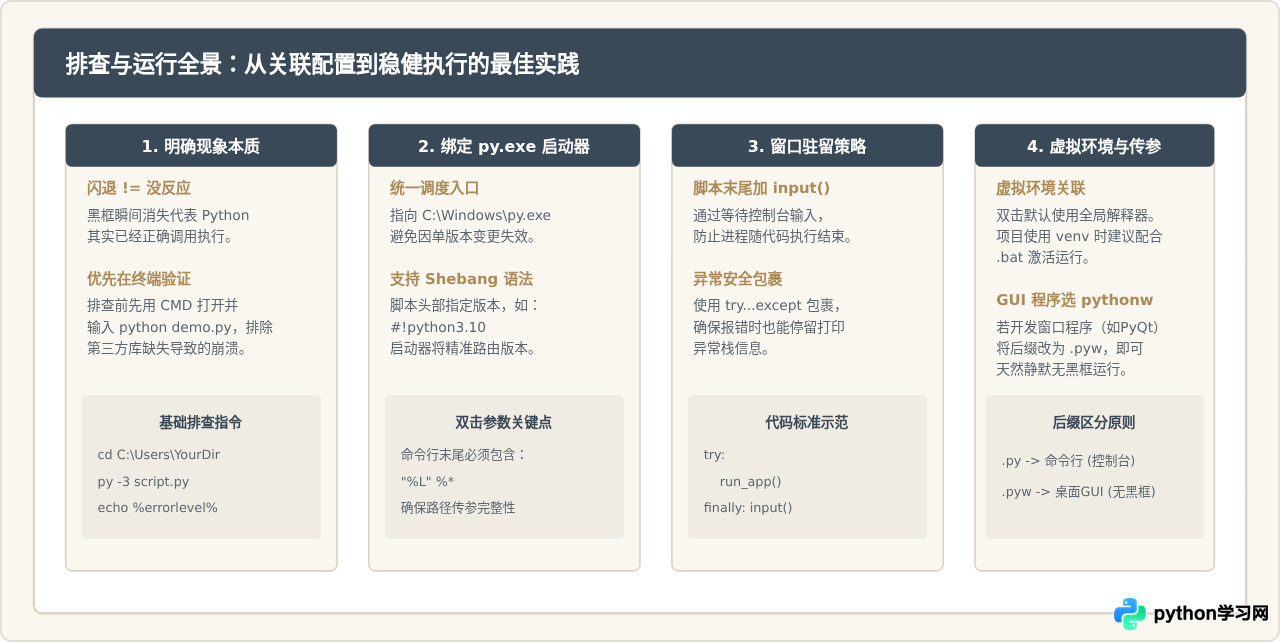
当文件关联完全恢复正常后,许多用户双击仍会遇到“控制台弹出一瞬就消失”的状况。这并不是 Windows 设置问题,而是脚本的生命周期机制决定的。在 Windows 下,通过 Explorer 双击启动的控制台程序,其生命周期与该程序的执行时长严格绑定。
1. 在脚本末尾添加阻塞等待语句
这是最常见、最容易理解的防闪退手段。在脚本所有逻辑执行完毕后,调用输入函数等待用户按下回车键:
# 示例:demo.py
def main():
    print("=================================")
    print(" Python 数据备份脚本正在运行... ")
    print(" 处理完成:共处理 128 个文件。 ")
    print("=================================")

if __name__ == "__main__":
    try:
        main()
    except Exception as err:
        print(f"运行出错: {err}")
    finally:
        # 保持窗口驻留,直到用户主动按回车
        input("\n按回车键退出程序...")
2. 使用包装批处理文件(.bat / .cmd)
如果脚本是他人编写的、或者你不希望在纯粹的业务代码中添加 input() 语句,可以为脚本建立一个同名 .bat 启动脚本:
@echo off
chcp 65001 >nul
py "%~dp0main.py"
echo.
pause
%~dp0 代表当前批处理所在的目录路径,pause 会在终端打印“请按任意键继续. . .”,确保无论脚本是正常结束还是报错崩溃,窗口都会稳固停留在屏幕上,方便你阅读输出结果与异常堆栈跟踪。
七、总结
遇到双击 .py 脚本无反应时,切忌盲目反复重装 Python。正确的解决思路是:先在命令提示符中直接键入 python 脚本名.py 确认代码及第三方依赖包没有运行时语法错误;随后判断屏幕是“一闪而过”还是“毫无动静”。若是前者,在代码最后加上 input() 即可解决;若是后者,则优先通过“打开方式”关联到 C:\Windows\py.exe,或在管理员命令行中使用 assoc 与 ftype 重新确立 Windows 注册表映射。遵循这一排查链路,即可快速恢复双击直接运行 Python 脚本的正常体验。
本站声明
本文内容仅供参考,不代表本站观点。转载或引用请注明出处。如发现内容问题,请通过联系我们页面反馈。















