


Python实战:利用BeautifulSoup与正则提取时光网Top100电影数据及对比分析

本文演示如何使用Python结合BeautifulSoup与正则表达式,从时光网爬取全球、华语、日本及韩国Top100电影数据。通过解析HTML结构处理分页逻辑,提取排名、名称、简介、评分及评论人数。随后将数据保存为CSV,利用matplotlib进行可视化对比分析,重点展示不同地区电影评论热度的差异,为数据清洗与初步分析提供完整代码示例。
前言
距离毕业还有一年多,由于不打算考研,我正着手准备实习与求职,因此博客更新有所暂停。
鉴于Python是近期自学的,我发现长期不使用会导致遗忘。今天计划使用简单的BeautifulSoup库配合少量正则表达式,来爬取Top100电影数据。我们的目标不仅仅是获取数据,更在于挖掘其中对人有用的信息。爬取只是起点,基于数据进行意愿分析,或许能带来额外的收获。
注:本人Python水平尚浅,若有错误欢迎指正。
本次爬取对象为时光网(http://www.mtime.com/top/movie/top100/)的电影排名,该网站网页结构相对简单,便于爬取。
步骤:
1. 爬取时光网全球Top100、华语Top100、日本Top100及韩国Top100电影的排名、名称、简介、评分及评价人数。
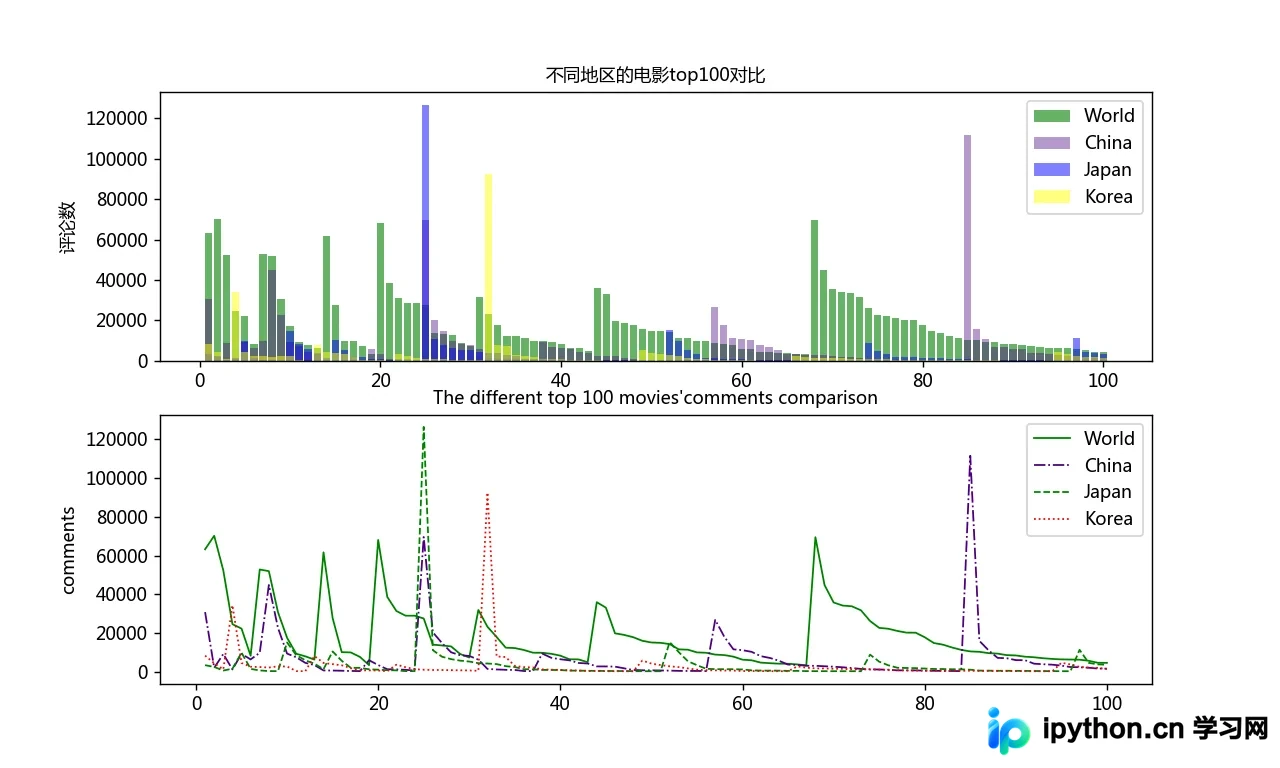
2. 将爬取数据保存为CSV格式,提取后使用matplotlib绘图库对评论人数进行对比分析。
3. 保存生成的分析图像。
步骤一:数据爬取
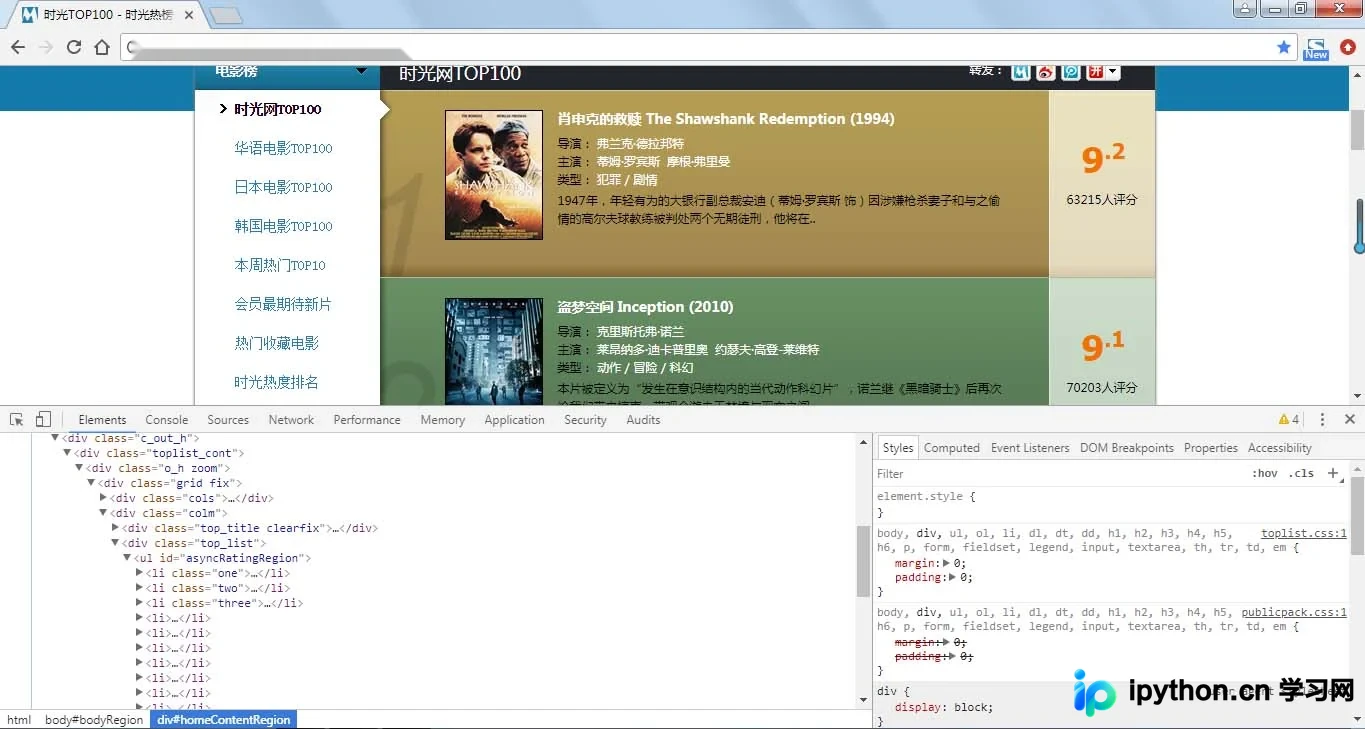
由上图可知,电影信息位于li节点内。此外,发现第一页与后续页面的网址结构不同,需要进行逻辑判断。
第一页地址为:http://www.mtime.com/top/movie/top100/
第二页地址为:http://www.mtime.com/top/movie/top100/index-2.html
第三页及后续页面的地址结构与第二页相似,仅网址中的数字递增,因此只需更改数字即可实现分页爬取。
import requests
from bs4 import BeautifulSoup
import re
import csv

#定义爬取函数
def get_infos(htmls, csvname):
 #信息头
 headers = {
 'User-Agent': 'Mozilla/5.0 (Windows NT 6.1; Win64; x64) AppleWebKit/537.36 (KHTML, like Gecko) Chrome/65.0.3325.181 Safari/537.36'
 }
 #flag在写入文件时判断是否为首行
 flag = True
 #判断第一页网址,第二页及其后的网址
 for i in range(10):
 if i == 0:
  html = htmls
 else:
  html = htmls + 'index-{}.html'.format(str(i+1))
 res = requests.get(html, headers=headers)
 soup = BeautifulSoup(res.text, 'lxml')
 alls = soup.select('#asyncRatingRegion > li') #选取网页的li节点的内容
 #对节点内容进行循环遍历
 for one in alls:
  paiming = one.div.em.string #排名
  names = str(one.select('div.mov_pic > a')) #电影名称并将列表字符串化
  name = re.findall('.*?title="(.*?)">.*?', names, re.S)[0] #使用正则表达式提取内容
  content = str(one.select('div.mov_con > p.mt3')) #评论
  realcontent = re.findall('.*?mt3">(.*?)</p>', content, re.S)[0] #同上
  p1 = one.find(name='span', attrs={'class': 'total'}, text=re.compile('\d')) #评分在两个节点,
  p2 = one.find(name='span', attrs={'class': 'total2'}, text=re.compile('.\d'))
  #判断评分是否为空
  if p1 and p2 != None:
  p1 = p1.string
  p2 = p2.string
  else:
  p1 = 'no'
  p2 = ' point'
  point = p1 + p2 + '分'
  numbers = one.find(text=re.compile('评分')) #评分数量
  # 保存为csv
  csvnames = 'C:\\Users\lenovo\Desktop\\' + csvname + '.csv'
  with open(csvnames, 'a+', encoding='utf-8') as f:
  writer = csv.writer(f)
  if flag:
   writer.writerow(('paiming', 'name', 'realcontent', 'point', 'numbers'))
  writer.writerow((paiming, name, realcontent, point, numbers))
  flag = False

#调用函数
Japan_html = 'http://www.mtime.com/top/movie/top100_japan/'
csvname1 = 'Japan_top'
get_infos(Japan_html, csvname1)

Korea_html = 'http://www.mtime.com/top/movie/top100_south_korea/'
csvname2 = 'Korea_top'
get_infos(Korea_html, csvname2)
需要注意的是,部分电影可能没有评分,为防止程序报错,需在此处进行判断处理。
注:上述代码未包含华语电影Top100及全球电影Top100的爬取部分,读者可自行添加相应代码。
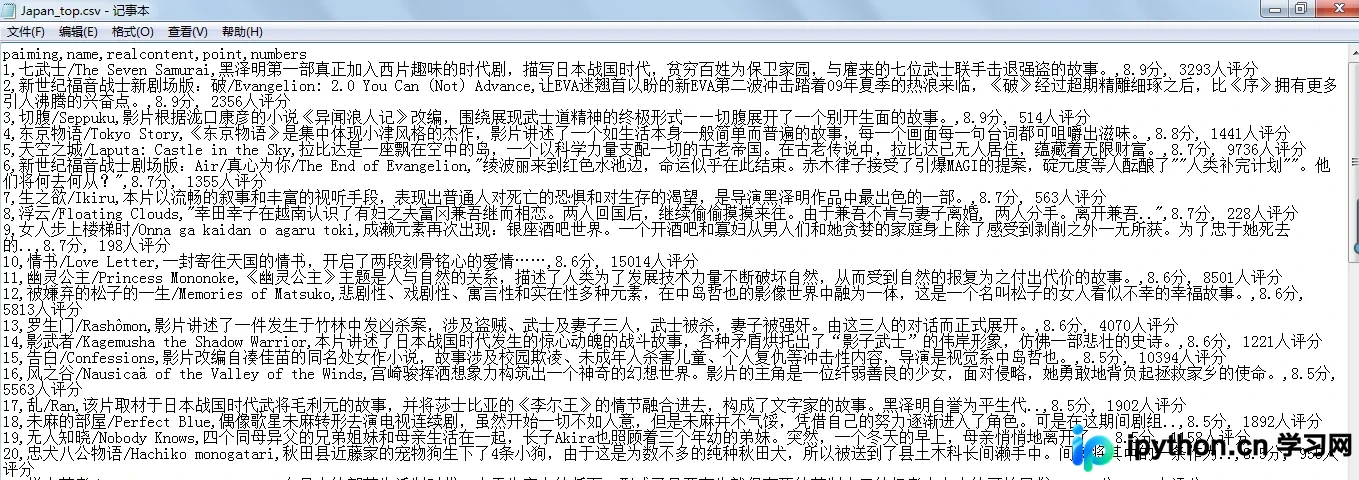
爬取结果的部分内容如下:
-----------------------------------------------------------------------------------------------------------------------------------------------------------------
步骤二和三:导入数据并使用matplotlib进行分析及图片保存
import csv
from matplotlib import pyplot as plt
#中文乱码处理
plt.rcParams['font.sans-serif'] =['Microsoft YaHei']
plt.rcParams['axes.unicode_minus'] = False

def read_csv(csvname):
 csvfile_name = 'C:\\Users\lenovo\Desktop\\' + csvname + '.csv'
 #打开文件并存入列表
 with open(csvfile_name,encoding='utf-8') as f:
 reader = csv.reader(f)
 header_row = next(reader)
 name = []
 for row in reader:
  name.append(row)
 #取列表中非空元素
 real = []
 for i in name:
 if len(i) != 0:
  real.append(i)
 #去除中文并将数据转换为整形
 t = 0
 ss = []
 for j in real:
 ss.append(int(real[t][4][:-5]))
 t += 1
 return ss

#绘制对比图形
All_plt = read_csv('bs1') #调用函数
China_plt = read_csv('China_top')
Japan_plt = read_csv('Japan_top')
Korea_plt = read_csv('Korea_top')
shu = list(range(1,101))
fig = plt.figure(dpi=128, figsize=(10, 6)) #设置图形界面
plt.subplot(2,1,1)
plt.bar(shu ,All_plt, align='center', color='green', label='World', alpha=0.6) #绘制条图形,align指定横坐标在中心,颜色,alpha指定透明度
plt.bar(shu ,China_plt, color='indigo', label='China', alpha=0.4) #绘制图形,颜色, label属性用于后面使用legend方法时显示图例标签
plt.bar(shu ,Japan_plt, color='blue', label='Japan',alpha=0.5) #绘制图形,颜色,
plt.bar(shu ,Korea_plt, color='yellow', label='Korea',alpha=0.5) #绘制图形,颜色,
plt.ylabel('评论数', fontsize=10) #纵坐标题目,字体大小
plt.title('不同地区的电影top100对比', fontsize=10) #图形标题
plt.legend(loc='best')

plt.subplot(2,1,2)
plt.plot(shu , All_plt, linewidth=1, c='green', label='World') #绘制图形,指定线宽,颜色,label属性用于后面使用legend方法时显示图例标签
plt.plot(shu ,China_plt, linewidth=1, c='indigo', label='China', ls='-.') #绘制图形,指定线宽,颜色,
plt.plot(shu ,Japan_plt, linewidth=1, c='green', label='Japan', ls='--') #绘制图形,指定线宽,颜色,
plt.plot(shu ,Korea_plt, linewidth=1, c='red', label='Korea', ls=':') #绘制图形,指定线宽,颜色,
plt.ylabel('comments', fontsize=10) #纵坐标题目,字体大小
plt.title('The different top 100 movies\'comments comparison', fontsize=10) #图形标题
plt.legend(loc='best')
'''
plt.legend()——loc参数选择
'best' : 0, #自动选择最好位置
 'upper right' : 1,
 'upper left' : 2,
 'lower left' : 3,
 'lower right' : 4,
 'right' : 5,
 'center left' : 6,
 'center right' : 7,
 'lower center' : 8,
 'upper center' : 9,
 'center' : 10,
 '''
plt.savefig('C:\\Users\lenovo\Desktop\\bs1.png') #保存图片
plt.show() #显示图形
这里需要注意的是,在读取保存的CSV文件并将数据传入列表时,每个电影数据本身是一个列表(称为有效列表),而每个有效列表前后均存在空列表。因此,必须删除这些空列表,才能进行后续处理。
评分数据为string类型且包含中文,因此需要遍历列表,去除中文字符并将其转换为int类型。
最后保存的对比分析图片:
本次使用的爬取方法、内容及分析内容都较为简单,但在完成过程中,我发现自己仍会遇到各种问题,说明还有诸多需要改善和进步的地方。
同时欢迎大家指正。
总结
以上就是这篇文章的全部内容,希望本文的内容对大家的学习或工作具有一定的参考价值,谢谢大家对本站的支持。
本站声明
本文内容仅供参考,不代表本站观点。转载或引用请注明出处。如发现内容问题,请通过联系我们页面反馈。















