


macOS怎么完全移除Python和PyCharm及其配置文件

/Library/Frameworks、/usr/local/bin、/opt/homebrew 及家目录下;而 PyCharm 运行期间积累的数吉字节代码索引、第三方插件、配置模板、系统偏好设置与会话快照则深嵌于 ~/Library(资源库)的多个隐藏目录内。本文提供了一套按架构区分、分步执行的深度清理方案,覆盖官网安装版、Homebrew 版、版本管理器版 Python 以及各发行版 PyCharm,同时明确划分了 macOS 系统内置运行时的安全防护边界,确保清理工作彻底且不影响操作系统底层功能。
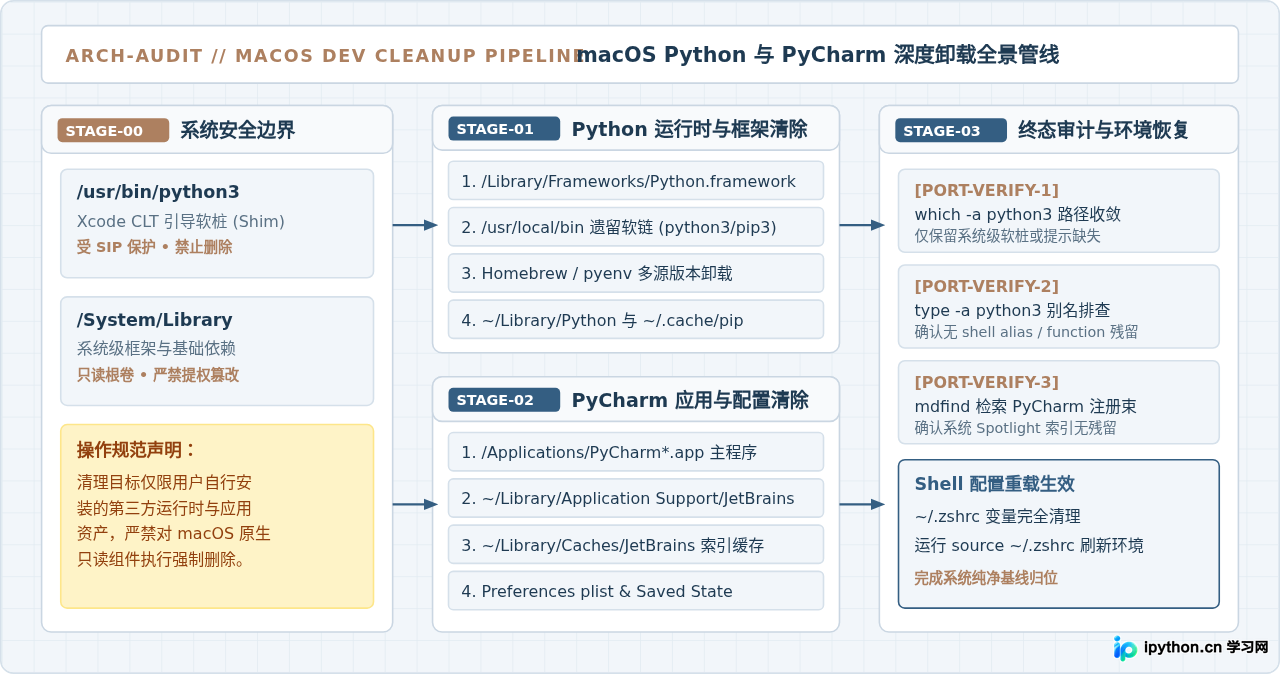
一、清理前的核心认知与安全边界确认
在执行深度卸载前,必须首先理清 macOS 特有的目录层次结构与系统安全设计。与 Linux 发行版或 Windows 系统不同,macOS 内部存在多套并行的 Python 运行时环境与应用存储规范。如果未明确各类运行时的宿主关系便直接执行全局删除命令,轻则破坏正在使用的开发依赖,重则触发系统权限冲突。
1. 绝对不要触碰 macOS 系统内置 Python 运行时
在 macOS 终端中执行 which python3 时,如果返回结果为 /usr/bin/python3,请务必注意:该二进制文件属于 macOS 系统级组件(Xcode Command Line Tools 引导软桩),受 Apple SIP(System Integrity Protection,系统完整性保护)机制的硬件级与内核级锁定,严禁使用 sudo rm 强行删除。
系统目录 /usr/bin 与 /System/Library 位于只读系统卷(APFS Read-Only System Volume)上。macOS 的部分内置脚本、构建工具及命令行辅助程序依附于该路径的正常响应。强行尝试关闭 SIP 去删除系统原生软桩不会释放任何可用空间,反而会导致命令行开发环境报错。我们后续要清理的目标,严格局限于用户自行安装的官方 Python 发行版、Homebrew 软件包管理器引入的解释器、pyenv 目录以及 PyCharm 的用户级配置。
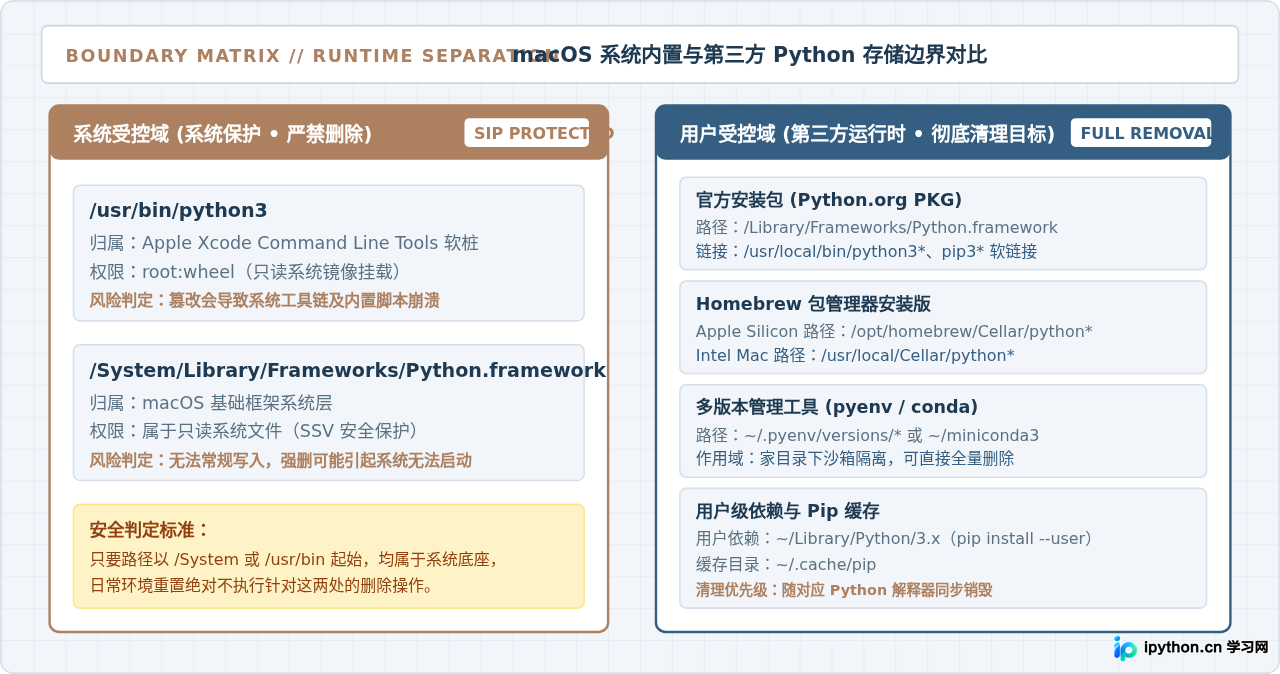
2. 卸载前的必要准备
- 关闭正在运行的进程:通过活动监视器或终端确认已退出 PyCharm 以及所有正在后台执行的 Python 脚本、Jupyter 服务或虚拟环境调试进程。
- 备份项目源码与专属资产:如果项目代码存放在 PyCharm 默认的项目目录中(如
~/PycharmProjects),请将其移动到个人备份路径。随后的清理流程将只针对软件本体与配置文件,不会误删自建源码目录。 - 导出关键配置(可选):若未来仍计划在新设备或重新安装后迁移 PyCharm 专属代码模板、快捷键映射(Keymap),可在 PyCharm 运行状态下通过“File -> Manage IDE Settings -> Export Settings”导出压缩包。若目标是纯净重置,则无需导出。
二、彻底移除各类用户安装的 Python 版本
不同的安装方式决定了 Python 在 macOS 文件系统中的落脚点。请先根据终端命令识别当前系统中的 Python 是通过何种途径安装的:
# 检查当前 python3 的二进制文件落脚点
which python3

# 列出当前系统中所有名为 python3 的执行路径与别名
type -a python3
1. 完全移除官方 PKG 安装版(Framework 架构)
从 Python 官网(python.org)下载 .pkg 文件安装时,安装程序会将运行环境写入全局 Framework 目录,在“应用程序”中创建 IDLE 与启动器,并在 /usr/local/bin 建立大量软链接。彻底清除需要依次执行以下四个步骤:
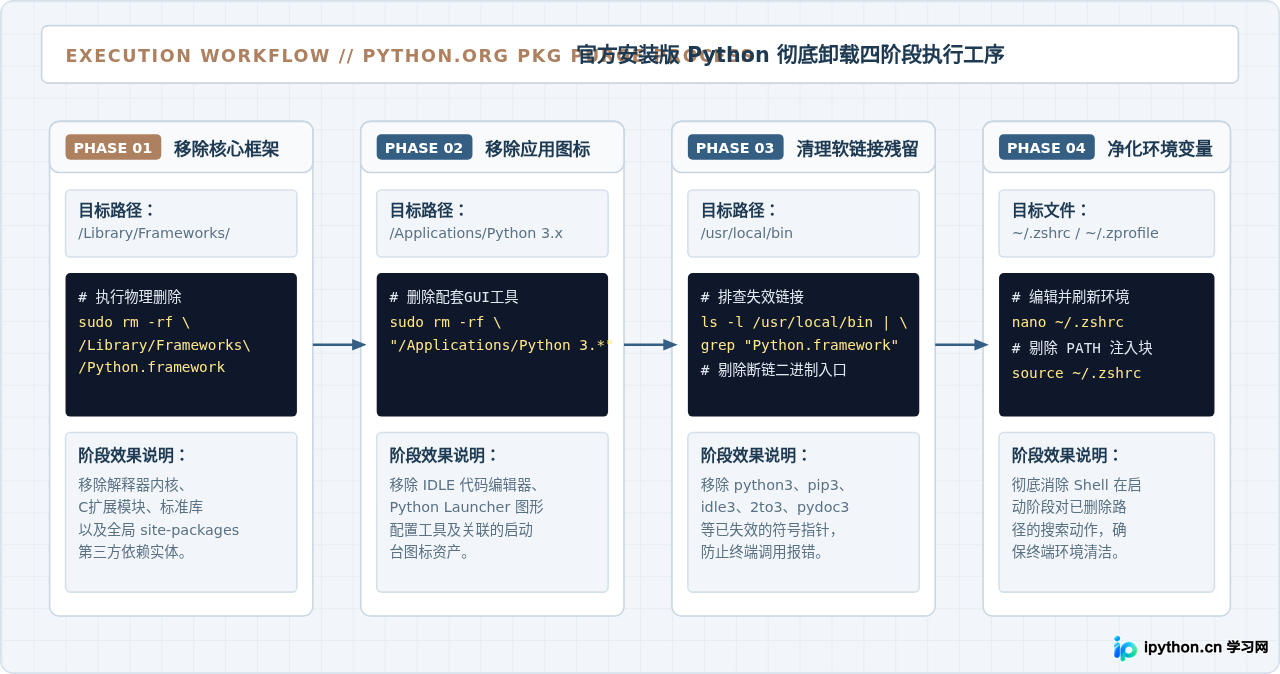
具体执行的操作命令清单如下:
# 步骤 1:删除核心 Framework(若需要指定移除某一版本,可改为 /Versions/3.11 等)
sudo rm -rf /Library/Frameworks/Python.framework

# 步骤 2:删除应用程序目录中的 Python GUI 文件夹
sudo rm -rf "/Applications/Python 3.11"   # 按实际已安装的版本号匹配
# 或一次性删除所有官方 Python GUI 目录:
sudo rm -rf /Applications/Python\ 3.*

# 步骤 3:清理 /usr/local/bin 下失效的符号链接
# 官方安装器通常会在此处创建以下链接:
sudo rm -f /usr/local/bin/python3*
sudo rm -f /usr/local/bin/pip3*
sudo rm -f /usr/local/bin/idle3*
sudo rm -f /usr/local/bin/2to3*
sudo rm -f /usr/local/bin/pydoc3*
2. 完全移除 Homebrew 安装的 Python
如果你是通过 brew install python 或指定大版本安装的 Python,请直接利用 Homebrew 自身维护的依赖图执行卸载,不要手动直接进入安装目录强行删文件:
# 查看当前 Homebrew 纳管的 Python 版本
brew list | grep python

# 卸载指定版本的 Python(如 python@3.11 或默认的 python)
brew uninstall --ignore-dependencies python
# 如果安装了固定小版本公式,一并卸载:
brew uninstall --ignore-dependencies python@3.11
brew uninstall --ignore-dependencies python@3.10

# 清理已下载的缓存安装包与废弃软链接
brew cleanup -s
3. 移除版本管理器(pyenv)所托管的环境
通过 pyenv 编译安装的 Python 均独立隔离在家目录下。如果只需删除特定版本,直接运行卸载命令;如果希望彻底移除 pyenv 本身,只需删除主目录:
# 卸载指定版本
pyenv uninstall 3.11.8

# 彻底移除 pyenv 根目录及所有编译安装的版本
rm -rf ~/.pyenv
4. 清理用户依赖包与全局 Pip 缓存
在日常使用中,执行 pip install --user <package> 时安装的依赖包并不会保存在主程序目录中,而是写入了用户的资源库目录;此外,pip 还会保留下载的 wheel 缓存文件。为了彻底释放磁盘空间,执行以下清理:
# 清理用户级依赖包目录
rm -rf ~/Library/Python

# 清理 pip 下载与构建缓存
rm -rf ~/.cache/pip
三、彻底卸载 PyCharm 应用程序及其深层配置文件
作为基于 IntelliJ 平台构建的重型 IDE,PyCharm 在日常运行中会产生大量的 AST 抽象语法树缓存、第三方模块符号表、本地版本历史记录以及调试日志。仅仅将 /Applications/PyCharm.app 移入废纸篓,只清除了不到 2 GB 的应用程序本体,而留在用户主目录 ~/Library 下的工程缓存与配置往往占用数 GB 甚至上百 GB 空间。
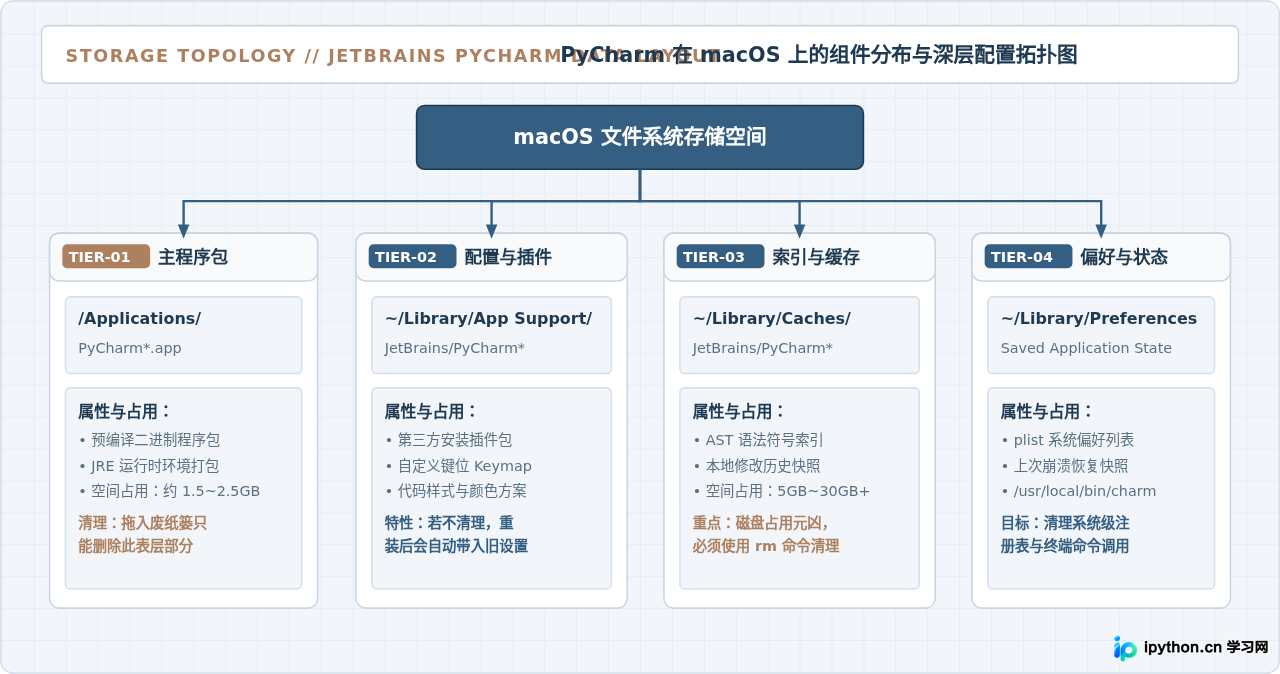
1. 终端自动化清理方案
使用终端进行彻底清理是最直接、最不易遗漏的方式。请打开终端(Terminal),依次执行以下清除指令:
# 1. 彻底移除应用程序主体(包含专业版 Professional 与社区版 Community)
sudo rm -rf /Applications/PyCharm.app
sudo rm -rf "/Applications/PyCharm CE.app"

# 2. 移除配置、插件与代码模板(所有年份与大版本通配)
rm -rf ~/Library/Application\ Support/JetBrains/PyCharm*

# 3. 移除代码索引与本地构建缓存(释放大量磁盘空间)
rm -rf ~/Library/Caches/JetBrains/PyCharm*

# 4. 移除运行日志与诊断信息
rm -rf ~/Library/Logs/JetBrains/PyCharm*

# 5. 移除系统偏好设置 plist 属性列表文件
rm -f ~/Library/Preferences/com.jetbrains.pycharm*.plist
rm -f ~/Library/Preferences/jetbrains.pycharm*.plist

# 6. 移除上次退出时的应用状态快照(Saved Application State)
rm -rf ~/Library/Saved\ Application\ State/com.jetbrains.pycharm.savedState

# 7. 移除 PyCharm 创建的全局命令行启动软链接
sudo rm -f /usr/local/bin/charm如果您是通过 JetBrains Toolbox 应用安装和管理 PyCharm 的,应用程序实体存放在
~/Library/Application Support/JetBrains/Toolbox/apps/PyCharm-*。您可直接在 Toolbox 界面中点击齿轮图标选择“Uninstall(卸载)”,随后再手动清理上述步骤 2 至 6 的 ~/Library 残留路径。
2. 访达(Finder)图形化手动清理路径
若更习惯使用图形界面操作,macOS 默认将用户的 ~/Library(资源库)文件夹设为隐藏。可通过以下方式进入并删除对应文件夹:
- 打开“访达”,使用顶部菜单栏点击“前往” -> “前往文件夹…”,或使用全局快捷键
Shift + Command + G。 - 在弹出框中分别输入以下路径,按下回车进入后将相关的
PyCharm目录移入废纸篓:~/Library/Application Support/JetBrains(删除名称包含 PyCharm 的子文件夹)~/Library/Caches/JetBrains(删除名称包含 PyCharm 的子文件夹)~/Library/Logs/JetBrains(删除名称包含 PyCharm 的子文件夹)~/Library/Preferences(检索并删除com.jetbrains.pycharm.plist)~/Library/Saved Application State(删除com.jetbrains.pycharm.savedState)
- 最后右键点击废纸篓,选择“清倒废纸篓”完成物理销毁。
四、净化 Shell 环境变量与终态核验
完成文件和配置目录的物理删除后,最后一步也是最容易被忽略的一步:清理 Shell 配置文件中的环境变量注入,并验证环境已彻底归位。
1. 检查并清理 Shell 配置文件
官方 Python 安装包、Homebrew 以及版本管理器通常会在用户的 Shell 初始化脚本中追加 export PATH=... 语句。如果未清理这些语句,终端每次启动仍会尝试加载不存在的目录,不仅降低启动速度,还会在执行命令时报路径警告。
macOS 默认使用 zsh 作为登录 Shell,核心配置文件为 ~/.zshrc 与 ~/.zprofile(如果仍在使用 bash,则为 ~/.bash_profile)。使用文本编辑器打开配置文件:
nano ~/.zshrc在文件中逐行排查并删除类似于以下形式的代码块:
# 官方 Python 留下的 PATH 块(示例)
# Setting PATH for Python 3.11
# The original version is saved in .zshrc.pysave
PATH="/Library/Frameworks/Python.framework/Versions/3.11/bin:${PATH}"
export PATH

# pyenv 留下的初始化块(示例)
export PYENV_ROOT="$HOME/.pyenv"
[[ -d $PYENV_ROOT/bin ]] && export PATH="$PYENV_ROOT/bin:$PATH"
eval "$(pyenv init -)"
保存文件(在 nano 中按 Ctrl + O 写入,按 Ctrl + X 退出),随后在终端执行以下命令强制重载配置使其立即生效:
source ~/.zshrc2. 执行全流程终态校验矩阵
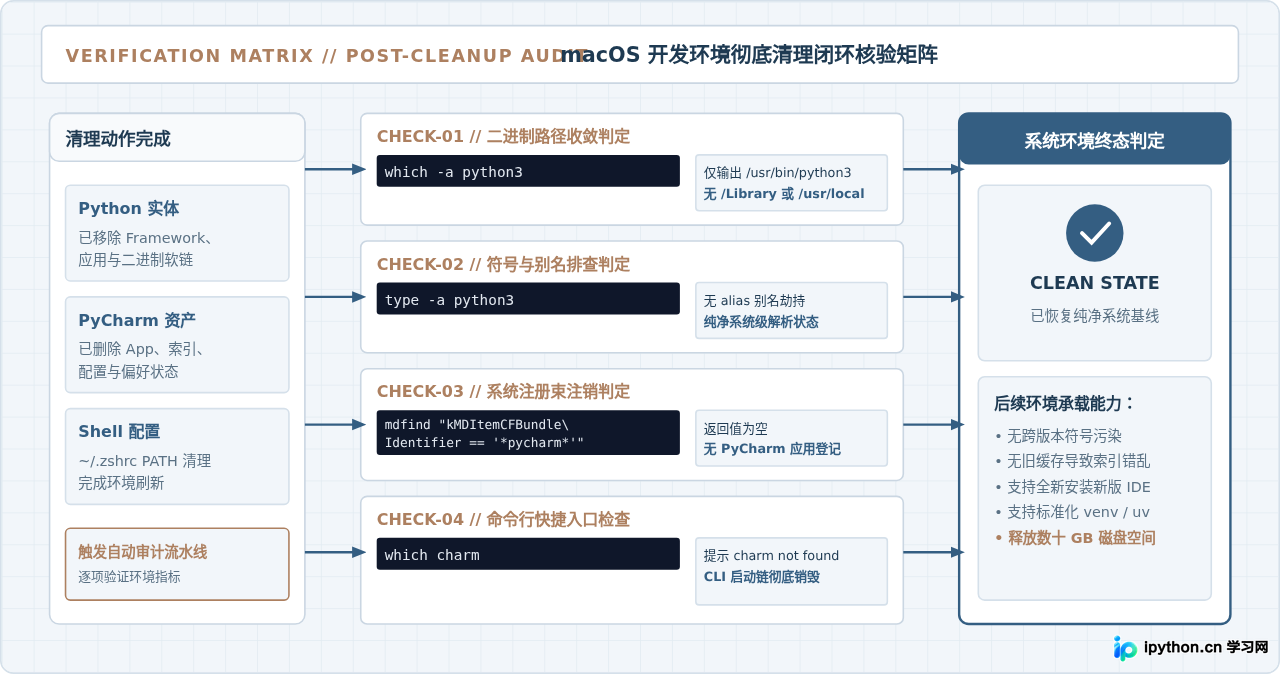
为了确认清理结果符合预期,请在重载配置后的终端中执行以下命令集:
# 校验 1:检查 python3 命令解析路径
which -a python3
# 预期输出示例:
# /usr/bin/python3
# (若出现此项说明已收敛至系统内置软桩;如果未安装 Command Line Tools,则提示 python3 not found)

# 校验 2:排查是否存在 alias 别名劫持
type -a python3
# 预期输出示例:
# python3 is /usr/bin/python3
# (确认不存在类似 "python3 is an alias for ..." 的残留绑定)

# 校验 3:使用 macOS 聚焦元数据检查 PyCharm 应用束注册状态
mdfind "kMDItemCFBundleIdentifier == 'com.jetbrains.pycharm*'"
# 预期输出:
# (无任何输出,证明 Spotlight 索引库中已无 PyCharm 应用登记)

# 校验 4:验证命令行 charm 快捷方式是否销毁
which charm
# 预期输出示例:
# charm not found
五、常见问题排查与环境维护建议
1. 为什么终端输入 python3 依然能运行或弹窗提示?
许多读者在清理后尝试输入 python3,会发现系统弹出一个窗口提示“需要安装 Xcode 命令行开发者工具”,或者终端直接打印了 Python 3.9.6。
这是 macOS 的预期正常行为。如第一节所述,/usr/bin/python3 是系统自带的引导桩(Stub)。在没有用户级 Python 时,macOS 会通过该桩引导开发者安装 Command Line Tools。如果此前已安装过 Xcode CLT,则该命令会调用位于 /Library/Developer/CommandLineTools/usr/bin/python3 的精简环境。它完全独立于已删除的官方版与 PyCharm,不影响系统的清洁度,无需也不应该尝试消除它。
2. 旧工程打开时提示“Python 解释器已损坏”如何处理?
如果您此前创建的 Python 项目中包含 .venv 或 venv 虚拟环境目录,虚拟环境内部的 bin/python3 实际上是一个指向原全局解释器的符号软链接。当全局 Framework 被删除后,该软链接会变为死链(Broken Link),导致项目中的虚拟环境无法启动。
解决办法非常简单:直接删除项目根目录下的旧虚拟环境文件夹(例如 rm -rf .venv),在重新安装所需的新版本 Python 后重新执行 python3 -m venv .venv 即可重建纯净环境。
3. 后续开发环境管理建议
- 避免直接向全局环境安装包:日常开发应严格采用
python3 -m venv .venv为每个项目创建独立虚拟环境,绝不在系统或全局解释器上执行sudo pip install。 - 利用轻量化现代工具:若需要频繁切换不同的 Python 大小版本,推荐使用如
uv或pyenv等具备严格用户目录隔离特性的现代工具,方便随时一键全量清理。 - PyCharm 重装注意:若未来重新安装 PyCharm,初次启动时若希望以完全白纸状态开始,务必在欢迎界面选择“Do not import settings”,以防从 iCloud 或 JetBrains 账户同步回过去的旧配置。
本站声明
本文内容仅供参考,不代表本站观点。转载或引用请注明出处。如发现内容问题,请通过联系我们页面反馈。















