


OpenCV实现等比例缩放并填充为正方形图片的方法

发布时间:2026-10-12 |
2人浏览过
深度学习模型常需正方形输入,直接缩放会导致变形。本文介绍利用OpenCV的resize与copyMakeBorder函数,先按短边等比缩放,再以灰度值128填充剩余像素,实现保持宽高比的正方形图片处理。
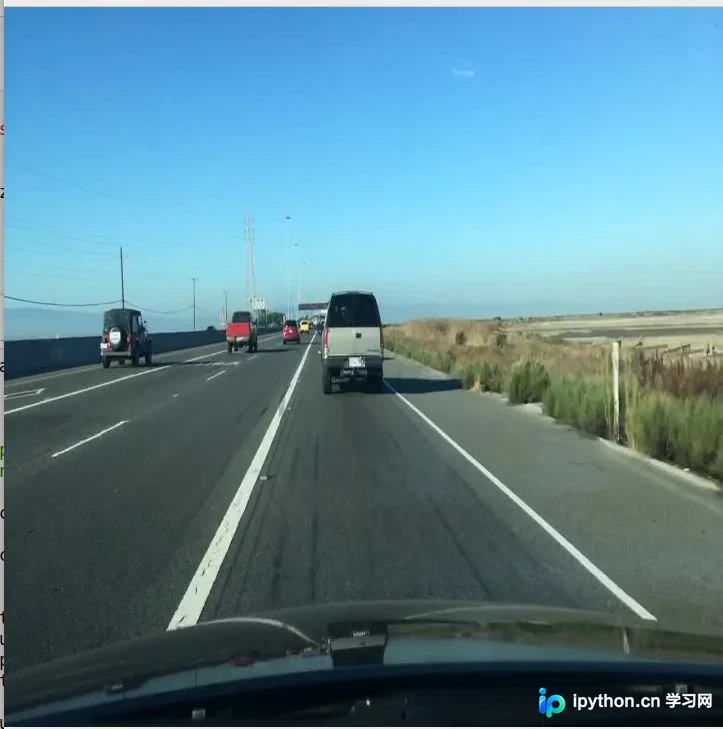
在深度学习任务中,模型的输入尺寸通常要求为正方形,例如300 x 300像素。如果直接对非正方形图像进行resize操作,会导致图像拉伸变形。因此,通常需要在调整大小时保持图像的原始宽高比。
具体效果对比如下:
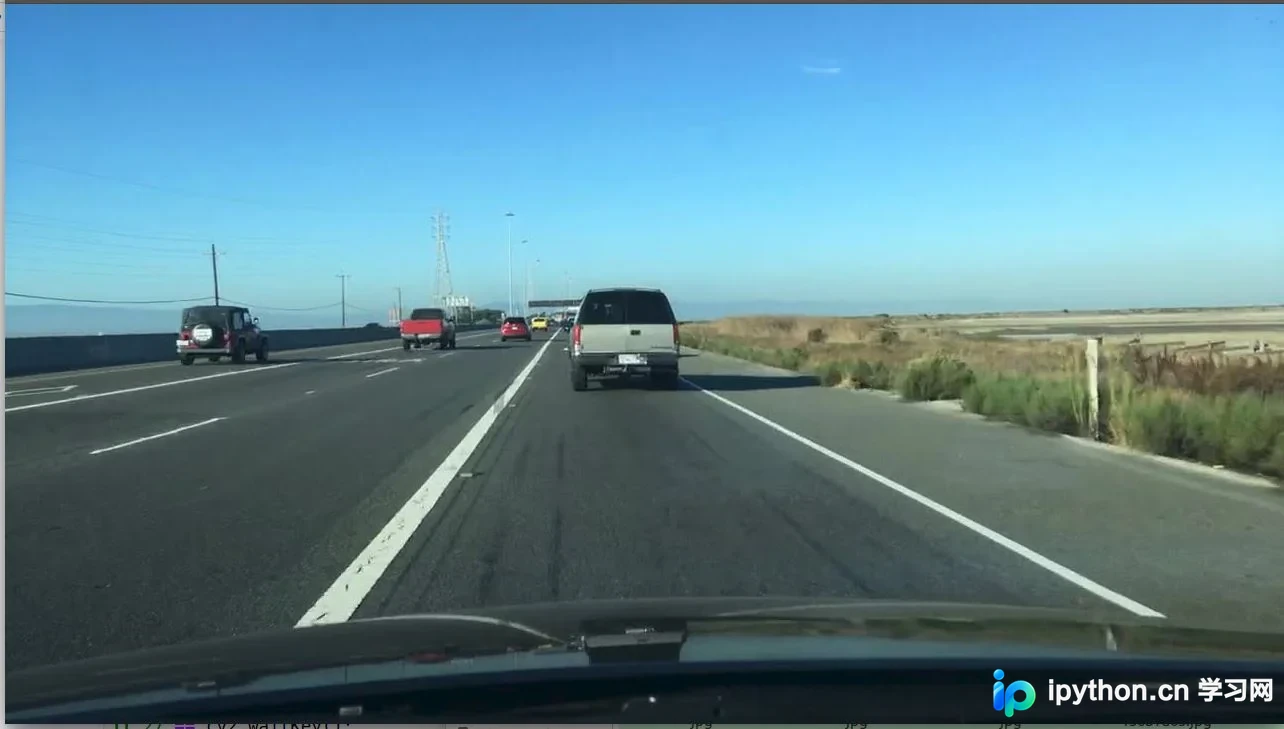
若直接进行resize操作,结果如图所示:
而我们期望得到的结果是:
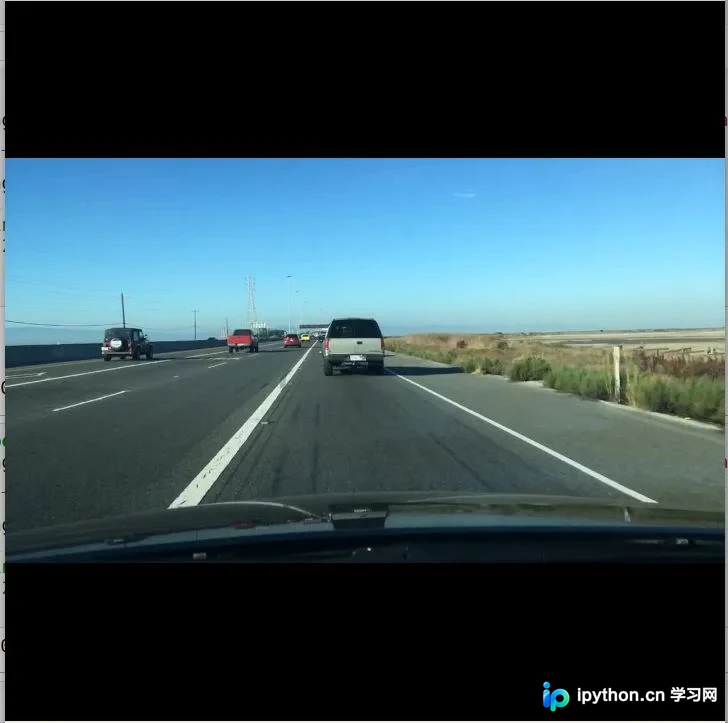
可以通过结合使用copyMakeBorder和resize函数来实现这一目标。
import cv2
def resize_keep_aspectratio(image_src,dst_size):
  src_h,src_w = image_src.shape[:2]
  print(src_h,src_w)
  dst_h,dst_w = dst_size

  #判断应该按哪个边做等比缩放
  h = dst_w * (float(src_h)/src_w)#按照w做等比缩放
  w = dst_h * (float(src_w)/src_h)#按照h做等比缩放

  h = int(h)
  w = int(w)

  if h <= dst_h:
    image_dst = cv2.resize(image_src,(dst_w,int(h)))
  else:
    image_dst = cv2.resize(image_src,(int(w),dst_h))

  h_,w_ = image_dst.shape[:2]
  print(h_,w_)

  top = int((dst_h - h_) / 2);
  down = int((dst_h - h_+1) / 2);
  left = int((dst_w - w_) / 2);
  right = int((dst_w - w_+1) / 2);

  value = [0,0,0]
  borderType = cv2.BORDER_CONSTANT
  print(top, down, left, right)
  image_dst = cv2.copyMakeBorder(image_dst, top, down, left, right, borderType, None, value)

  return image_dst

image_src = cv2.imread("/home/sc/disk/data/bdd-data/bdd_data/bdd100k/images/10k/train/0a0a0b1a-7c39d841.jpg")
dst_size = (720,720)

image = resize_keep_aspectratio(image_src,dst_size)
cv2.imshow("aaa",image)
print(image.shape)
if 27 == cv2.waitKey():
  cv2.destroyAllWindows()
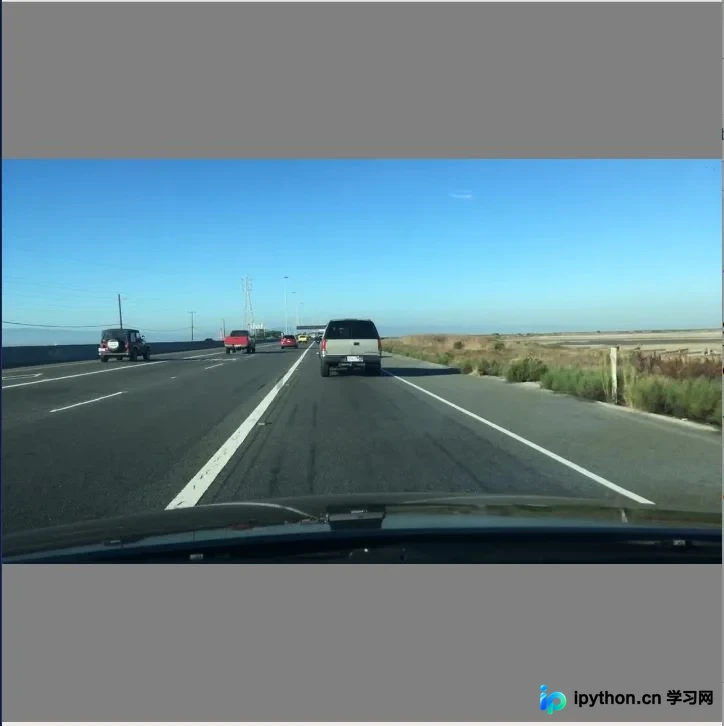
具体步骤为:首先判断应基于宽度w还是高度h进行等比缩放,将图像缩放到合适尺寸后,再使用copyMakeBorder对剩余像素进行填充。在深度学习中,边界填充通常使用灰度值128。以文章开头的图片为例,处理后的结果如图所示:
以上就是本文的全部内容,希望对大家的学习有所帮助,也希望大家多多支持本站。
本站声明
本文内容仅供参考,不代表本站观点。转载或引用请注明出处。如发现内容问题,请通过联系我们页面反馈。















