


PyCharm运行.py文件的两种配置与执行方法

发布时间:2026-10-11 |
2人浏览过
本文介绍在PyCharm中运行.py文件的两种方法。手动配置需通过Run/Debug Configurations添加Python脚本路径;快捷方式是将光标置于代码行后按F9键直接运行。F9默认配置与手动配置信息一致,适用于快速执行脚本。
PyCharm运行.py文件的两种方法
PyCharm作为Python开发集成环境(IDE),其核心功能之一便是高效执行.py脚本。当.py文件无法直接运行时,通常是因为项目路径未正确添加到解释器配置中。解决这一问题主要有两种途径:手动配置运行环境和使用快捷键快速执行。
方法一:手动配置运行环境
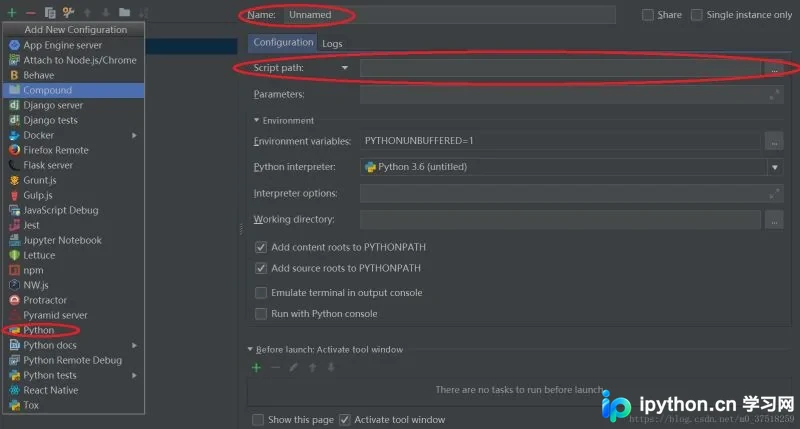
手动配置适用于需要指定特定解释器或运行参数的场景。操作步骤如下:
- 打开PyCharm的配置文件管理界面。
- 点击“添加”按钮以新建运行配置。
- 在类型选择中,明确指定为“Python”。
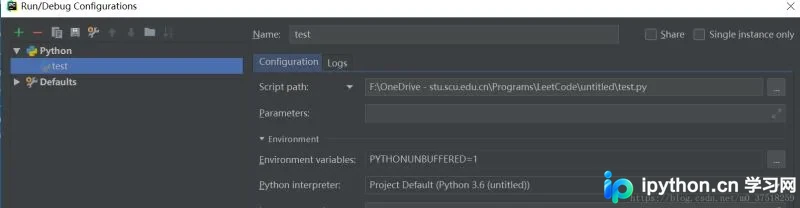
- 在脚本路径中,手动输入或浏览选择目标.py文件的完整路径。
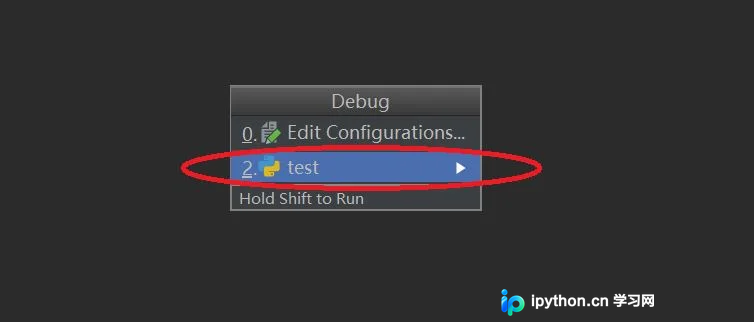
完成上述配置后,用户即可在编程界面中通过下拉菜单选择已保存的.py文件配置进行运行。此方法确保了每次运行都使用预设的环境变量和路径。




方法二:使用F9快捷键快速执行
对于日常开发中频繁运行的脚本,使用快捷键F9是更为高效的方式。具体操作如下:
- 在PyCharm编辑界面中,将光标定位到目标.py文件的任意代码行。
- 按下键盘上的F9键。
- 系统会弹出一个运行选择界面,从中点击对应的.py文件即可立即运行。
值得注意的是,F9快捷键所调用的默认配置信息与手动配置的信息是一致的。这意味着,无论是通过菜单手动添加还是通过F9快捷执行,底层运行的Python环境和脚本路径逻辑是相同的。用户可根据操作习惯选择合适的方式。
总结
掌握PyCharm中运行.py文件的两种方法,能够显著提升开发效率。手动配置适合复杂项目的环境设定,而F9快捷键则适用于快速测试和调试。理解两者配置信息的一致性,有助于用户更灵活地切换使用场景。
以上就是PyCharm运行.py文件的两种配置与执行方法的详细内容,更多关于Python开发技巧的资料请关注本站其它相关文章!
本站声明
本文内容仅供参考,不代表本站观点。转载或引用请注明出处。如发现内容问题,请通过联系我们页面反馈。















