


Windows下Anaconda和PyCharm的安装与使用详解

本文详细讲解在Windows系统中安装和配置Anaconda与PyCharm的步骤。从下载、安装到环境管理,再到IDE的配置与项目创建,提供完整的操作指南,帮助用户快速搭建Python开发环境。
一、Anaconda安装与配置
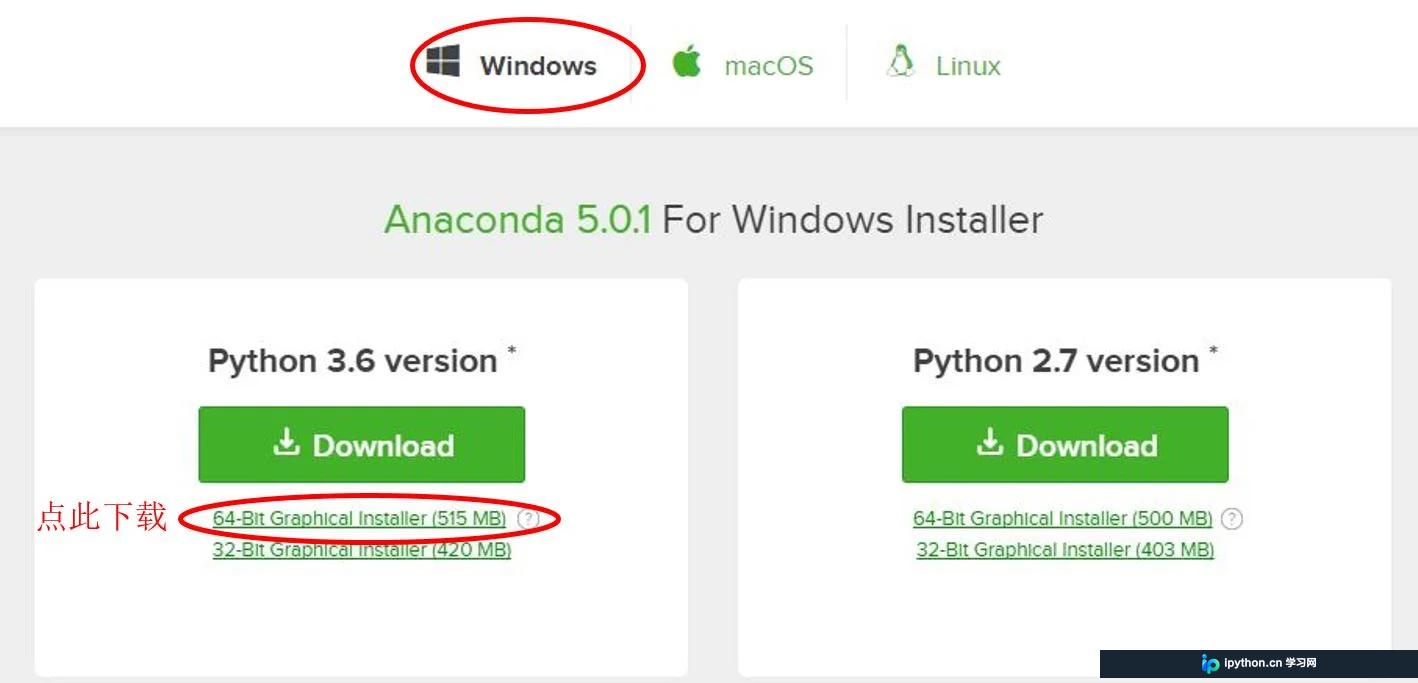
Anaconda是一个专注于科学计算的Python发行版,内置了conda包与环境管理工具,并预装了众多常用的第三方库。它支持Windows、Linux和macOS系统。对于Windows用户,建议下载Python 3.6版本的Anaconda,并根据系统位数(32位或64位)选择对应的安装包。
1. 下载与安装
访问Anaconda官网(https://www.anaconda.com/download/)下载Windows版本的安装包。下载完成后,双击.exe文件启动安装向导。
- 点击 Next 继续。
- 阅读许可协议,选择 I agree,然后点击 Next。
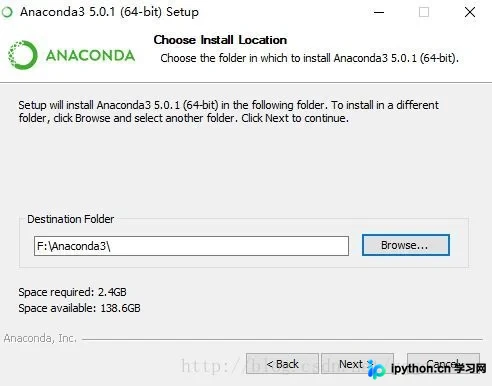
- 安装路径默认为C盘,建议更改为其他磁盘(如
F:\Anaconda3\),以避免占用系统盘空间。 - 在 Advanced Options 界面,务必勾选 Add Anaconda to my PATH environment variable。此选项允许在命令行中直接使用
conda命令。 - 点击 Install 开始安装,整个过程大约需要10至15分钟。
2. 验证安装
安装完成后,打开命令行工具(CMD或PowerShell),输入以下命令验证安装是否成功:
conda --version
python --version
若显示版本号,则说明安装成功。
3. 常用Conda命令
Conda提供了强大的包管理功能,常用命令如下:
- 安装包:安装单个包,如
conda install numpy;同时安装多个包,如conda install numpy scipy pandas;指定版本,如conda install numpy=1.10。 - 移除包:
conda remove package_name。 - 升级包:
conda update package_name。 - 查看已安装包:
conda list。 - 模糊查询包:
conda search search_term。
二、PyCharm安装与配置
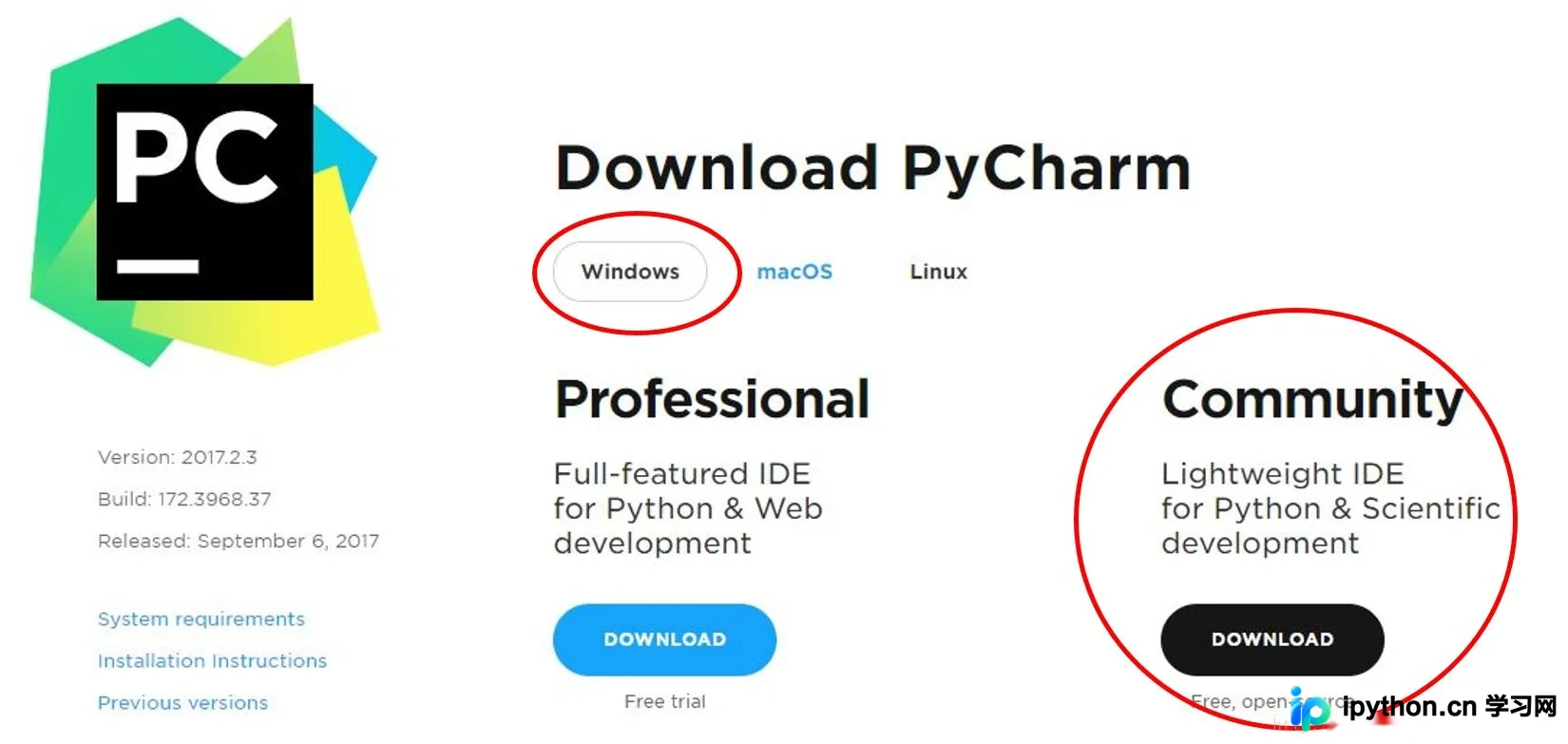
PyCharm是一款功能强大的Python集成开发环境(IDE),提供代码调试、智能提示等工具。官网下载地址为:https://www.jetbrains.com/pycharm/download/。
1. 下载与安装
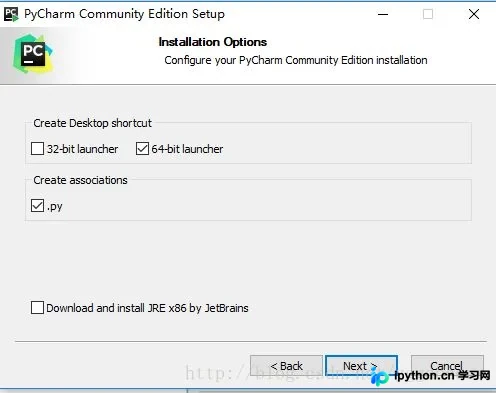
推荐下载社区版(Community),因为专业版(Professional)需要付费激活。安装步骤如下:
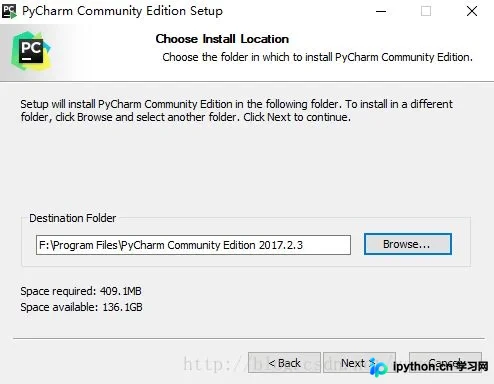
- 运行下载的安装程序,点击 Next。
- 选择安装路径(如
F:\Program Files\PyCharm...),建议根据系统位数创建桌面快捷方式。 - 点击 Install 进行安装,完成后点击 Finish。
2. 创建项目
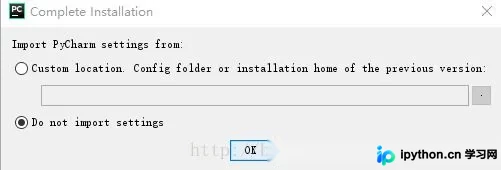
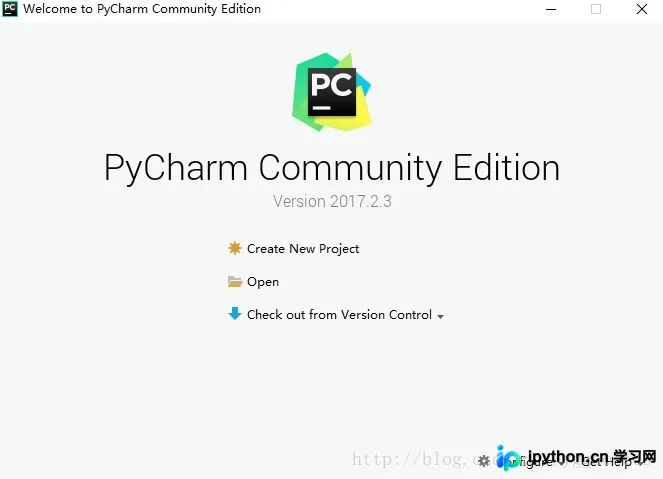
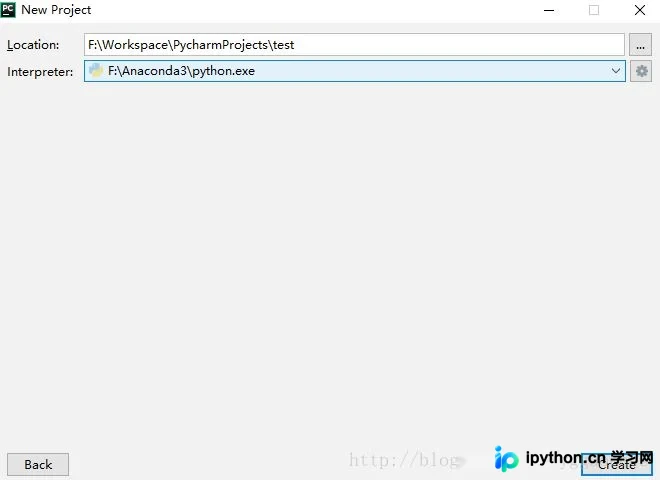
启动PyCharm,点击 OK 继续。接受许可协议后,点击 Create New Project 创建新项目。
- Location:指定项目保存的位置和名称,默认在C盘,建议更改。
- Interpreter:指定Python解释器路径。默认情况下,PyCharm会自动指向Anaconda目录下的
python.exe。
3. 编写代码
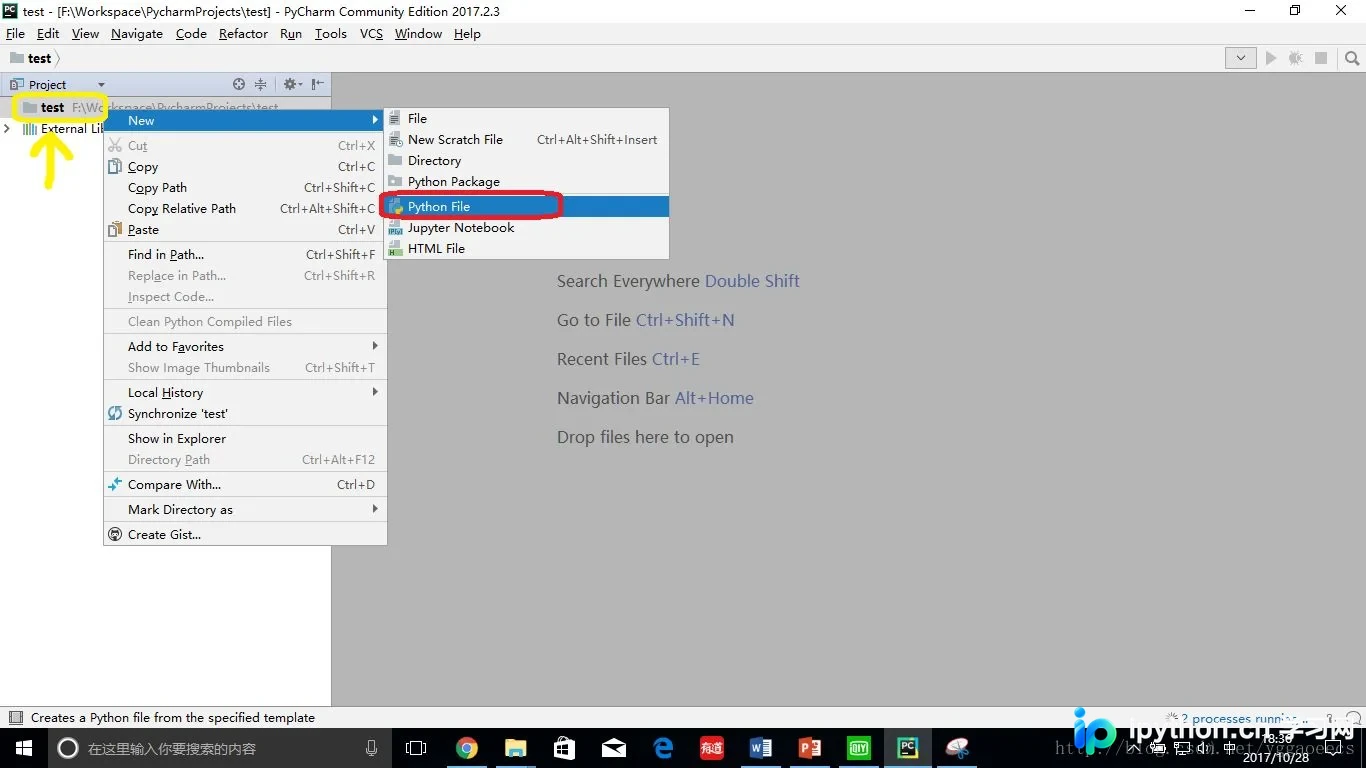
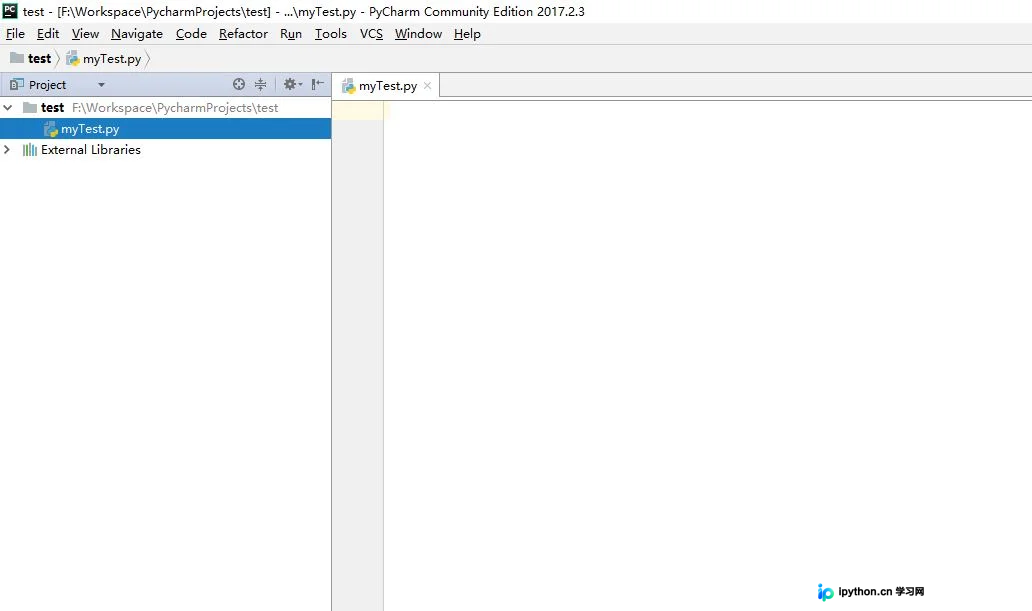
在项目创建完成后,右键点击工程名,选择 New -> Python File,输入文件名即可创建Python文件并开始编写代码。
以上就是Windows下Anaconda和PyCharm的安装与使用详解的详细内容,更多关于Python环境配置的资料请关注本站其它相关文章!
本站声明
本文内容仅供参考,不代表本站观点。转载或引用请注明出处。如发现内容问题,请通过联系我们页面反馈。















