


MacBook Air M1 安装 Miniforge3 与配置 Conda 镜像源完整指南

本文详细记录在搭载M1芯片的MacBook Air上安装Miniforge3及配置Conda镜像源的全过程。针对ARM架构,推荐使用Miniforge3替代传统Anaconda。文章重点解决了镜像源配置后condarc文件未生效的常见错误,通过终端命令修正配置文件,确保pandas、numpy等库的正常安装,帮助开发者快速搭建Python开发环境。
1. 起因
M1芯片的MacBook采用ARM架构,直接安装面向x86系统的普通Anaconda并不合适。经过网络搜索,发现专门针对ARM架构的Miniforge3可以直接使用。虽然网上有许多安装攻略,但部分步骤存在缺失,需要额外查找资料进行修正。为了避免几年后重装系统时遗忘操作步骤,特此从头记录整个过程,以便帮助遇到相同问题的开发者。
2. 安装
安装过程参考了CSDN上的一篇随笔,并在此基础上进行了删减和优化,参考链接为:https://www.jb51.net/article/208310.htm
首先,下载Miniforge3。
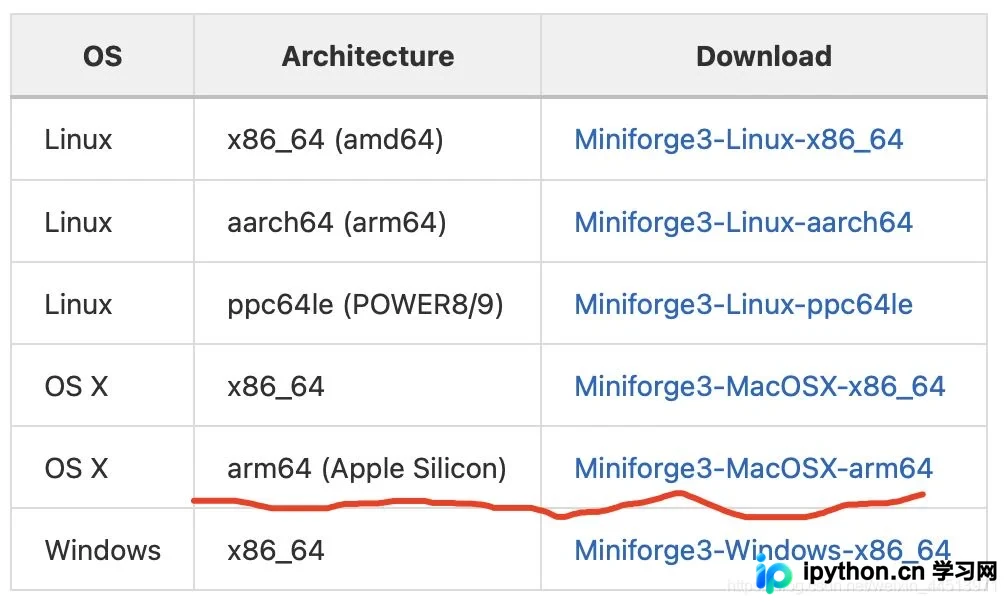
点击链接找到对应的版本,下载.sh文件。我选择的版本如图中红线标注所示。
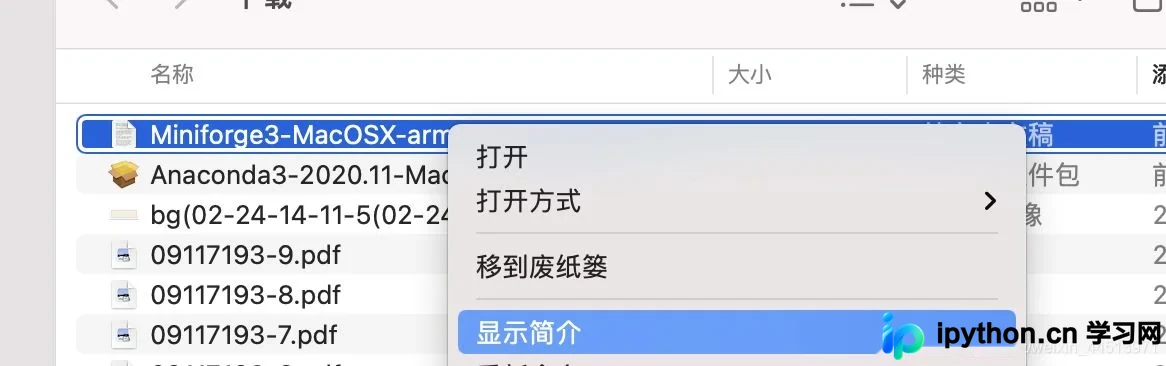
下载完成后,文件通常默认保存在“下载”文件夹中。如果不确定具体位置,可以点击“在访达中显示”,然后右键点击文件选择“显示简介”来查看路径。
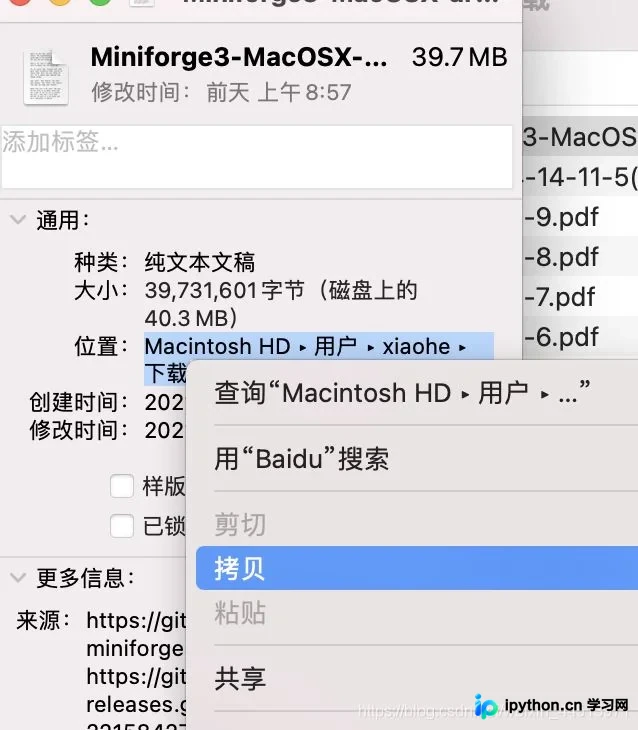
选中路径并复制。
在应用栏搜索“终端”并打开,输入“cd”加空格,然后粘贴刚才复制的路径(Command+V),按回车键即可进入包含.sh文件的文件夹。
输入“sh Miniforge3-MacOSX-arm64.sh”开始安装,一路按“yes”直到安装完成。此时基础环境为Python 3.9.1。若不确定是否安装成功,可直接使用命令“conda --version”进行检查。
安装完成后重启终端,输入“conda install pandas”先安装pandas库,如需其他库也可一并安装。
接下来更换镜像源,这一步我曾遇到小问题,耽误了半小时排查。按照攻略:更换镜像源的目的是为了加快下载速度,但实际操作与指导略有不同。我先按照以下代码添加了镜像源。
conda config --add channels https://mirrors.tuna.tsinghua.edu.cn/anaconda/cloud/msys2/
conda config --add channels https://mirrors.tuna.tsinghua.edu.cn/anaconda/cloud/conda-forge/
conda config --add channels https://mirrors.tuna.tsinghua.edu.cn/anaconda/pkgs/free/
conda config --set show_channel_urls yes
随后,按照指导在访达中搜索“condarc”并打开该文件,删除“channels”下“default”所在行,理论上即可生效。但问题就在这里!!!!!!condarc文件中并没有显示我在第1)步中添加的镜像源网址,说明我找到的文件可能是错误的,修改后仍不成功,导致正常的“conda install”功能受影响。该怎么办呢?
继续在终端输入conda config --show。此时在“channels”下方可以看到刚添加的源,同时也能看到“- default”这一行。
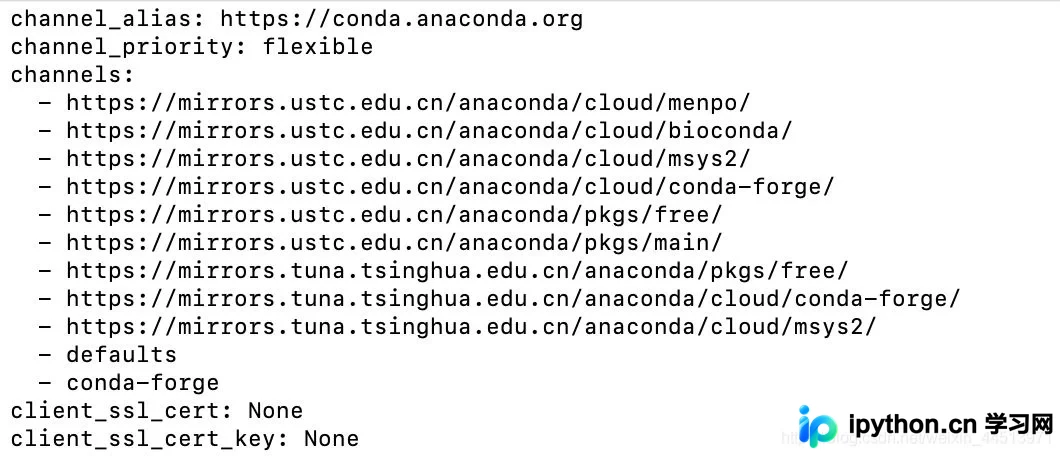
此时,使用命令“conda config --remove channels defaults”删除defaults这一行。之后再次使用“conda install numpy”,即可继续正常使用。我的截图中包含中科大和清华的镜像,如果拥有多个学校镜像且觉得杂乱,可以删除至仅保留一个学校的源。
3. 结束
希望这篇文章能帮助大家节省一些时间。后续安装Jupyter Notebook可直接通过“conda install”进行。另外,如果运行不同的项目,可以建立各种虚拟环境。由于我目前主要安装如numpy等通用库,感觉虚拟环境对我个人用处不大,有需求的读者可自行搜索相关教程。
到此这篇关于MacBook Air M1安装Python/Anaconda全过程(图文)的文章就介绍到这了,更多相关M1安装Python/Anaconda内容请搜索本站以前的文章或继续浏览下面的相关文章,希望大家以后多多支持本站!
本站声明
本文内容仅供参考,不代表本站观点。转载或引用请注明出处。如发现内容问题,请通过联系我们页面反馈。















