


Python怎么安装指定版本的pandas库

pip install pandas==版本号,使用conda时执行 conda install pandas=版本号。只要当前环境的Python解释器与目标pandas版本兼容,该命令即可自动下载并配置对应依赖。
假设你接手了一个旧的数据处理项目,脚本一运行就报错 AttributeError: 'DataFrame' object has no attribute 'append'。出现这个问题,通常是因为当前环境默认安装了较新的pandas(从2.0.0版本开始,弃用已久的 append 方法被正式移除),而原项目代码是基于早期版本编写的。要让旧项目正常运行,或者为了确保团队成员的开发环境一致,将pandas锁定在特定版本是最直接有效的解决途径。
一、使用pip安装指定版本的命令与常用选项
pip是Python官方推荐且最通用的包管理工具。安装指定版本的pandas时,必须通过 ==(双等号)来明确指定版本号。
在系统的命令行工具(Windows下的CMD或PowerShell,macOS/Linux下的Terminal)中,执行以下命令:
pip install pandas==1.5.3如果当前环境中已经安装了其他版本的pandas,为了避免旧文件残留导致版本冲突,可以添加 --force-reinstall 参数强制重新安装:
pip install pandas==1.5.3 --force-reinstall由于默认的PyPI官方源位于境外,下载速度可能较慢甚至出现连接超时。国内环境下建议加上镜像源参数(例如清华大学镜像源),提升下载效率:
pip install pandas==1.5.3 -i https://pypi.tuna.tsinghua.edu.cn/simple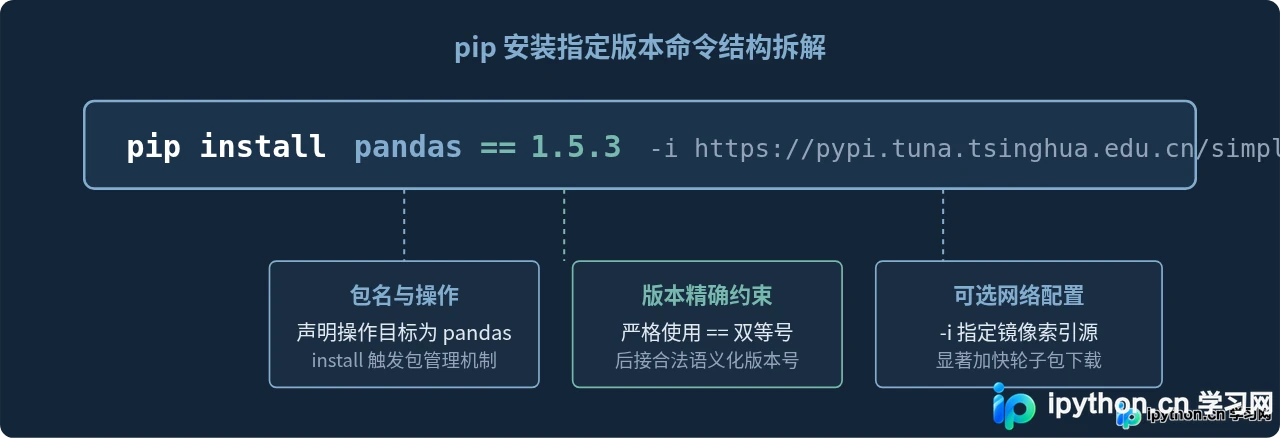
二、使用Conda环境安装指定版本
如果你使用的是Anaconda或Miniconda环境,推荐优先使用conda命令进行管理。Conda在处理底层C/C++编译依赖(如NumPy、OpenBLAS)时更为稳健。
与pip不同的是,conda命令中指定单版本使用单个等号 =(虽然输入两个等号通常也能识别,但标准规范为单个等号):
conda install pandas=1.5.3如果希望从社区维护的 conda-forge 频道拉取特定版本,可以追加 -c 参数:
conda install -c conda-forge pandas=2.0.3Conda在执行安装时会启动求解器(Solver)来检查当前环境中所有包的兼容性。如果求解过程极慢或出现冲突,建议针对特定项目新建一个干净的虚拟环境后再进行安装:
conda create -n py39_analysis python=3.9 pandas=1.5.3 -y三、安装前必须确认的核心:Python版本与pandas兼容性
安装指定版本的库并非可以随意指定任意数字。很多读者在安装较老版本的pandas时频繁遇到 No matching distribution found 报错,根本原因在于当前Python解释器的版本过高,官方未提供针对该Python版本的预编译二进制包(Wheel)。
例如,pandas 1.3.x 发布时 Python 3.11 尚未正式推出,因此官方没有针对 Python 3.11 的构建文件。如果在 Python 3.11 环境下强行安装 pandas 1.3.5,pip 就只能尝试从源码编译,而源码编译需要配置完备的C/Cython编译工具链,极易失败。
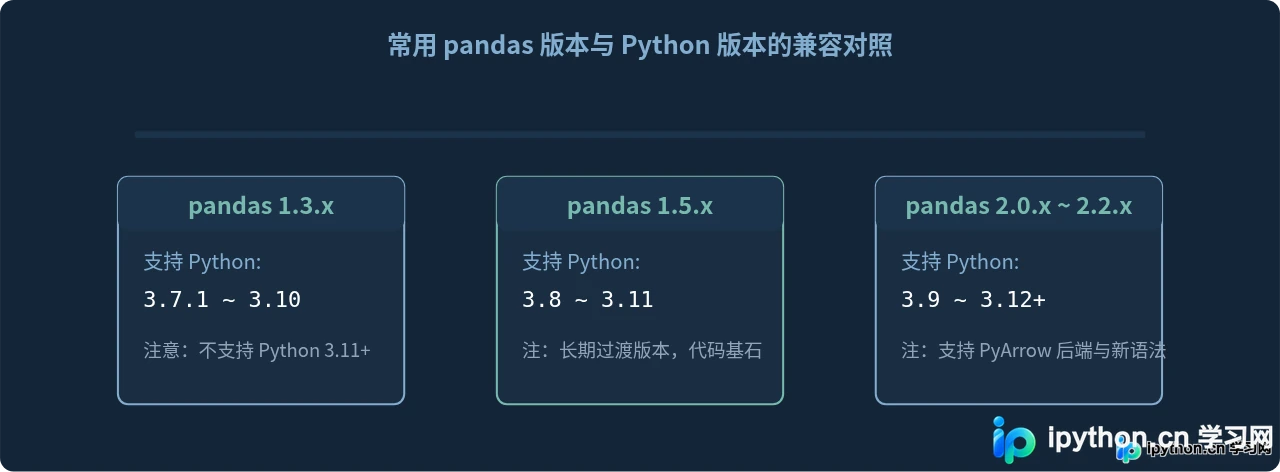
因此,在准备安装特定版本的pandas之前,第一步应先确认当前系统正在运行的Python版本:
python --version如果输出显示的是 Python 3.12.0,而你需要安装 pandas 1.3.5,那么不应该在当前环境中直接执行安装,而应该通过 conda 或 pyenv 新建一个基于 Python 3.8 或 3.9 的虚拟环境。
四、标准安装与验证操作全流程
为了保证操作可追溯且结果可靠,建议按照以下具体步骤进行规范化安装与验证:
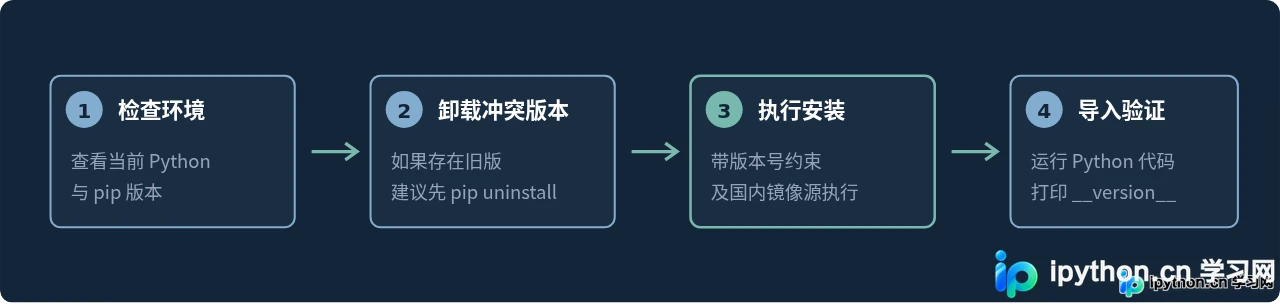
1. 查看当前已安装的 pandas 版本(可选)
pip show pandas如果系统已安装过,终端会输出包含 Name: pandas、Version: 2.2.1 等信息。若未安装任何版本,则会提示 Package(s) not found: pandas。
2. 执行版本锁定安装
以安装 1.5.3 为例,在命令行输入:
pip install pandas==1.5.3pip 会自动解析该版本所需的依赖项(如 numpy、python-dateutil、pytz),下载预编译 Wheel 文件并安装到当前的 site-packages 目录。
3. 验证是否安装成功
命令执行完成后,不要仅凭终端末尾的 Successfully installed 就下定论。建议直接启动 Python 交互环境进行属性打印验证:
python -c "import pandas as pd; print(pd.__version__)"示例输出:
1.5.3能够正常输出指定的版本号且没有任何 ImportError 或 DLL load failed 报警,说明安装已完整生效。
五、常见问题与注意事项
1. 如何查询官方究竟发布过哪些版本?
如果你不确定某个小版本号是否存在(例如不确定是 1.5.3 还是 1.5.4),可以通过 pip 传入一个故意不存在的版本号来让官方源返回所有可选版本列表:
pip install pandas==999.0pip 会在报错信息中列出该包在仓库中所有可用的版本:
ERROR: Could not find a version that satisfies the requirement pandas==999.0 (from versions: 0.1, 0.2, ... 1.5.2, 1.5.3, 2.0.0, 2.1.4, 2.2.0, 2.2.1)2. 项目交付与团队协作:requirements.txt 规范
在工程化项目中,不建议靠口头沟通指定版本。应将指定版本记录在项目的 requirements.txt 文件中:
pandas==1.5.3
numpy>=1.21.0,<1.25.0
其他团队成员拿到代码后,只需在项目虚拟环境中运行一行命令即可完成批量同步:
pip install -r requirements.txt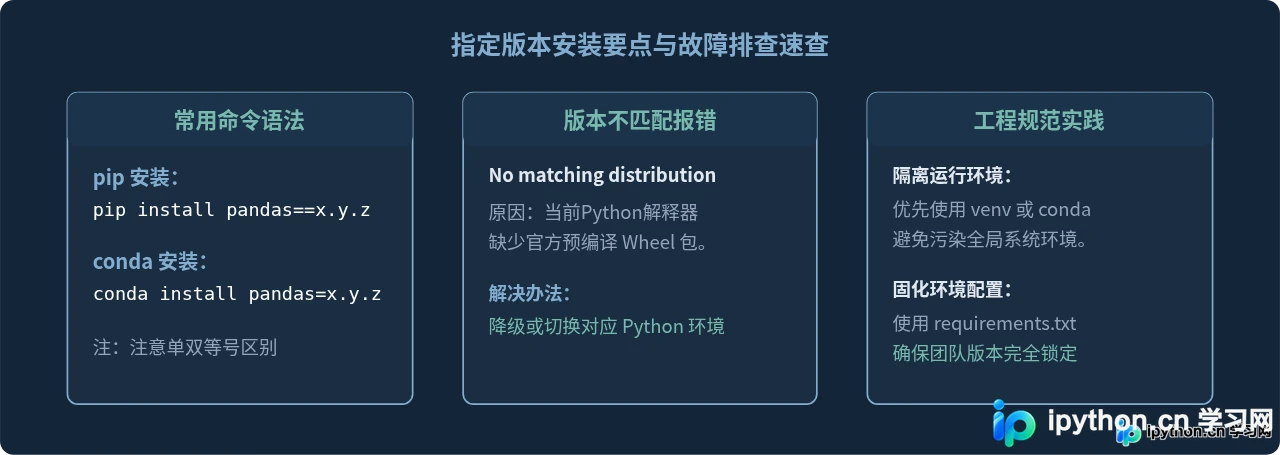
3. 多 Python 环境下的权限与指向问题
如果电脑中安装了多个 Python(例如系统自带 Python 与自定义安装包),直接输入 pip 可能会安装到非预期的路径中。此时,最稳妥的做法是用具体的 Python 解释器去调用对应的 pip 模块:
python -m pip install pandas==1.5.3在 Linux 或 macOS 系统中,如果在全局环境下安装提示权限不足(Permission denied),不要随意使用 sudo pip,而应优先在命令末尾加上 --user 参数,或者使用虚拟环境隔离。
本站声明
本文内容仅供参考,不代表本站观点。转载或引用请注明出处。如发现内容问题,请通过联系我们页面反馈。















