


PyCharm 高效开发指南:自动注释、虚拟环境调试与导航技巧

本文详细介绍PyCharm在Mac环境下的四项核心技巧:配置自动生成包含时间、作者等信息的文件头注释;解决Debug时依赖报错问题,正确切换至虚拟环境;启用并掌握前进后退快捷键以快速定位代码上下文;以及利用分屏功能高效对比文件差异。
PyCharm 创建新文件自动添加文件头注释
背景
在使用 PyCharm 时,许多开发者会发现新建文件时会自动生成包含文件路径、创建时间、作者及集成开发环境名称等信息的注释头部,而默认配置下新建文件则没有这些内容。其实只需进行简单的设置即可实现这一功能。
方法
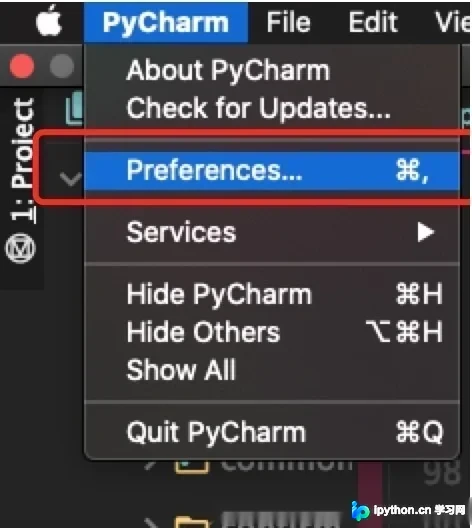
依次点击菜单栏中的 PyCharm 选项,选择 Preferences(偏好设置)进入配置界面。
在左侧导航栏中找到 File and Code Templates(文件与代码模板),然后点击右侧标签页中的 Python Script。
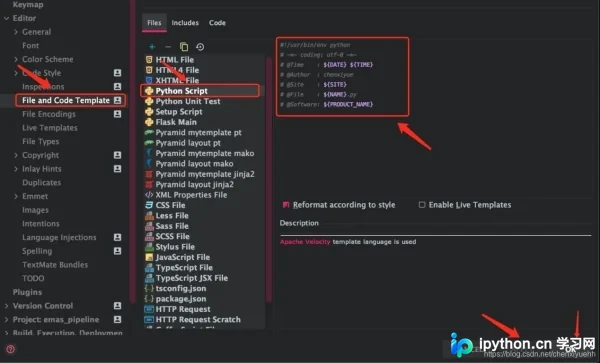
在编辑区域中填入以下预设模板代码:
# -*- coding: utf-8 -*-
# @Time    : ${DATE} ${TIME}
# @Author  : 可以是创建人信息
# @Site    : ${SITE}
# @File    : ${NAME}.py
# @Software: ${PRODUCT_NAME}
填写完毕后,点击 Apply(应用)按钮,最后点击 OK 确认,即可完成配置。
PyCharm 更改默认运行环境
背景
在运行 Python 项目时,通常建议在虚拟环境中执行,以避免依赖包污染系统全局环境。然而,当在虚拟环境中进行 Debug 调试并设置断点时,可能会发现程序仍在默认的全局环境中运行,导致大量依赖项缺失报错,迫使开发者反复安装依赖,而无法在预设的虚拟环境中正常调试。此时,需要将默认运行环境修改为已配置好的虚拟环境。
方法
同样通过 PyCharm 菜单进入 Preferences(偏好设置)。
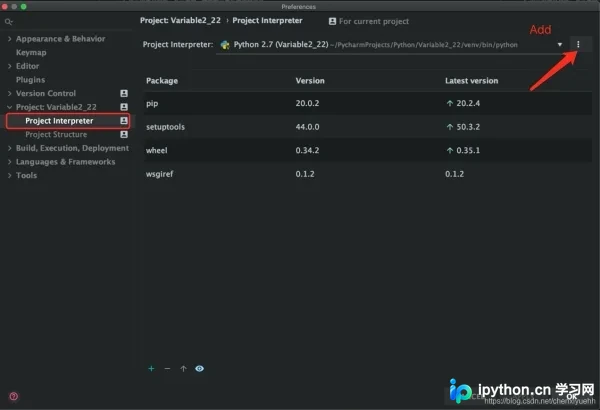
在左侧菜单中找到 Project(项目),展开后选择 Project interpreter(项目解释器),点击右侧的 Add…(添加)按钮。
在弹出的窗口中选择 virtualenv Environment(虚拟环境),接着选择 Existing environment(现有环境),点击 … 按钮浏览并选择对应虚拟环境所在路径下的 python 可执行文件。
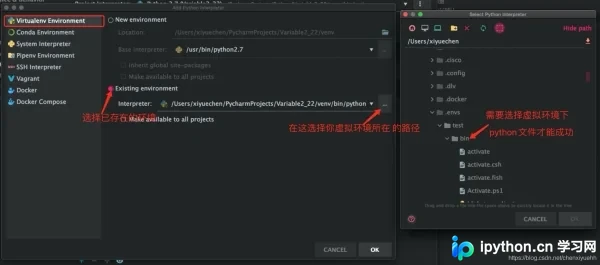
选择完成后,依次点击 OK、Apply 和 OK,即可成功修改默认运行环境。
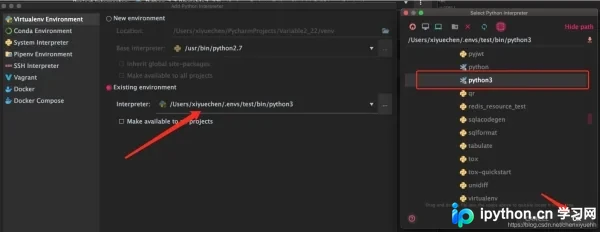
切换环境后,可以看到项目配置的依赖包列表已随之更新。
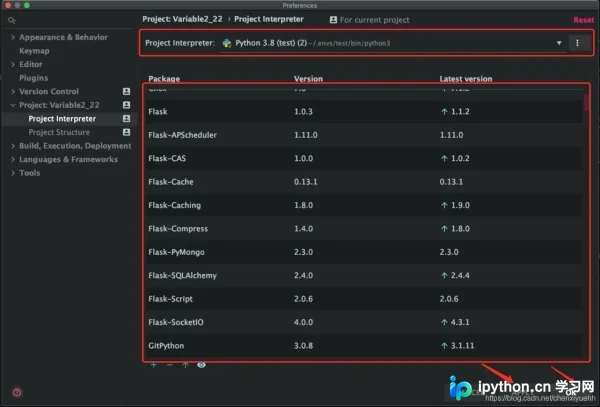
默认运行环境更换成功后,即可在配置好的虚拟环境中对代码进行 Debug 调试。
PyCharm 前进、后退快捷键
背景
在使用 Python 开发一段时间后,许多开发者习惯使用 Vim 和 PyCharm 作为主要工具,认为这两款软件极具效率。Vim 的强大之处暂且不表,本文将重点分享 PyCharm 的一个实用小技巧。
熟悉 PyCharm 的用户都知道,它具备代码跳转功能。当需要深入了解某个函数或库的具体实现时,只需按住 Command 键并用鼠标左键点击函数名或库名,即可快速跳转到定义处。
然而,跳转到具体实现后,如何返回之前的代码位置?如果采用按 Command+F 搜索上一个函数名的方式定位返回,效率极低且体验不佳。想起 Source Insight 等编辑器具备方便的前进后退功能,起初以为 PyCharm 没有此功能,但经过探索发现,实际上有两种方法可以实现代码的前进与后退操作,以下分别介绍。
方法一
依次点击 View(视图)-> Appearance(外观)-> 勾选 Toolbar(工具栏),即可开启前进和后退按钮。
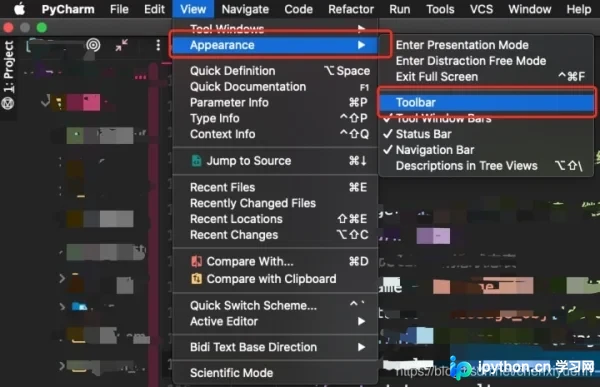
启用后,PyCharm 顶部导航栏会出现如图所示的左右箭头图标,点击即可实现代码的前进与后退。

方法二
(推荐使用此方法,更加便捷)
通过快捷键操作,实现代码前进或回退到上一个操作位置。
Windows 系统: 后退:Ctrl + Alt + ← 前进:Ctrl + Alt + →
macOS 系统: 后退:Command + Option + ← 前进:Command + Option + →
PyCharm 分屏操作
背景
有时在 PyCharm 中处理代码时,单个屏幕展示文件显得操作不便。若需对比两个文件的差异,频繁切换窗口不仅繁琐,还难以直观对比。此时,若能实现 PyCharm 的分屏显示,将极大提升工作效率。以下介绍如何实现分屏功能。
方法
为了对比新旧文件的不一致之处,可将两个文件左右分屏展示。
具体操作如下图所示:
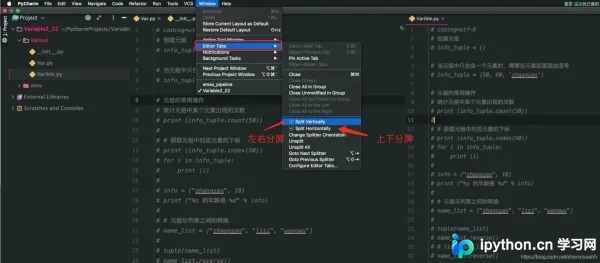
以上即为 PyCharm 在 Mac 环境下的高效使用技巧,更多关于 PyCharm 的使用资料,欢迎查阅本站其他相关文章。
本站声明
本文内容仅供参考,不代表本站观点。转载或引用请注明出处。如发现内容问题,请通过联系我们页面反馈。















