


C#使用AForge调用USB摄像头完整方案

在C#应用程序中实现USB摄像头的捕获、预览与控制,主要依赖第三方开源库进行底层驱动交互。以AForge为例,开发者可通过NuGet管理器一键引入相关组件,进而完成从设备发现、参数配置到画面实时渲染的整套逻辑,同时妥善处理分辨率适配与图像方向调整等问题。
一、获取与安装AForge框架
AForge是一个为.NET平台设计的计算机视觉和图像处理开源库,其丰富的功能模块覆盖了大多数常规的视频采集需求。
在Visual Studio等IDE环境中管理项目依赖是最便捷的途径:
- 打开包管理器:右键点击解决方案中的目标工程,选择“管理NuGet程序包”(Manage NuGet Packages)。
- 搜索并安装:在浏览或安装选项卡中搜索关键词“Aforge”,找到对应的安装包并点击安装。通常推荐下载主库及其相关的VideoInput插件。
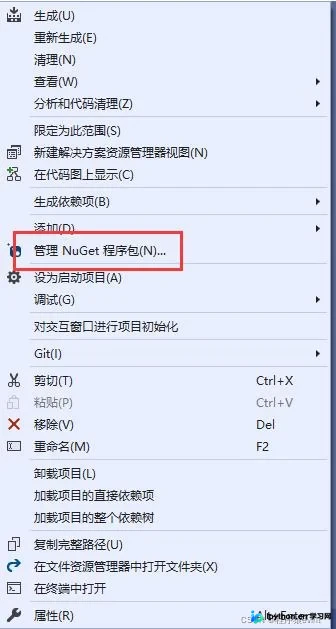
确认安装过程无报错后,项目的引用列表中将包含所有必要的DLL文件,这为后续编写代码奠定了环境基础。
如果使用的是较旧版本的AForge,可能还需要额外安装DirectShow或Legacy Video Input插件。确保项目中没有因版本不兼容导致的类型冲突。
二、初始化与设备参数配置
在调用摄像头前,首先需要在系统中识别出可用的视频输入源,并根据硬件能力设定合理的显示分辨率。这一阶段的核心在于枚举设备和验证兼容性。
第1步:列出可用视频设备
系统可能会连接多个摄像头或显示器输出,代码需要遍历所有可用的视频输入通道,筛选出符合要求的物理设备。
操作目的:防止访问不存在的设备索引,避免程序在启动时抛出异常。
关键参数:`FilterCategory.VideoInputDevice`用于限定筛选范围仅为直接视频输入设备;通过校验返回的集合数量(Count)决定是否继续操作。
// 定义设备集合与捕捉源对象
private FilterInfoCollection videoDevices = null;
public VideoCaptureDevice videoSource = null;
private VideoSourcePlayer videoSourcePlayer = new VideoSourcePlayer();

// 核心初始化流程
try
{
    // 获取系统中的视频输入设备列表
    videoDevices = new FilterInfoCollection(FilterCategory.VideoInputDevice);

    // 确保设备数量满足要求且指定索引有效(假设默认取最后一个设备或特定索引)
    if (videoDevices.Count > 0 && CameraIndex < videoDevices.Count)
    {
        // 选取指定的物理设备
        FilterInfo info = videoDevices[CameraIndex];
        videoSource = new VideoCaptureDevice(info.MonikerString);

        // ... (下文步骤将继续处理分辨率匹配)
第2步:分辨率智能适配
并非所有摄像头都支持特定的像素尺寸。强制请求不支持的分辨率会导致黑屏或报错。策略是优先匹配目标分辨率,失败则回退至中间档分辨率作为安全保底。
操作步骤:
1. 定义期望的分辨率变量(如 `LocalSize = new Size(640, 480)`)。
2. 检查当前已实例化视频源的 `VideoCapabilities` 属性数组。
3. 若数组不为空,尝试寻找完全匹配宽高的能力描述。
4. 根据查找结果设置 `SnapshotResolution` 和 `VideoResolution`。
if (videoSource.VideoCapabilities.Length > 0)
{
    // 尝试寻找精确匹配指定宽高(LocalSize)的能力
    VideoCapabilities tmp = videoSource.VideoCapabilities.
        First(x => x.FrameSize.Width == LocalSize.Width &&
                   x.FrameSize.Height == LocalSize.Height);

    if (tmp != null)
    {
        // 成功匹配目标分辨率
        videoSource.SnapshotResolution = tmp;
        videoSource.VideoResolution = tmp;
    }
    else
    {
        // 找不到精确匹配,取分辨率列表的中间值作为合理妥协
        int index = (videoSource.VideoCapabilities.Length + 1) / 2;
        if (index < videoSource.VideoCapabilities.Length)
        {
            tmp = videoSource.VideoCapabilities[index];
            videoSource.SnapshotResolution = tmp;
            videoSource.VideoResolution = tmp;
        }
    }

    // 将配置好的源分配给播放控件
    videoSourcePlayer.VideoSource = videoSource;

    // 启动预览,此时画面将开始流动
    videoSourcePlayer.Start();
}
三、实时帧渲染与图像旋转处理
当预览开启后,系统会以固定频率产生新的图像数据帧。我们需要拦截这些数据,将其转换为UI控件可理解的格式,并执行必要的几何变换。
第1步:注册帧捕获事件回调
为了让界面上的 `PictureBox` 持续更新显示最新的视频流内容,必须订阅 `NewFrame` 事件。该事件会在每一帧数据处理完毕后触发。
入口动作:
绑定事件处理器 `Video_NewFrame`。在此方法内完成克隆图像副本以防锁死资源,调用旋转算法,最后赋值给界面控件。
// 在主初始化区域添加绑定
videoSourcePlayer.NewFrame += new NewFrameEventHandler(Video_NewFrame);

private void Video_NewFrame(object sender, NewFrameEventArgs eventArgs)
{
    try
    {
        // 1. 克隆帧数据,脱离原始线程锁定
        Bitmap video = (Bitmap)eventArgs.Frame.Clone();

        // 2. 执行自定义旋转(见下方代码块)
        BmpRotate(video);

        // 3. 安全更新至UI(注意跨线程操作在实际复杂应用中可能需要Invoke)
        if (UsbVideo != null && UsbVideo.InvokeRequired)
        {
            UsbVideo.Invoke(new Action(() => UsbVideo.Image = video));
        }
        else if (UsbVideo != null)
        {
            UsbVideo.Image = video;
        }
    }
    catch (Exception ex)
    {
        // 记录错误日志,防止单次处理失败导致崩溃
        LogHelper.Debug(ex);
    }
}
第2步:实现图像方向修正
部分USB摄像头在安装角度上可能导致画面倒置或侧翻。利用.NET内置的 `RotateFlip` 枚举可以高效地修正此问题,而无需引入复杂的矩阵运算。
操作逻辑:
读取一个字符串类型的控制变量 `CameraRotate`(例如 "90"、"180"),对应不同的翻转枚举值。若无指定或为 "0",则保持原样。
/// <summary>
/// 基于角度参数对位图进行旋转变换
/// </summary>
private void BmpRotate(Bitmap _bmp)
{
    if (_bmp == null) return;

    try
    {
        switch (CameraRotate)
        {
            case "90":
                _bmp.RotateFlip(RotateFlipType.Rotate90FlipNone);
                break;
            case "180":
                _bmp.RotateFlip(RotateFlipType.Rotate180FlipNone);
                break;
            case "270":
                _bmp.RotateFlip(RotateFlipType.Rotate270FlipNone);
                break;
            // 对于 "0" 或其他非标准值,不做任何操作,保持原画面
            default:
                break;
        }
    }
    catch (Exception ex)
    {
        LogHelper.Debug(ex);
    }
}
四、图像抓取与设备状态维护
除了持续的预览,有时业务还要求用户主动点击截屏保存照片,或在检测到画面假死时尝试自动恢复。
第1步:手动抓图功能
利用播放器控件提供的即时快照接口,可以提取当前缓冲区的最新一帧画面。这对于生成静态缩略图或存档尤为重要。
操作说明:
调用 `GetCurrentVideoFrame()` 获取对象,复用之前定义的旋转逻辑,确保存盘图片方向正确。
/// <summary>
/// 获取当前时刻的高质量视频帧截图
/// </summary>
public Bitmap GetCurrentVideoFrame()
{
    Bitmap bmp = null;
    try
    {
        // 直接从视频源获取一帧图像
        bmp = videoSourcePlayer.GetCurrentVideoFrame();
        if (bmp != null)
        {
            // 应用统一的旋转策略
            BmpRotate(bmp);
        }
    }
    catch (Exception ex)
    {
        LogHelper.Debug(ex);
    }
    return bmp;
}
第2步:心跳检测与断线重连
USB设备极易因松动或电源管理策略而中断连接。监听播放器的运行状态是实现“热插拔”或“掉线自愈”的基础。
判断依据:
检查内部使用的 `VideoSourcePlayer` 实例的属性 `IsRunning`。若其为 `false` 但预期设备应保持在线,则视为异常断连。
/// <summary>
/// 尝试重新建立摄像头连接
/// </summary>
public void ReConnect()
{
    try
    {
        // 只有当当前并未处于活跃录制/播放状态时才尝试重启
        if (!videoSourcePlayer.IsRunning)
        {
            // 停止并重置底层的视频捕捉设备
            if (videoSource != null)
            {
                videoSource.Stop();
                Thread.Sleep(50); // 短暂延时有助于释放句柄
                videoSource.Start();
            }
        }
    }
    catch (Exception)
    {
        // 静默处理连接重试失败的异常
    }
}
本站声明
本文内容仅供参考,不代表本站观点。转载或引用请注明出处。如发现内容问题,请通过联系我们页面反馈。















