


Python数据可视化实战:发散柱状图、误差阴影时序、双轴时序与金字塔图详解

发布时间:2026-10-12 |
2人浏览过
本文详细介绍四种Python数据可视化图表的实现方法。首先展示如何绘制发散型柱状图以对比指标差异;其次演示带误差阴影的时间序列图,用于展示数据波动范围;接着讲解双坐标系时间序列图的绘制技巧,实现双变量同图展示;最后介绍金字塔图的构建,适用于漏斗模型或分组差异分析。
1. 绘制发散型柱状图
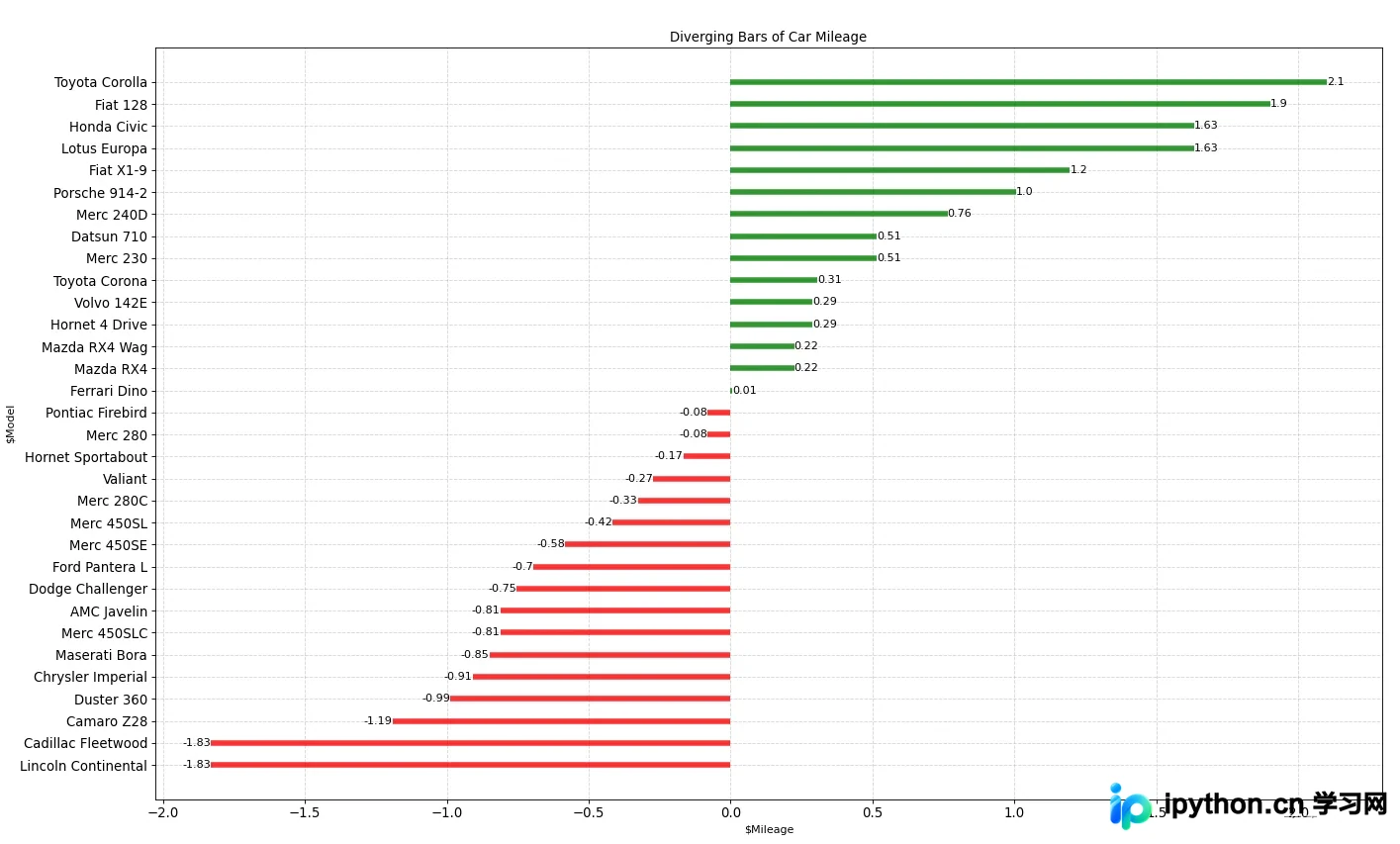
利用Python绘制发散型柱状图,旨在直观展示单个指标的变化顺序与具体数值,并在柱体上标注对应的数值文本。
具体实现代码如下:
import numpy as np
import pandas as pd
import matplotlib as mpl
import matplotlib.pyplot as plt
import seaborn as sns
import warnings
warnings.filterwarnings(action='once')
df = pd.read_csv("C:\工作\学习\数据杂坛/datasets/mtcars.csv")
x = df.loc[:, ['mpg']]
df['mpg_z'] = (x - x.mean()) / x.std()
df['colors'] = ['red' if x < 0 else 'green' for x in df['mpg_z']]
df.sort_values('mpg_z', inplace=True)
df.reset_index(inplace=True)
# Draw plot
plt.figure(figsize=(10, 6), dpi=80)
plt.hlines(y=df.index,
           xmin=0,
           xmax=df.mpg_z,
           color=df.colors,
           alpha=0.8,
           linewidth=5)
for x, y, tex in zip(df.mpg_z, df.index, df.mpg_z):
    t = plt.text(x, y, round(tex, 2), horizontalalignment='right' if x < 0 else 'left',

                 verticalalignment='center', fontdict={'color':'black' if x < 0 else 'black', 'size':10})

# Decorations

plt.gca().set(ylabel='$Model', xlabel='$Mileage')
plt.yticks(df.index, df.cars, fontsize=12)
plt.xticks(fontsize=12)
plt.title('Diverging Bars of Car Mileage')
plt.grid(linestyle='--', alpha=0.5)
plt.show()
运行上述代码后,生成的视觉效果如下:
2. 绘制带误差阴影的时间序列图
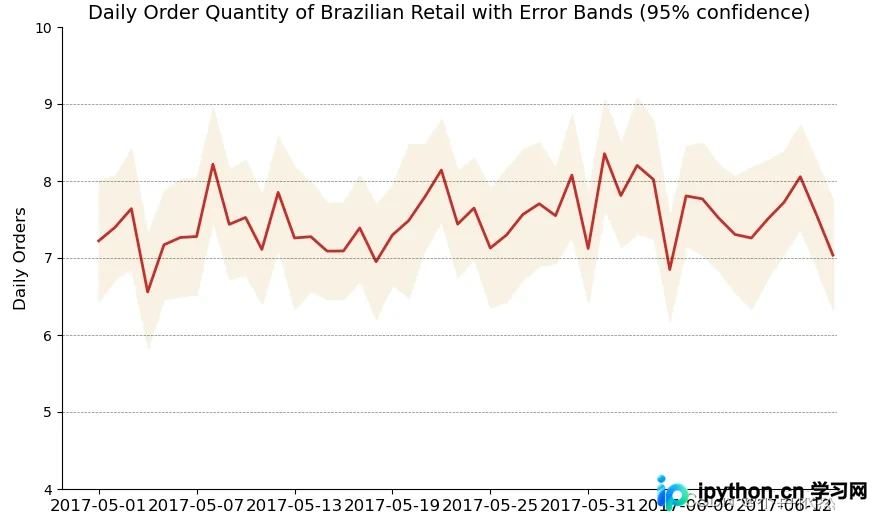
该图表的主要功能是:
使用Python绘制带有误差阴影区域的时间序列图,以体现数据的置信区间或标准误范围。
对应的实现代码为:
from scipy.stats import sem
import pandas as pd
import matplotlib.pyplot as plt
# Import Data
df_raw = pd.read_csv('F:\数据杂坛\datasets\orders_45d.csv',
                     parse_dates=['purchase_time', 'purchase_date'])

# Prepare Data: Daily Mean and SE Bands
df_mean = df_raw.groupby('purchase_date').quantity.mean()
df_se = df_raw.groupby('purchase_date').quantity.apply(sem).mul(1.96)

# Plot
plt.figure(figsize=(10, 6), dpi=80)
plt.ylabel("Daily Orders", fontsize=12)
x = [d.date().strftime('%Y-%m-%d') for d in df_mean.index]
plt.plot(x, df_mean, color="#c72e29", lw=2)
plt.fill_between(x, df_mean - df_se, df_mean + df_se, color="#f8f2e4")

# Decorations
# Lighten borders
plt.gca().spines["top"].set_alpha(0)
plt.gca().spines["bottom"].set_alpha(1)
plt.gca().spines["right"].set_alpha(0)
plt.gca().spines["left"].set_alpha(1)
plt.xticks(x[::6], [str(d) for d in x[::6]], fontsize=12)
plt.title("Daily Order Quantity of Brazilian Retail with Error Bands (95% confidence)",fontsize=14)

# Axis limits
s, e = plt.gca().get_xlim()
plt.xlim(s, e - 2)
plt.ylim(4, 10)

# Draw Horizontal Tick lines
for y in range(5, 10, 1):
    plt.hlines(y,
               xmin=s,
               xmax=e,
               colors='black',
               alpha=0.5,
               linestyles="--",
               lw=0.5)

plt.show()
代码执行后的显示效果如图所示:
3. 绘制双坐标系时间序列图
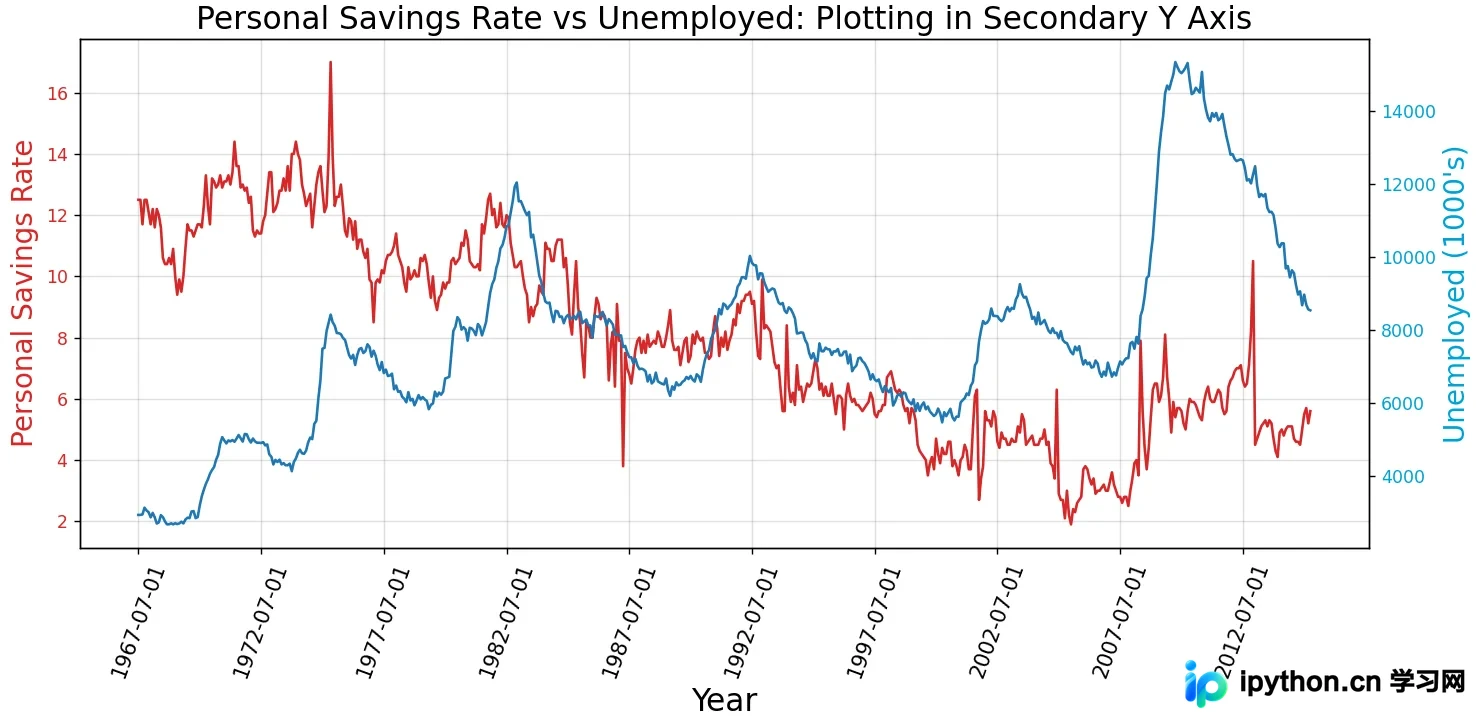
此部分实现的功能为:
通过Python绘制双坐标系(即包含两个Y轴变量)的时间序列图,以便在同一时间维度下对比两个不同量纲的变量。
实现该图表的代码如下:
import pandas as pd
import numpy as np
import matplotlib.pyplot as plt

# Import Data
df = pd.read_csv("F:\数据杂坛\datasets\economics.csv")

x = df['date']
y1 = df['psavert']
y2 = df['unemploy']

# Plot Line1 (Left Y Axis)
fig, ax1 = plt.subplots(1, 1, figsize=(12, 6), dpi=100)
ax1.plot(x, y1, color='tab:red')

# Plot Line2 (Right Y Axis)
ax2 = ax1.twinx()  # instantiate a second axes that shares the same x-axis
ax2.plot(x, y2, color='tab:blue')

# Decorations
# ax1 (left Y axis)
ax1.set_xlabel('Year', fontsize=18)
ax1.tick_params(axis='x', rotation=70, labelsize=12)
ax1.set_ylabel('Personal Savings Rate', color='#dc2624', fontsize=16)
ax1.tick_params(axis='y', rotation=0, labelcolor='#dc2624')
ax1.grid(alpha=.4)

# ax2 (right Y axis)
ax2.set_ylabel("Unemployed (1000's)", color='#01a2d9', fontsize=16)
ax2.tick_params(axis='y', labelcolor='#01a2d9')
ax2.set_xticks(np.arange(0, len(x), 60))
ax2.set_xticklabels(x [::60], rotation=90, fontdict={'fontsize': 10})
ax2.set_title(
    "Personal Savings Rate vs Unemployed: Plotting in Secondary Y Axis",
    fontsize=18)
fig.tight_layout()
plt.show()
生成的双坐标系时间序列图效果如下:
4. 绘制金字塔图
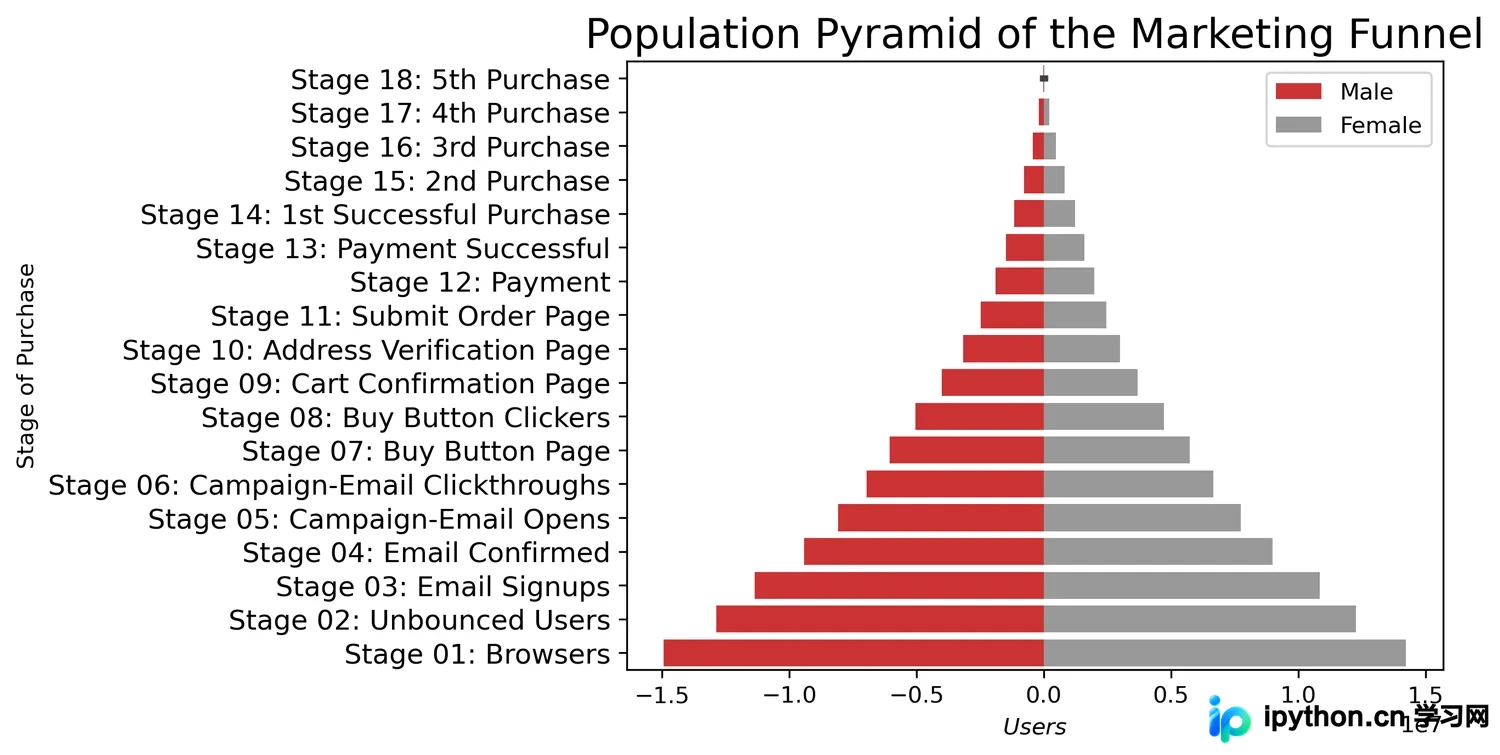
该图表的功能包括:
使用Python绘制金字塔图,这是一种经过排序处理的分组水平柱状图(barplot)。它能够清晰地展示不同分组间的差异,非常适合用于可视化逐级过滤过程或营销漏斗中各个阶段的数据分布。
绘制金字塔图的实现代码为:
import pandas as pd
import matplotlib.pyplot as plt
import seaborn as sns

# Read data
df = pd.read_csv("D:\数据杂坛\datasets\email_campaign_funnel.csv")

# Draw Plot
plt.figure()
group_col = 'Gender'
order_of_bars = df.Stage.unique()[::-1]
colors = [
    plt.cm.Set1(i / float(len(df[group_col].unique()) - 1))
    for i in range(len(df[group_col].unique()))
]

for c, group in zip(colors, df[group_col].unique()):
    sns.barplot(x='Users',
                y='Stage',
                data=df.loc[df[group_col] == group, :],
                order=order_of_bars,
                color=c,
                label=group)

# Decorations
plt.xlabel("$Users$")
plt.ylabel("Stage of Purchase")
plt.yticks(fontsize=12)
plt.title("Population Pyramid of the Marketing Funnel", fontsize=18)
plt.legend()
plt.savefig('C:\工作\学习\数据杂坛\素材\\0815\金字塔', dpi=300, bbox_inches = 'tight')
plt.show()
最终生成的金字塔图效果如下:
至此,关于Python绘制发散型柱状图、带误差阴影的时间序列图、双坐标系时间序列图以及金字塔图的教程介绍完毕。如需获取更多Python绘图相关内容,欢迎查阅本站过往文章或继续浏览后续教程,期待大家的支持!
本站声明
本文内容仅供参考,不代表本站观点。转载或引用请注明出处。如发现内容问题,请通过联系我们页面反馈。















