


SQL Server数据库导入方法:命令行与图形界面操作指南

在使用 SQL Server 时,将独立的 mdf(数据文件)和 ldf(日志文件)导入现有实例是常见的管理需求。本文详细讲解通过命令行存储过程与图形界面辅助工具进行导入的操作流程,并提供权限调整与版本冲突时的解决方案。
方法一:使用命令行附加数据库
对于习惯使用脚本或需要批量处理的场景,直接在查询窗口运行 T-SQL 命令是最快的方式。此方法通过 sp_attach_db 系统存储过程实现。
第1步:连接数据库并新建查询窗口
启动 SQL Server Management Studio (SSMS),输入正确的服务器名称、登录名和密码,点击【连接】以建立会话。
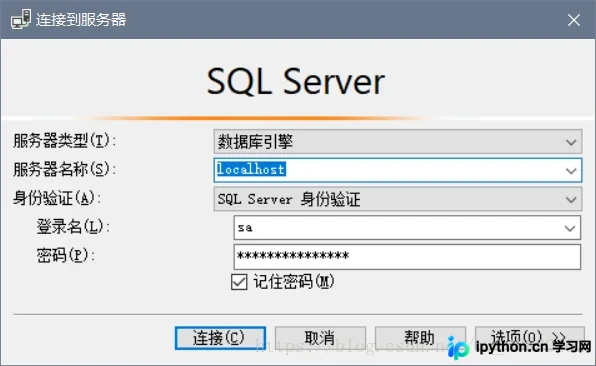
连接成功后,在左侧对象资源管理器中找到目标实例,展开后点击顶部的【新建查询】按钮,或者在任意数据库上右键选择“新建查询”,进入代码编辑区。
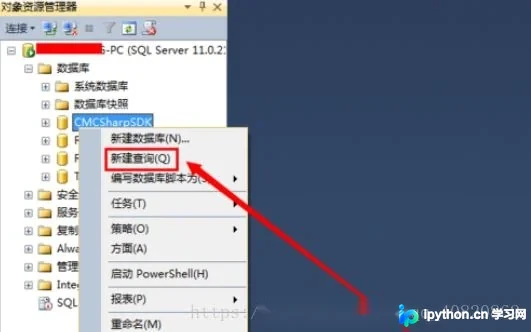
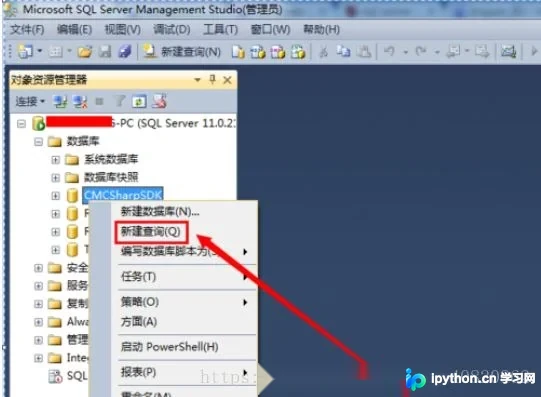
第2步:执行附加命令
在新建的查询窗口中输入以下 T-SQL 语句。请将参数替换为实际的文件路径和数据库名称:
EXEC sp_attach_db @dbname = 'your_database_name',
@filename1 = 'C:\Path\To\YourDatabase.mdf',
@filename2 = 'C:\Path\To\YourDatabase.ldf'
填写完毕后,按键盘上的 F5 键或点击工具栏上的【运行】按钮执行代码。

第3步:验证结果与排错
若执行成功,刷新左侧目录树即可看到新增的数据库。如果执行过程中报错或无法访问文件,通常是因为当前 SQL Server 服务账户没有读取该文件的权限。此时需手动修改文件属性:
1. 在 Windows 资源管理器中找到对应的 .mdf 和 .ldf 文件。
2. 右键点击文件,选择【属性】。
3. 切换到【安全】选项卡,点击【编辑】。
4. 选中 Users 或 SYSTEM 组(具体取决于你的服务账户),勾选【完全控制】或至少【读取】权限,最后点击确定保存。
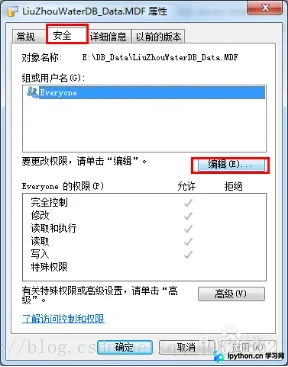
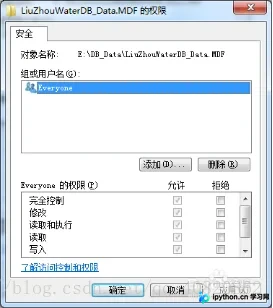
完成权限配置后,重新执行上述 SQL 命令通常即可解决。需要注意的是,SQL Server 遵循高版本向下兼容原则,即低版本的数据库无法导入高版本的引擎中,但高版本可以导入低版本的文件(需升级兼容层级)。
方法二:使用图形界面直接附加
如果不熟悉 SQL 命令,可以通过 SSMS 提供的 GUI 界面以向导形式完成操作,直观且容错率较高。
第1步:打开附加向导
在对象资源管理器左侧列表中,找到并右键点击【数据库】文件夹。在弹出的上下文菜单中选择【附加...】选项。
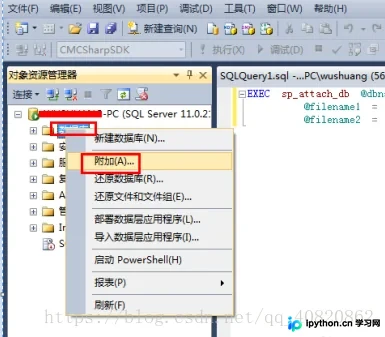
第2步:选择数据文件
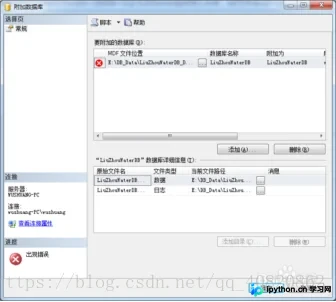
系统将弹出“附加数据库”对话框。点击【添加】按钮,浏览并选中你想导入的那个 .mdf 文件(只需选择主数据文件即可,系统会自动关联同名的 .ldf 文件)。
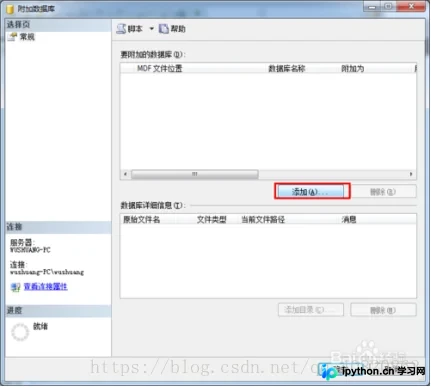
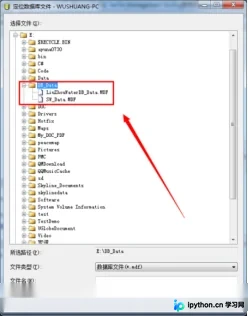
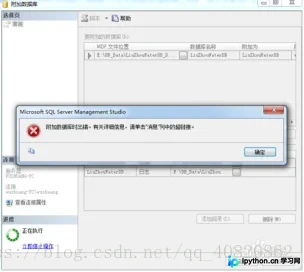
选中文件后,确保列表中的状态显示正常,然后点击右下角的【确定】。如果文件路径存在逻辑名称错误或权限不足,系统会在此处弹出错误提示框。若遇到此类情况,可切换至前面的命令行方式进行重试。
总结
以上是关于 SQL Server 数据库导入方法的详细内容,更多关于 SQL Server 数据库管理及维护的资料请关注本站其它相关文章!
本站声明
本文内容仅供参考,不代表本站观点。转载或引用请注明出处。如发现内容问题,请通过联系我们页面反馈。















