


SQL Server 2008 R2 安装配置详细图解教程

针对 SQL Server 2008 R2 的安装与基础配置需求,本指南详细梳理了从依赖组件准备到数据库服务启动的全流程。重点讲解了全新独立安装的实例配置、混合身份验证设置及网络端口开放方法,适用于财务系统、OA 系统等后台数据库的快速搭建。
安装前的环境与准备工作
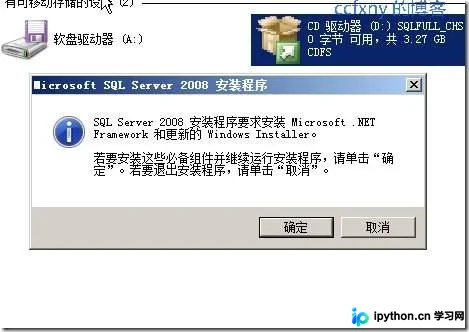
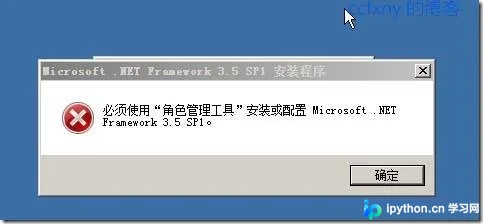
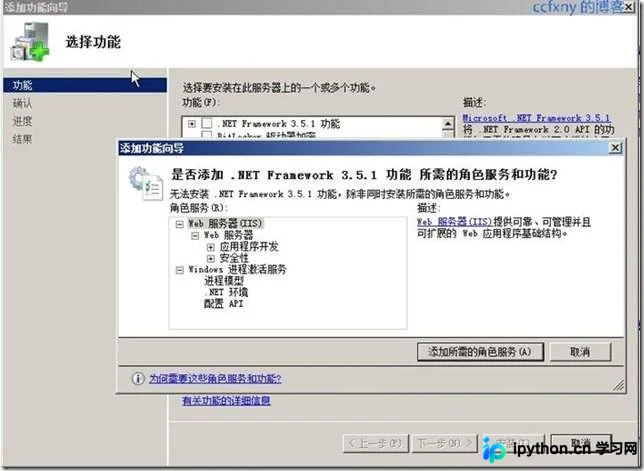
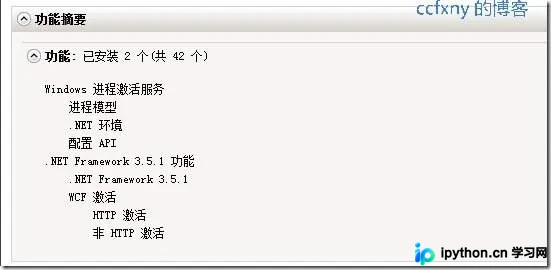
在使用 SQL Server 2008 前,需确保操作系统具备相应的运行库支持。若直接运行安装程序时提示 .NET Framework 缺失错误,可通过 Windows Server 管理器补充安装所需角色。
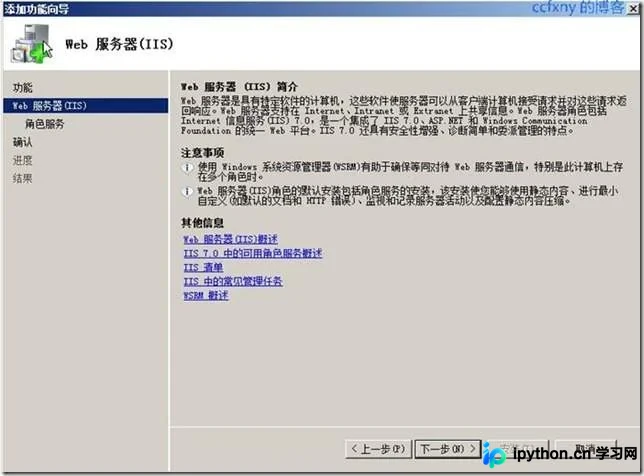
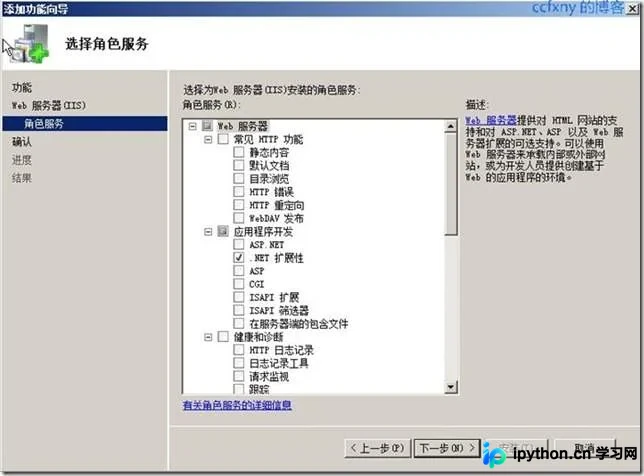
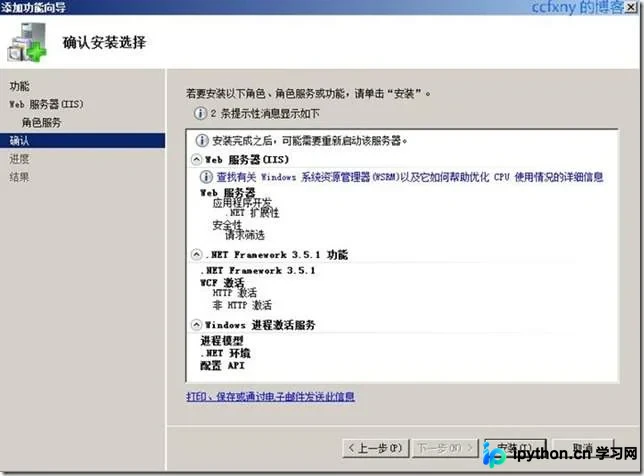
首先,打开服务器管理器中的功能安装向导。在添加角色时,确认是否必须安装 IIS;若非 Web 服务器场景,可不勾选 IIS 角色以减少冗余组件。完成相关框架安装后,即可重新运行安装主程序。
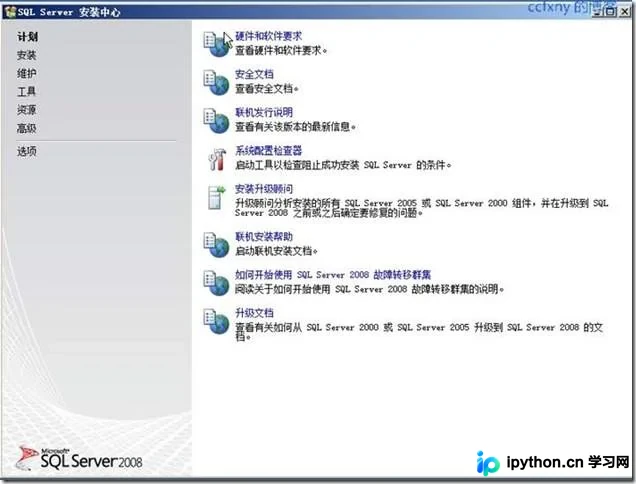
第1步:运行安装程序与实例选择
目的: 初始化安装向导并指定新的数据库实例。
操作: 双击安装介质中的 setup.exe。
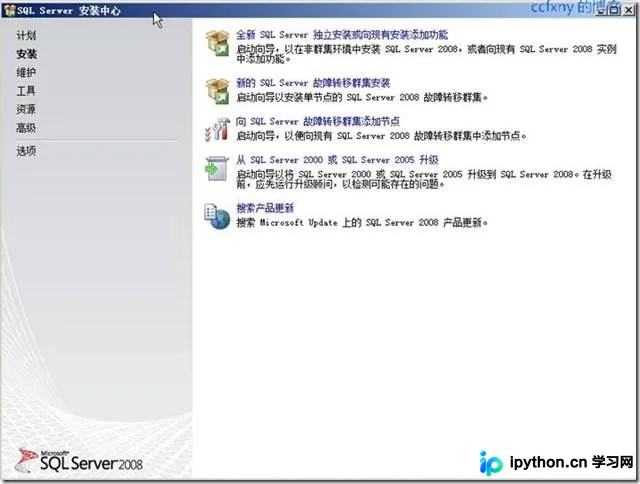
在欢迎界面点击“安装”,随后选择“全新 SQL Server 独立安装”。如果已有旧版本,可选择升级,但新建环境通常选用独立安装。
状态确认: 进入产品密钥输入阶段,界面已就绪。
第2步:功能选择与组件配置
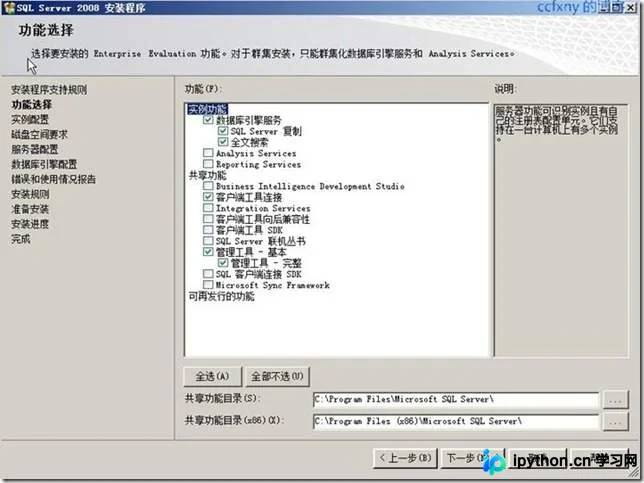
目的: 安装核心数据库引擎与管理客户端。 操作: 根据实际需求,典型安装通常包含以下两项:
- Database Engine Services:数据库核心服务。
- Management Tools - Complete:包含 SSMS (SQL Server Management Studio) 等完整管理套件。
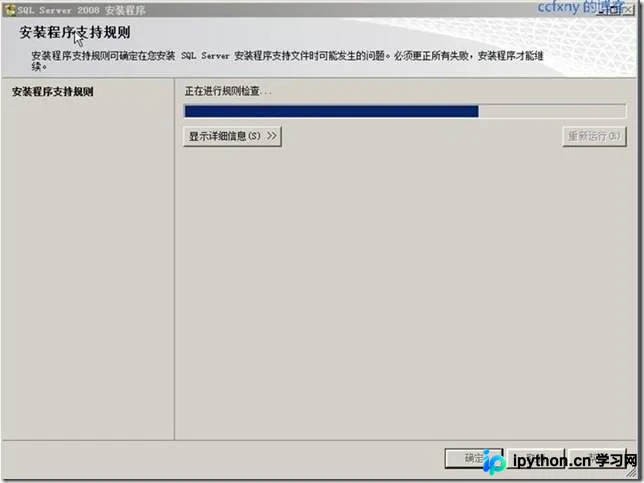
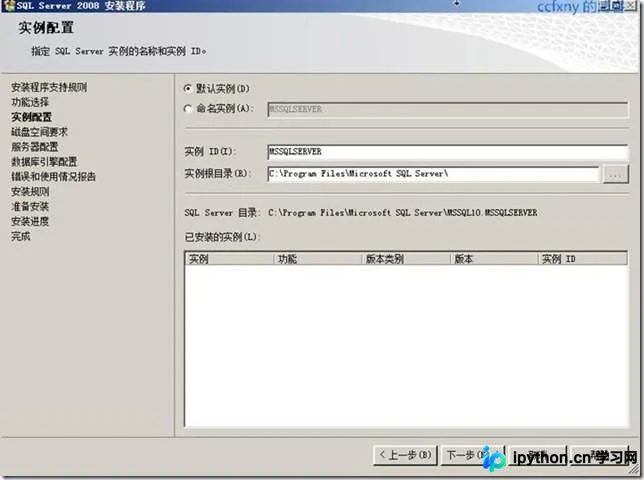
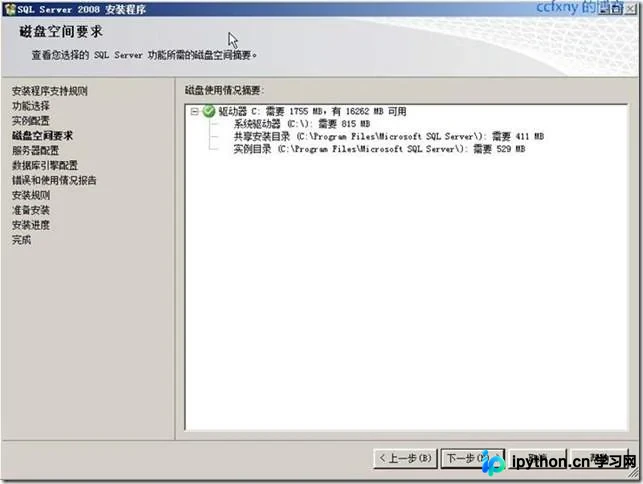
默认实例;若需并行运行多个版本,请选择 命名实例。系统将自动校验磁盘空间与服务账户权限,显示警告(如 .NET 离线延迟或防火墙拦截)可暂时忽略,后续单独处理。
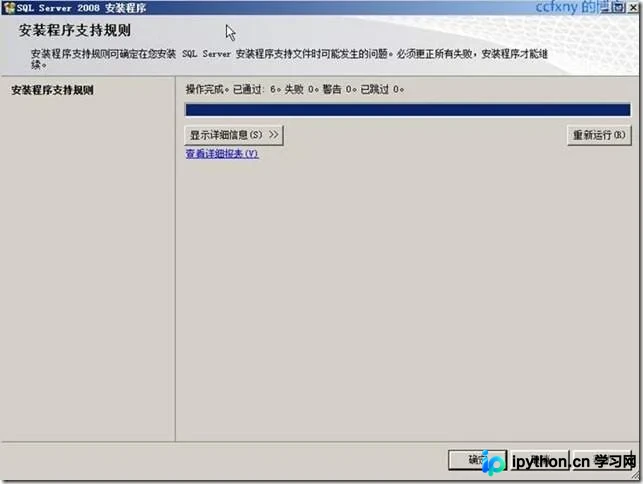
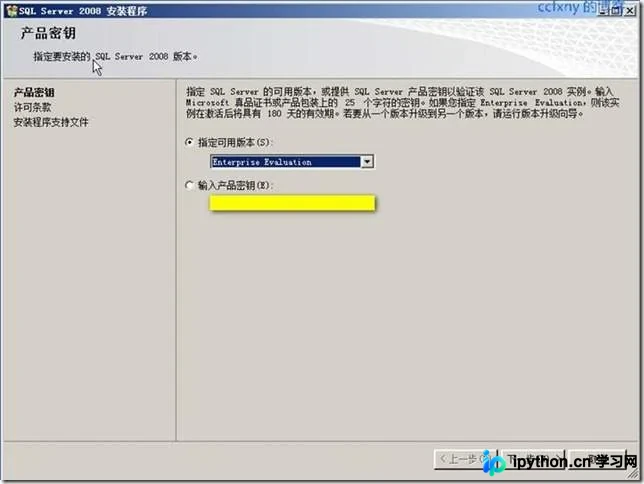
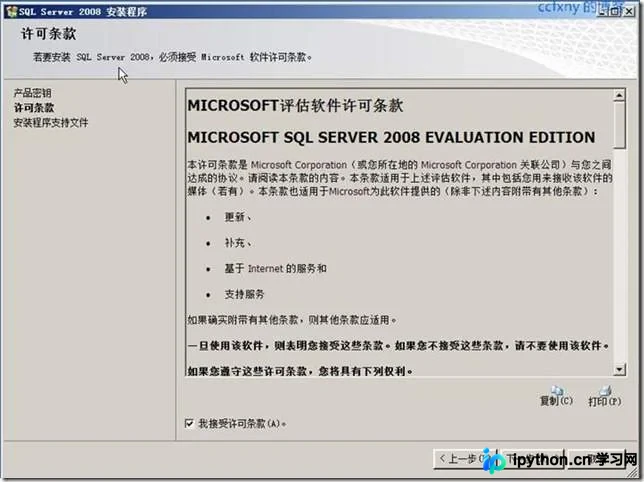
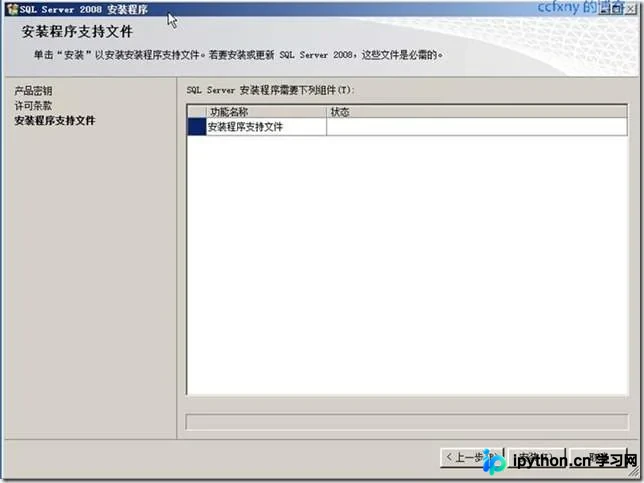
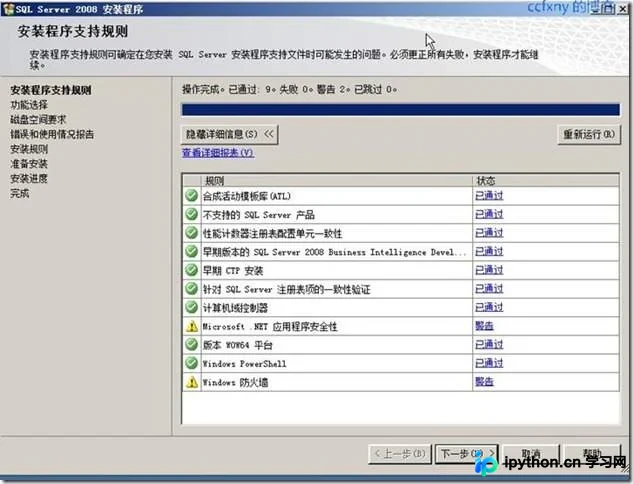
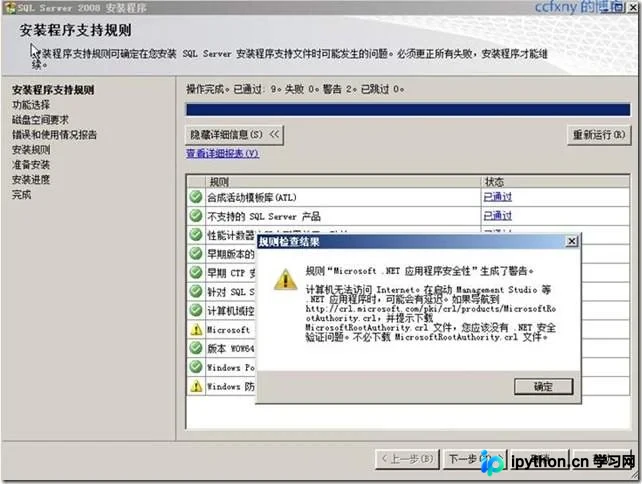
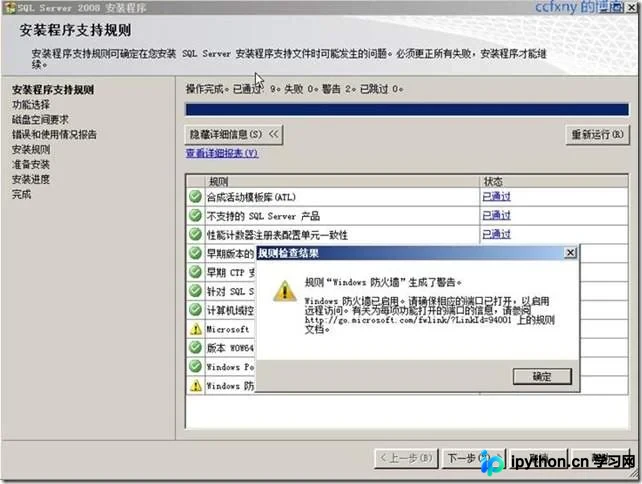
第3步:服务器账户与身份验证配置
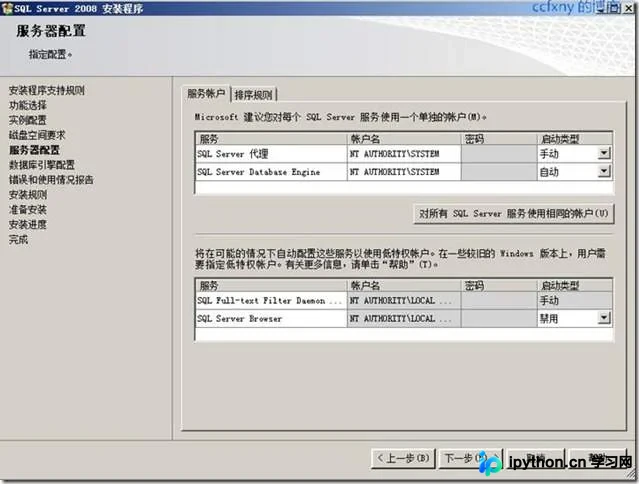
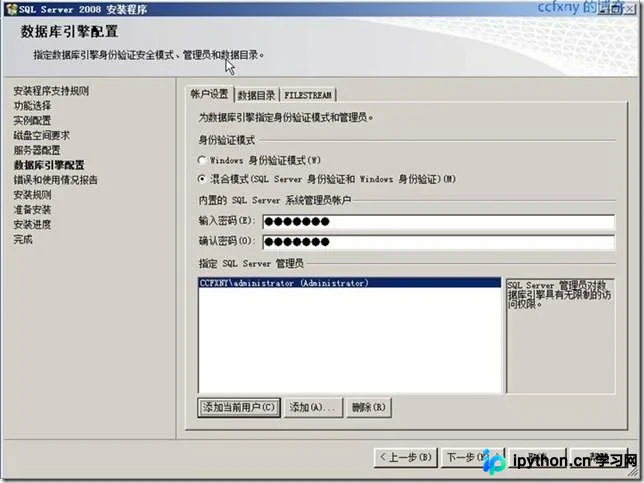
目的: 设定安全机制与服务运行身份。 参数设置:
- 服务账户: 推荐使用
Local System本地系统账户,便于初始阶段获取最高权限。 - 身份验证模式: 建议启用“混合模式”(Mixed Mode),同时允许 Windows 身份验证和 SQL Server 身份验证。此时需为
sa账户设置强密码,这是后期远程连接的关键凭证。
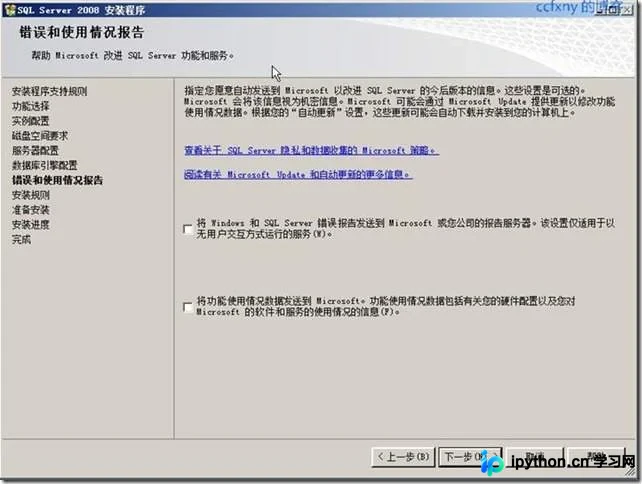
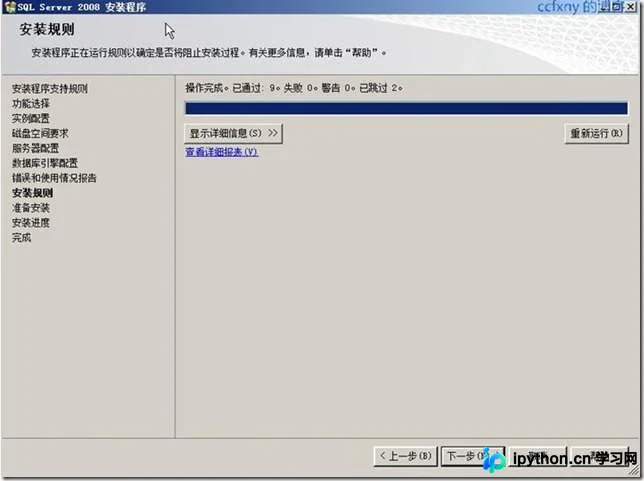
第4步:安装完成与工具验证
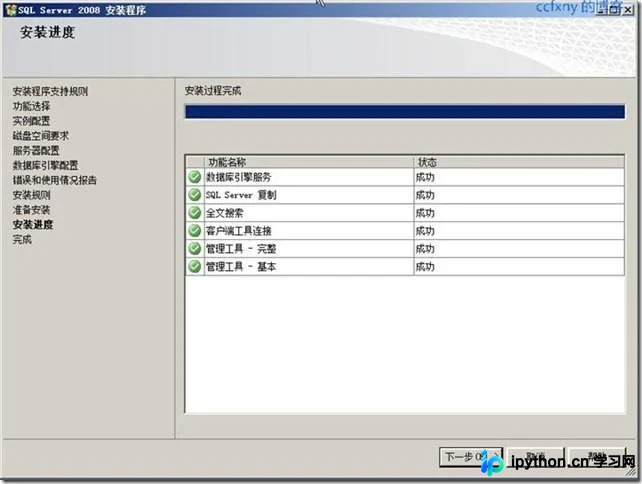
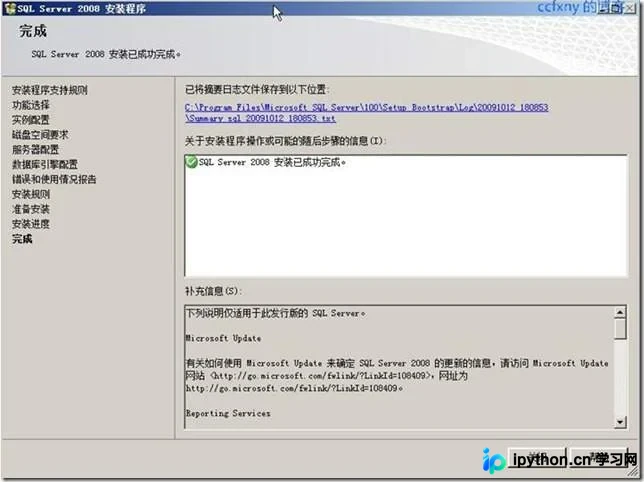
操作: 进度条结束后,关闭安装向导。
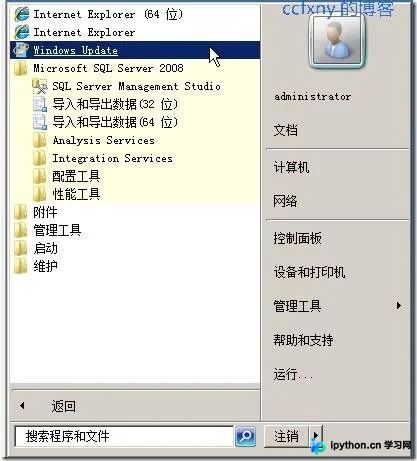
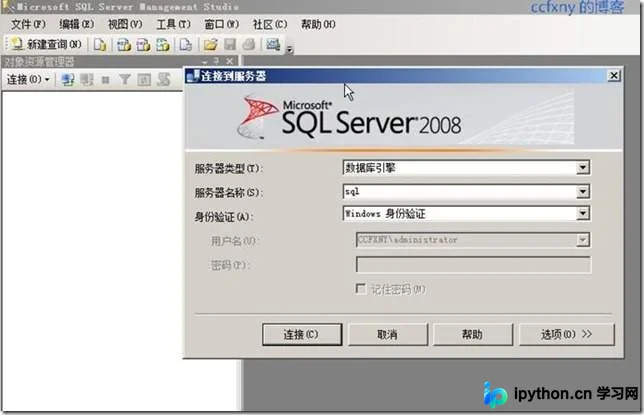
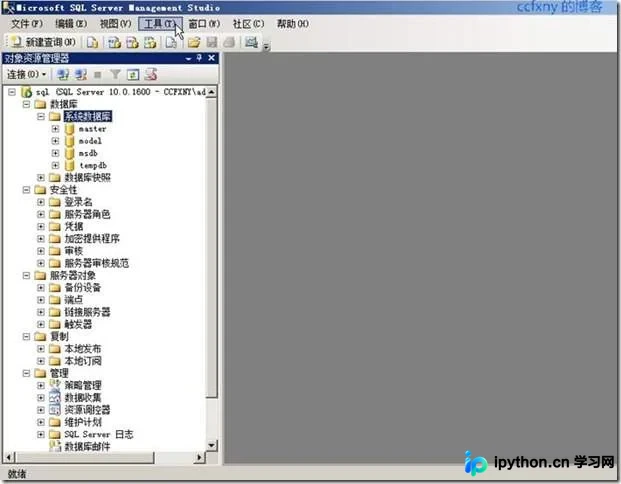
通过开始菜单找到 SQL Server 2008 文件夹,启动 SQL Server Management Studio (SMSE)。
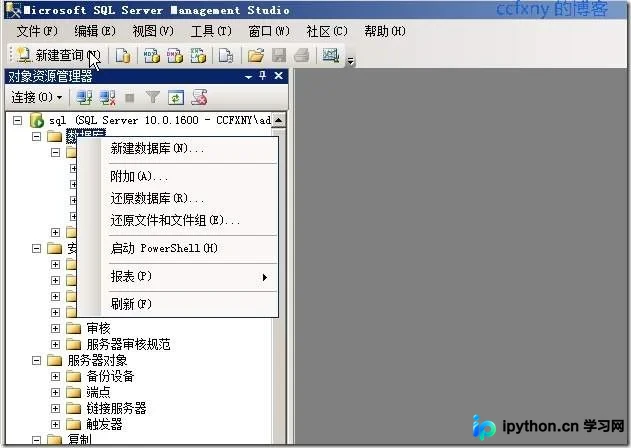
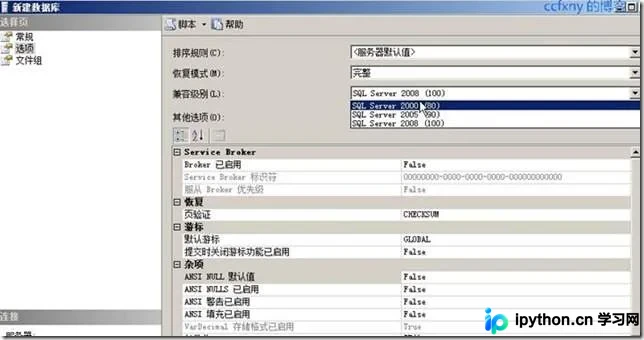
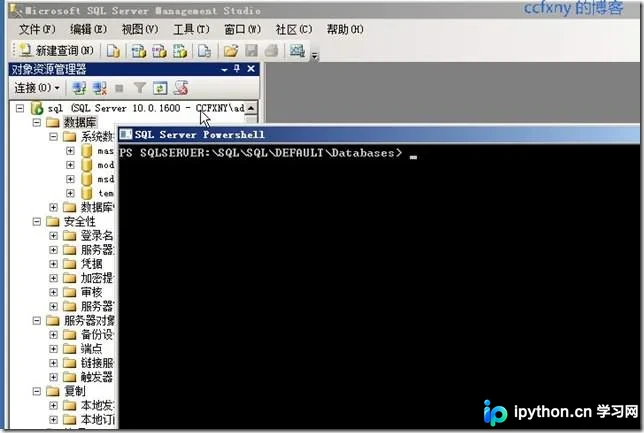
在主界面中尝试右键新建数据库。注意,较新版本的管理工具可能默认开启某些集成特性(如 PowerShell 脚本支持),界面布局与早期版本(如 2000/2005)有所区别,但核心建库逻辑保持一致。
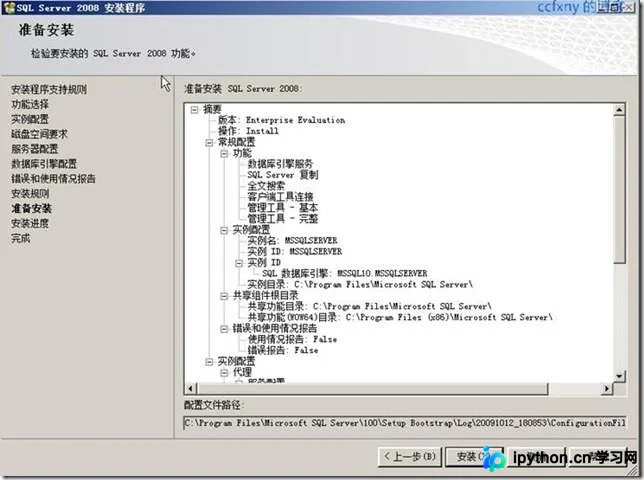
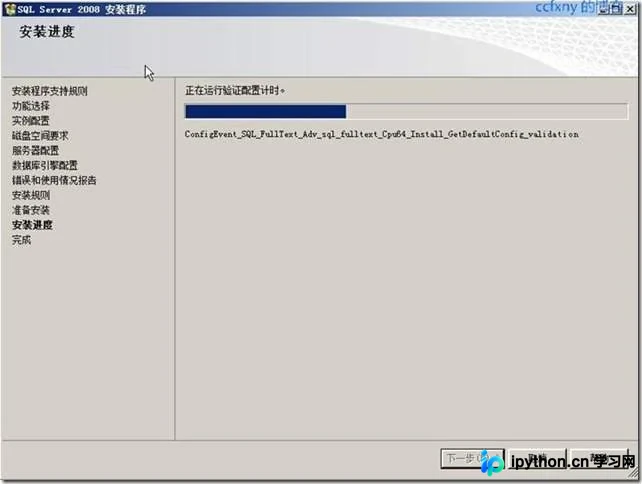
网络访问与排错设置
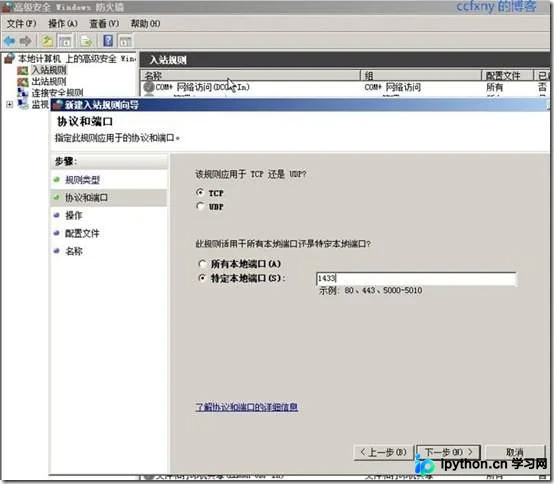
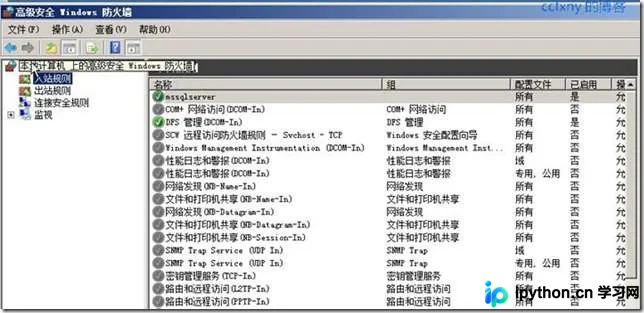
若需从其他客户端计算机连接该数据库,必须放行防火墙入站规则。
操作路径: 控制面板 → Windows 防火墙 → 高级设置 → 入站规则 → 新建规则。
参数: 选择 端口 → 特定本地端口填入 1433(MSSQLSERVER 默认端口)→ 允许连接 → 完成。
 以上就是 SQL Server 2008 R2 安装配置详细图解教程的详细内容,更多关于 SQL Server 安装与环境搭建的资料请关注本站其它相关文章!
本站声明
本文内容仅供参考,不代表本站观点。转载或引用请注明出处。如发现内容问题,请通过联系我们页面反馈。















