


SQL Server 数据库导出迁移图文教程

发布时间:2026-10-13 |
4人浏览过
将数据从一个 SQL Server 实例迁移到另一个实例是开发和维护中的常见需求。本教程基于 SQL Server Management Studio (SSMS) 的内置“导出数据”向导,演示如何完成从源库到目标库的数据复制过程。
操作步骤
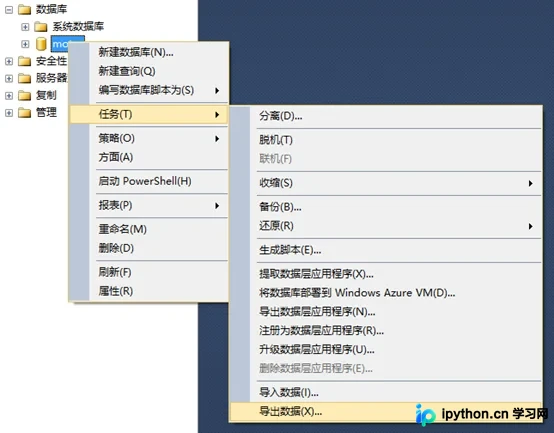
第1步:启动数据导出向导
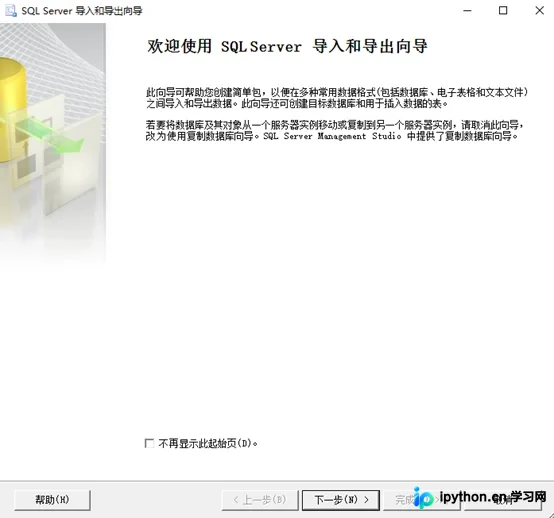
在 SSMS 对象资源管理器中定位到需要导出的源数据库。右键点击该数据库名称,依次选择 任务 → 导出数据...。此操作将激活 SQL Server Integration Services (SSIS) 数据包导入和导出向导。
第2步:配置源数据库连接
在向导的第一个页面中,选择相应的 SQL Server 数据库引擎作为数据源。确保连接字符串指向当前运行的服务器实例,并完成身份验证。点击下一步进入下一步设置前,可先点击“测试连接”确认网络通畅及权限无误。
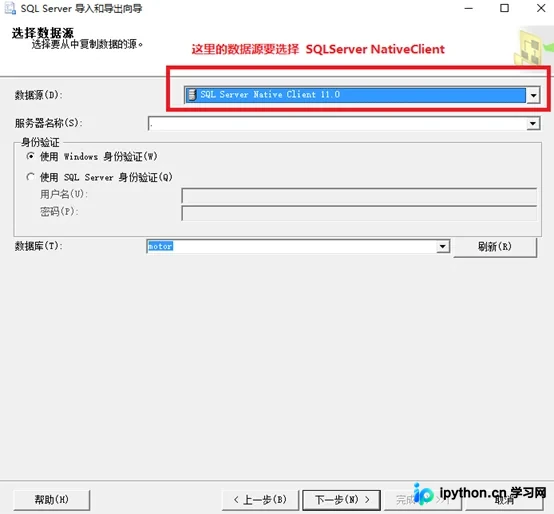
第3步:配置目标数据库连接
指定数据的目的地。通常同样选择 SQL Server 数据库引擎,但需指向接收数据的另一台服务器或同一实例下的新数据库。请根据实际环境输入正确的服务器地址、数据库名称及登录凭据。
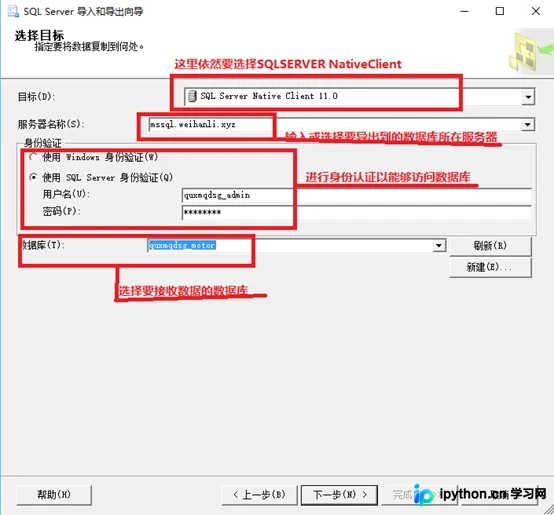
第4步:选择数据复制方式
此步骤决定了具体迁移哪些数据。向导提供两个核心选项:
- 复制表或视图:适合整体搬迁特定结构。选择此项后,勾选需要同步的具体表或视图,系统将自动映射源结构与目标结构。操作完成后点击“完成”即可开始执行,过程中会显示传输进度。
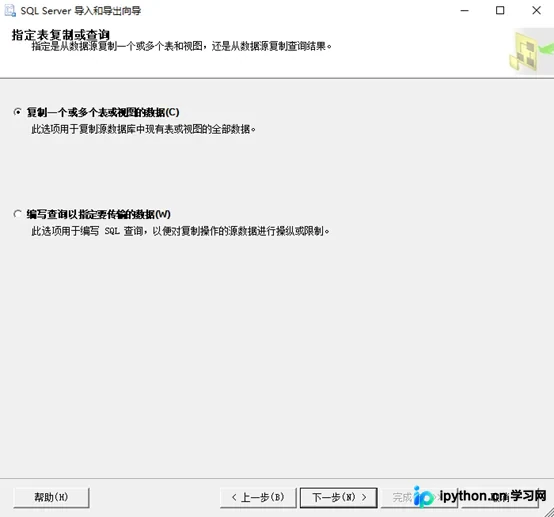
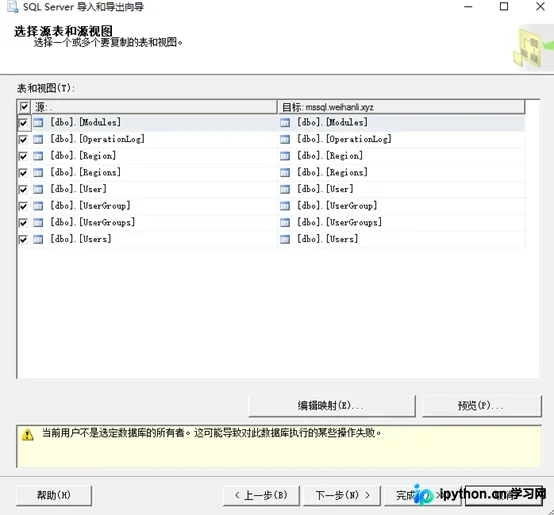
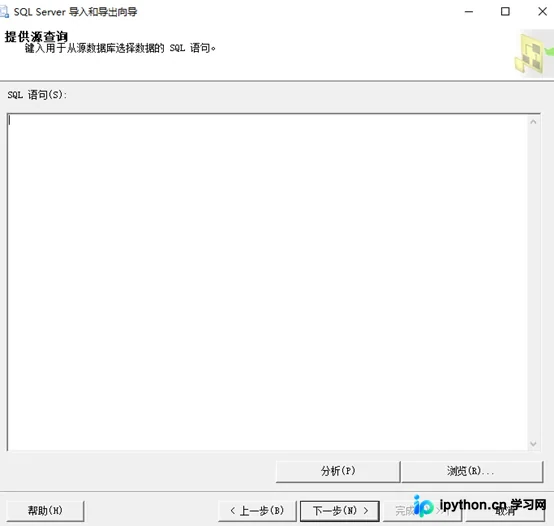
- 编写查询以指定数据:适合仅迁移部分记录或经过计算的数据集。选择此项后,系统会开放 SQL 编辑器入口。你需要编写 SELECT 语句来过滤和转换源数据。编写完毕后点击下一步继续。
注意事项与排错
- 数据类型映射:如果源表和目标表结构存在较大差异(例如自增列、主键约束冲突),向导可能会报错。建议在正式运行前先在测试环境中演练。
- 事务日志备份:如果是生产环境的数据迁移,操作前建议对源数据库进行完整备份,以防误操作导致数据丢失。
- 大数据量耗时:若需迁移的数据量极大(超过GB级别),向导方式可能较为缓慢且缺乏断点续传功能,此时建议使用 BCP 工具或第三方 ETL 软件。
总结
利用 SQL Server 自带的导出/导入向导是进行轻量级数据库迁移最直接的方法。它不需要编写复杂的脚本,通过图形化界面即可完成从数据源选取到目标写入的全过程。掌握这一流程有助于快速应对日常开发中的数据结构同步需求。
以上就是 SQL Server 数据库导出迁移到另一个数据库的详细教程,更多关于 SQL Server 操作技巧的资料请关注本站其它相关文章!
本站声明
本文内容仅供参考,不代表本站观点。转载或引用请注明出处。如发现内容问题,请通过联系我们页面反馈。















