


MySQL登录闪退或服务无法启动的排查与修复

发布时间:2026-10-14 |
3人浏览过
在使用 MySQL 数据库时,如果遇到客户端输入密码后瞬间闪退,或者在任务管理器中发现 MySQL 服务并未处于“运行”状态,这通常意味着 MySQL 的后台服务进程未能正确加载或被意外终止。解决这一问题的关键在于确认服务状态,并必要时通过命令行重新注册和启动服务。
判断故障原因
当 MySQL 连接失败时,第一步是确认服务器端的状态:
- 查看服务状态:打开 Windows
任务管理器,切换到服务选项卡,找到 MySQL 相关服务(通常名为MySQL)。如果显示为未启动,说明服务端未运行。 - 分析拒绝访问:如果尝试在服务管理器中手动点击“启动”,提示“错误 5:拒绝访问”或服务立即停止,通常有两个原因:一是当前没有足够的系统权限,二是 MySQL 服务未在系统中正确注册(即缺少对应的系统路径注册表项)。
使用管理员权限修复服务
如果确认为服务未启动或未注册,可以通过以下步骤强制启动或重装服务配置。请注意,所有命令均需要在具有管理员权限的环境中执行。
第1步:以管理员身份运行命令提示符
普通用户权限无法操作系统服务,必须提升权限。
- 操作入口:在开始菜单搜索栏输入
cmd或命令提示符。 - 执行动作:右键点击搜索结果,选择“以管理员身份运行”。这会弹出一个标题带有“管理员”字样的黑色窗口。
第2步:定位 MySQL 安装目录
MySQL 的管理命令(如 mysqld)位于其 bin 目录下。需要在 CMD 中跳转到该路径,以便直接调用这些工具而不必每次写完整长路径。
- 关键参数:替换下方命令中的实际安装路径。通常默认安装在
C:\Program Files\MySQL\MySQL Server X.X\bin,具体取决于安装时的自定义路径。 - 示例代码:
# 假设 MySQL 安装在 C 盘 Program Files 目录下
cd "C:\Program Files\MySQL\MySQL Server 8.0\bin"
第3步:重新注册并启动服务
如果此前服务因配置丢失而报错,需要先用 -install 参数将 MySQL 注册回 Windows 服务列表中,然后再启动它。
- 目的:确保操作系统知道如何管理 MySQL 服务。
- 执行命令:
执行成功后,CMD 通常会返回 "Service successfully installed"。mysqld -install - 启动服务:随后输入以下命令启动服务。
若提示成功,说明服务已恢复。net start mysql
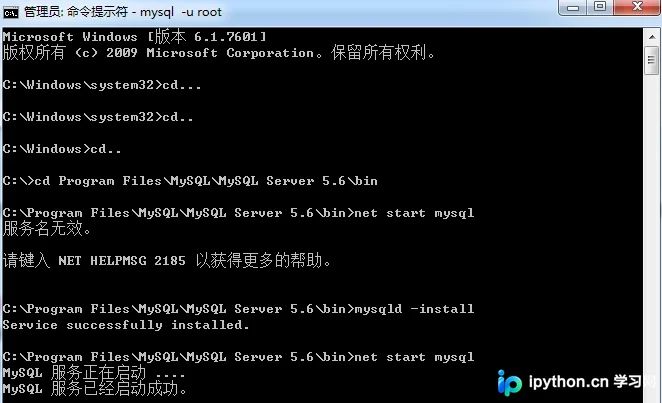
完成上述步骤后,再次打开 MySQL 客户端并输入密码即可恢复正常登录。
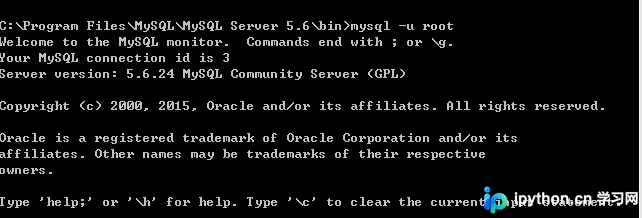
附:彻底卸载 MySQL 服务的清理方法
如果希望移除旧的 MySQL 服务配置进行重新安装,或遇到顽固的服务残留,可参考以下卸载流程:
- 关闭服务:在管理员 CMD 中运行
net stop mysql确保服务不再占用资源。 - 移除服务:继续在 bin 目录下运行
mysqld -remove。这将把 MySQL 从 Windows 服务管理中删除,使其无法再通过net start mysql启动。
其他可能性排查
如果在正确安装或重装服务后问题依旧,或者服务根本无法启动,有时是因为系统底层进程锁死或临时配置文件冲突。这种情况下,最简单的修复方案往往是重启电脑。重启可以释放被占用的端口、重置系统进程状态,往往能解决看似复杂的软件冲突。
本站声明
本文内容仅供参考,不代表本站观点。转载或引用请注明出处。如发现内容问题,请通过联系我们页面反馈。















