


Python与PyCharm环境搭建及安装配置完整指南

本文详细讲解Python运行环境及PyCharm集成开发环境的安装与配置步骤。内容涵盖从官网下载稳定版Python、配置环境变量,到下载社区版PyCharm、创建项目、调整界面设置及运行代码的全过程。通过图文指引,帮助初学者快速完成本地开发环境的搭建,适用于Windows系统下的Python学习与基础开发。
一、Python安装
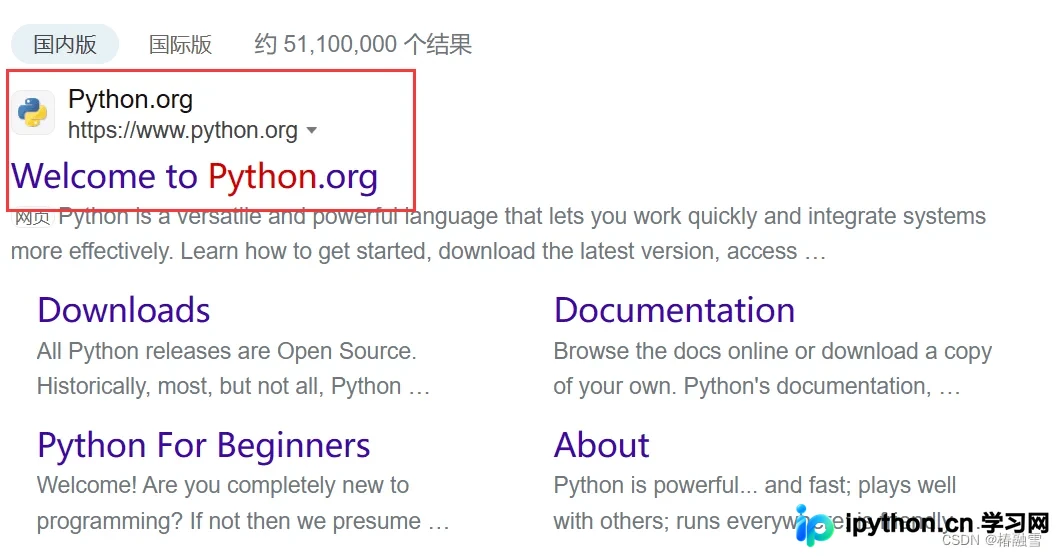
首先,在浏览器中搜索Python官方网站并进入页面。
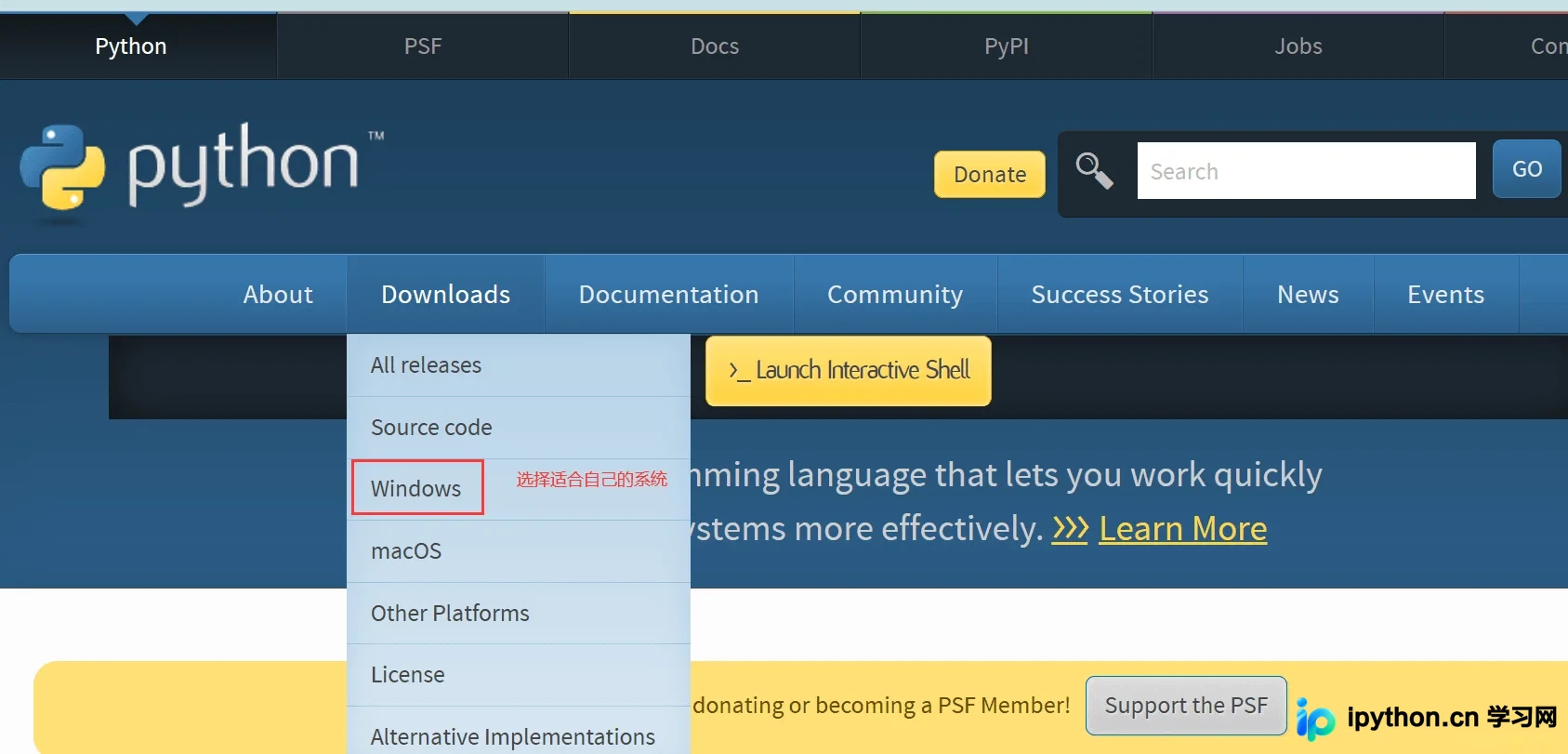
在官网首页点击Downloads按钮,根据您所使用的操作系统选择对应的版本。
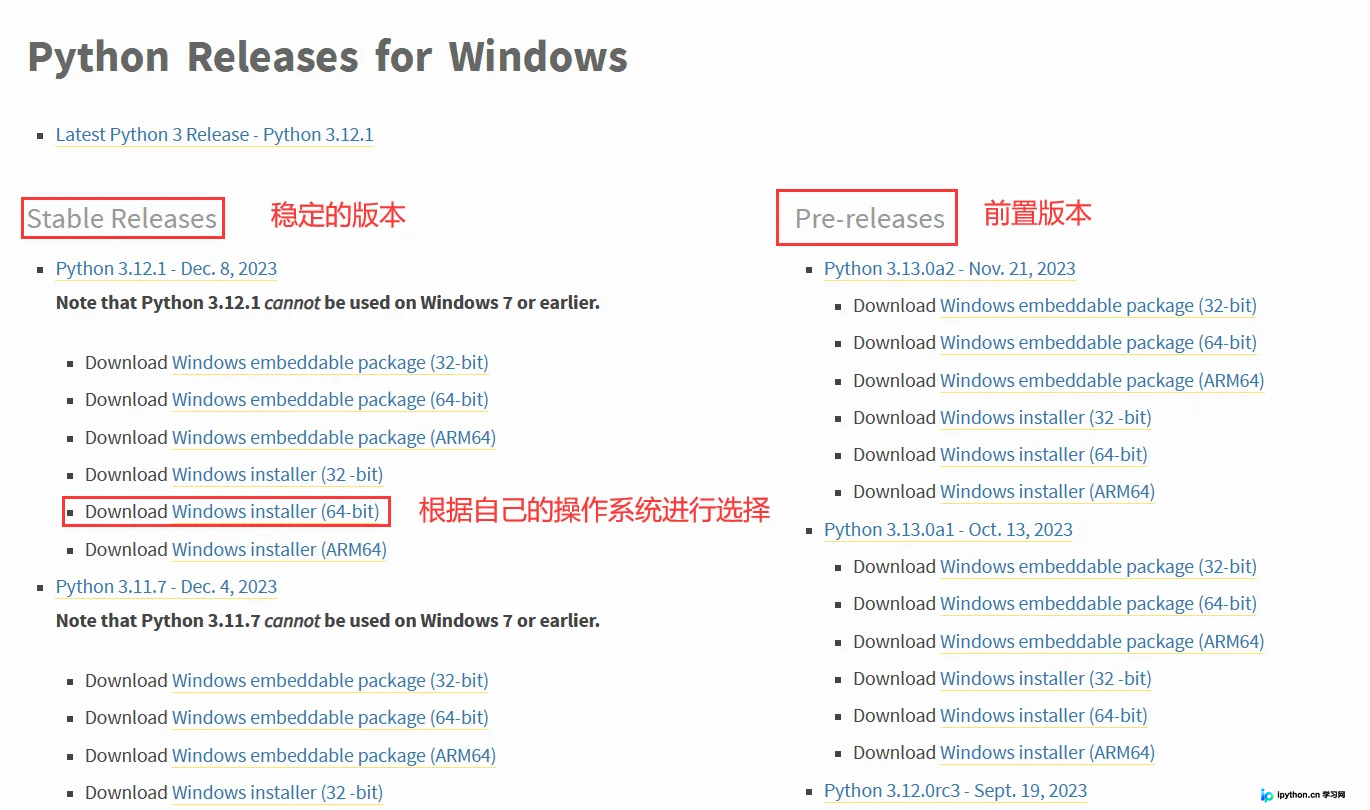
进入下载页面后,可以看到Python提供了稳定版和预发布版(前置版本)。预发布版通常包含尚未正式发行的新功能,对于大多数用户而言,建议选择稳定版,并根据您的操作系统类型进行匹配选择。
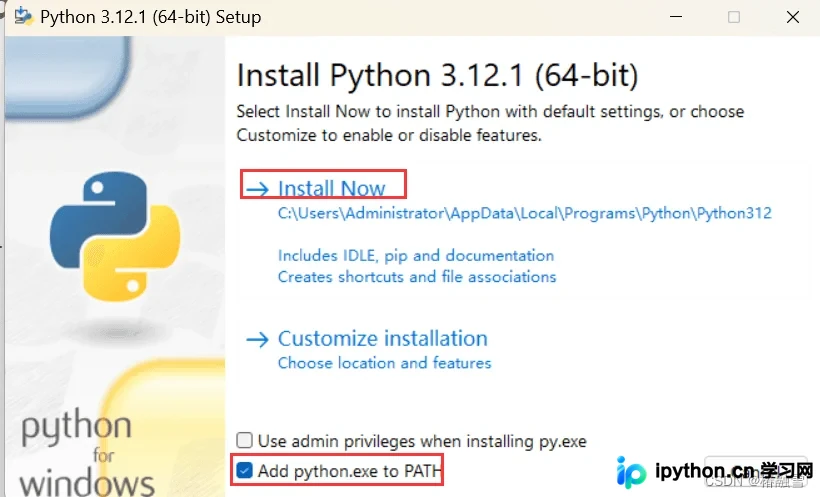
开始安装程序时,请务必勾选“Add python.exe to PATH”选项,这将自动将Python添加到系统环境变量中,随后点击“Install Now”立即开始安装。
以下是安装过程中的界面截图,整个过程可能需要几分钟时间,请耐心等待。
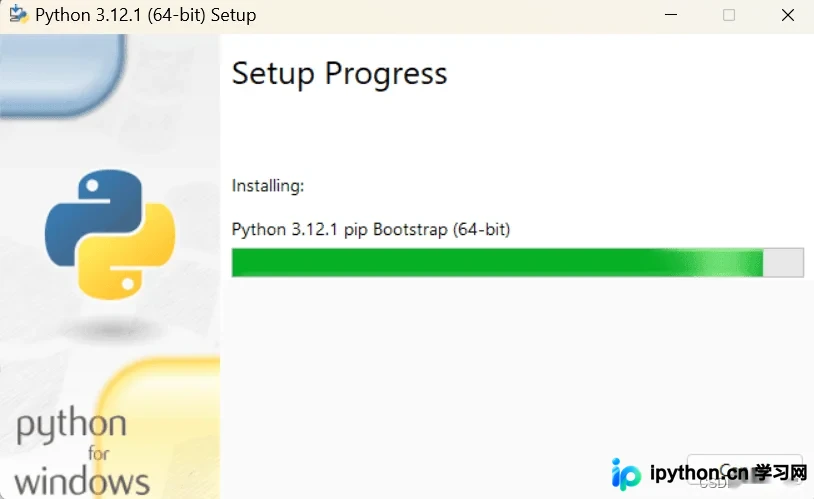
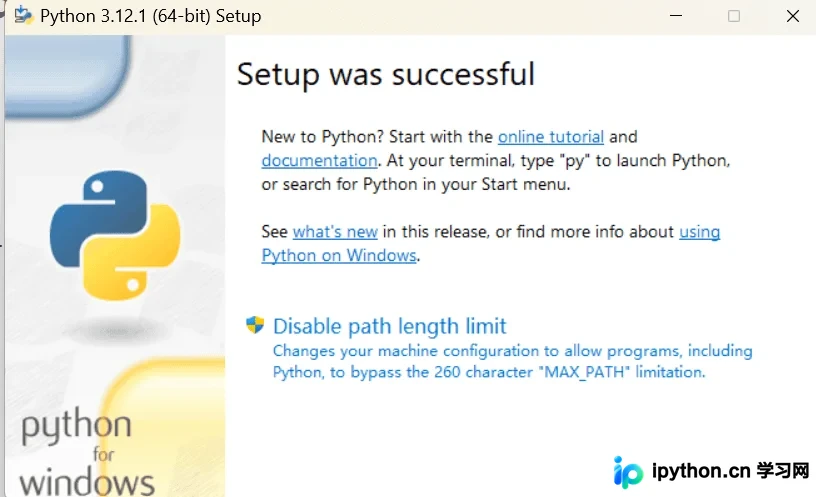
当出现安装成功的提示页面时,表示Python已安装完毕。为了验证安装是否成功,我们需要进行简单的测试。
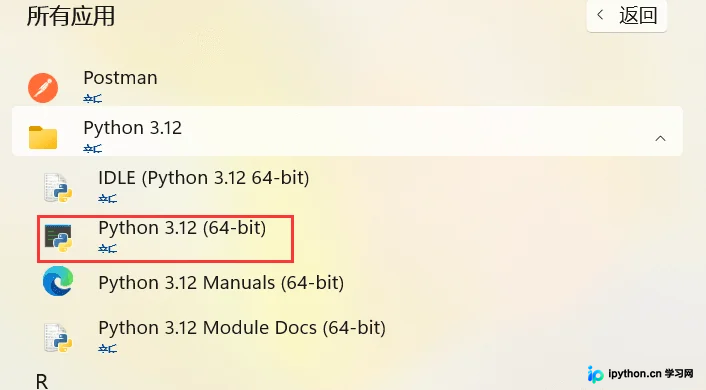
在Windows系统的“开始”菜单中找到Python应用程序并点击进入。
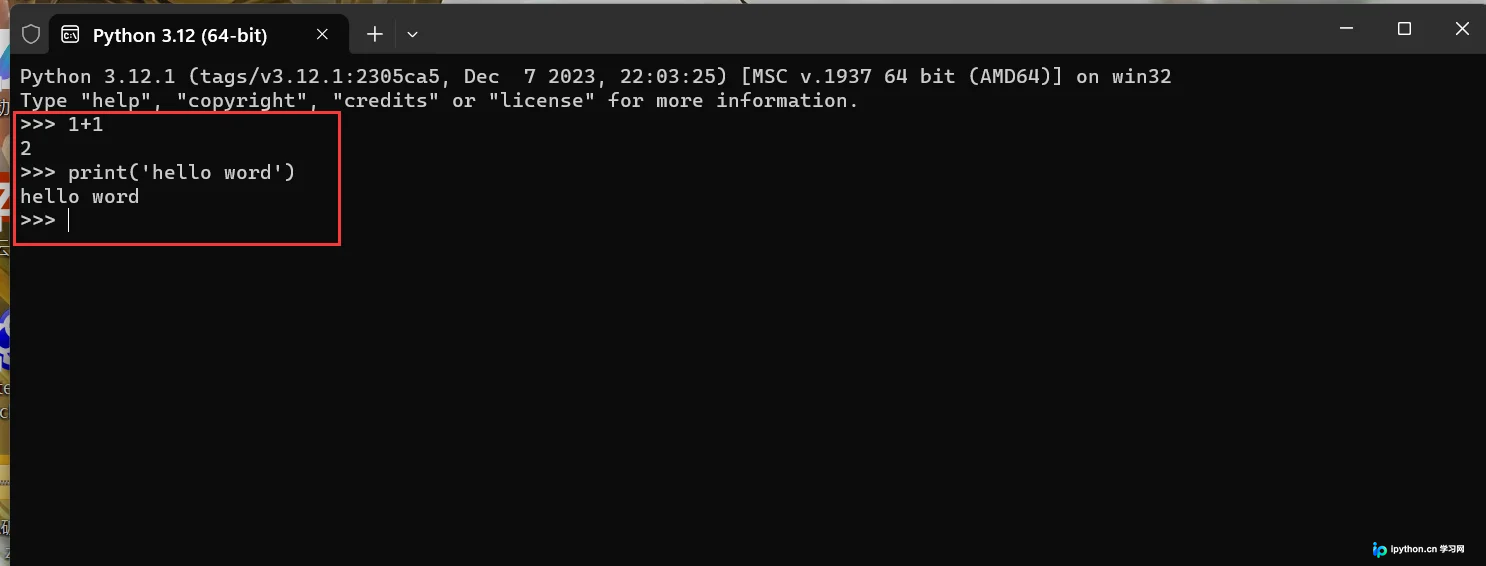
在弹出的界面中进行基础测试,例如运行简单的打印命令或其他示例代码。如果程序能正常执行且无报错,则说明Python运行环境已成功安装。
二、PyCharm安装
在浏览器中搜索PyCharm并进入JetBrains官网进行下载。

对于Python初学者或仅用于学习Python的用户,安装社区版(Community Edition)即可。虽然专业版包含更多高级功能且需要付费,但社区版的功能已完全满足Python的学习与基础开发需求。

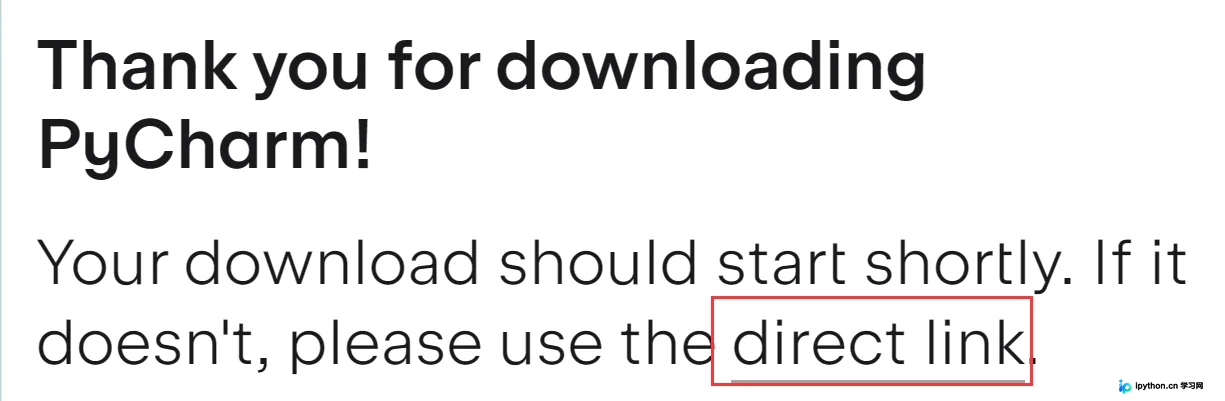
在官网找到下载链接,点击“direct link”直接下载安装包。
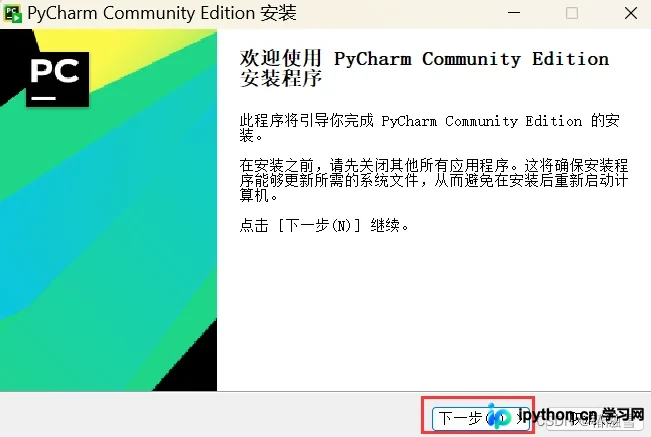
下载完成后,双击安装包启动安装向导,点击“Next”继续。
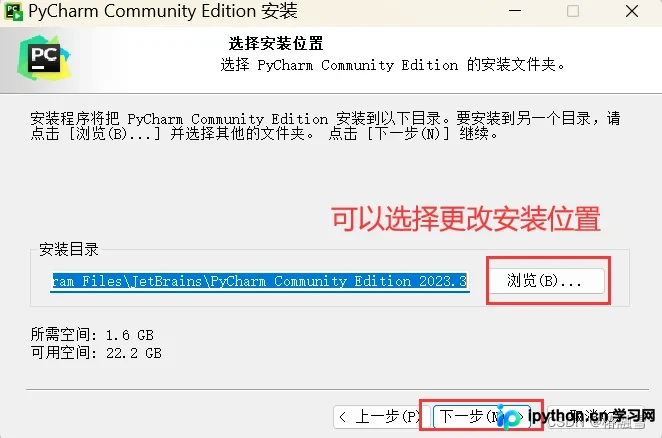
在安装路径选择界面,您可以自定义安装目录,确认无误后点击“Next”。
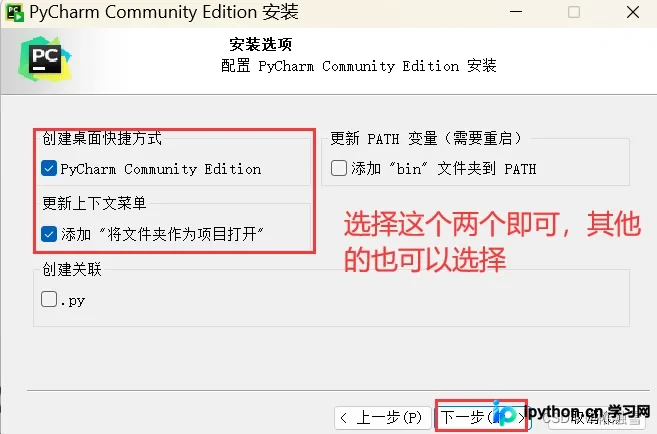
接下来是组件选择环节,建议勾选前两个选项(通常涉及关联文件类型和创建桌面快捷方式等),然后点击“Install”开始安装。
三、PyCharm的使用
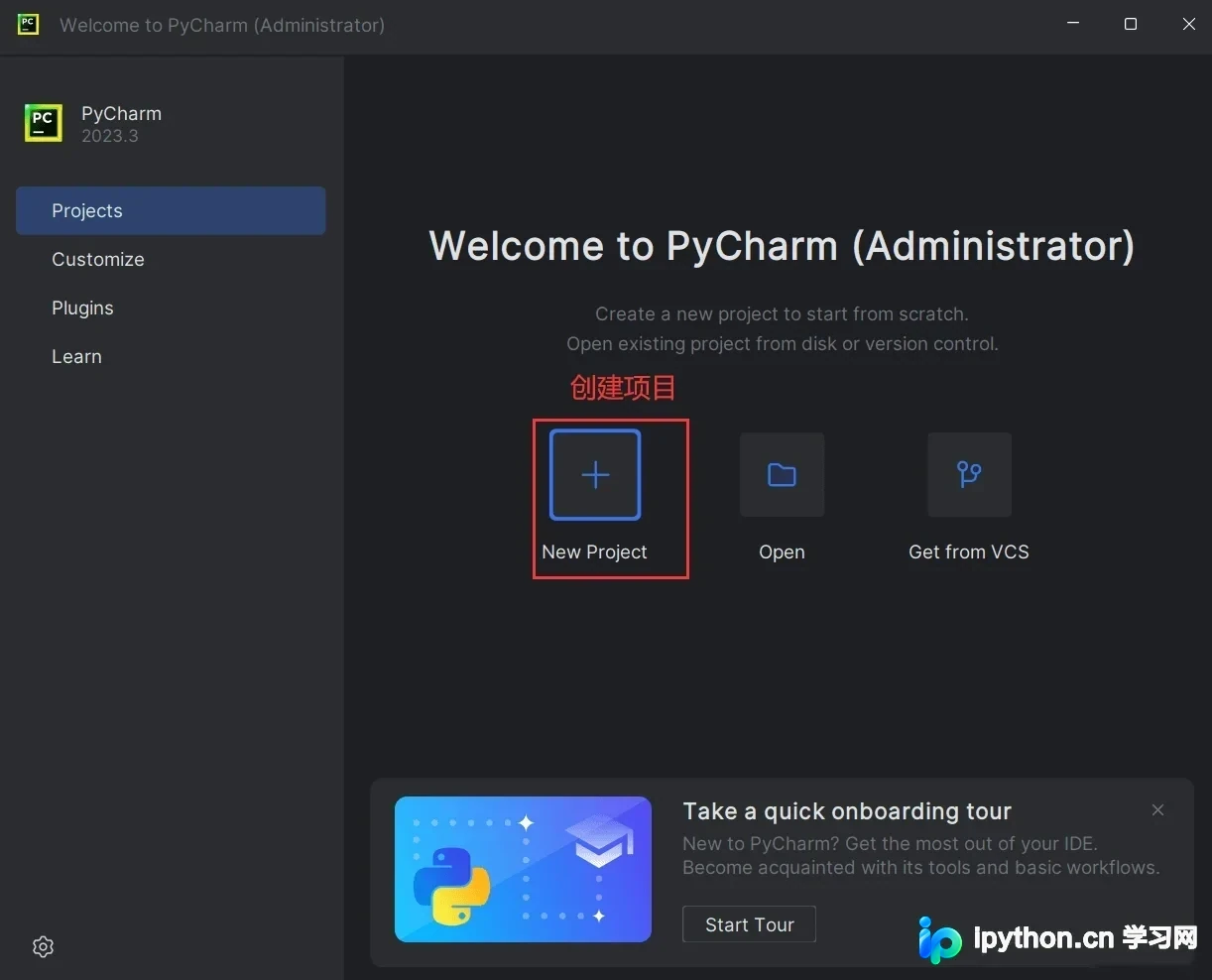
安装完成后,双击桌面上的PyCharm图标启动软件,点击“New Project”以创建一个新的项目。
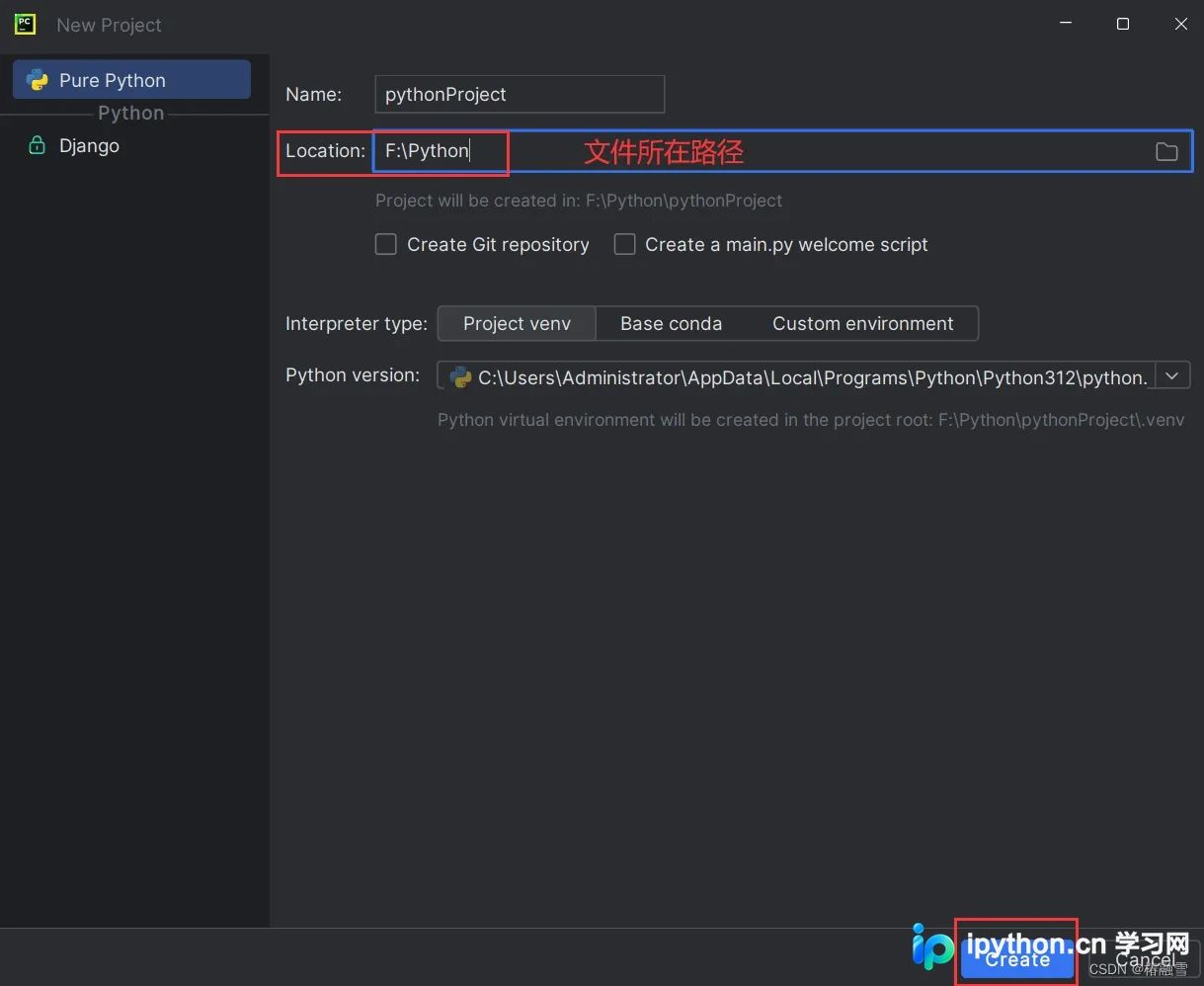
在设置界面中,指定代码存储的路径以及项目名称,确认无误后点击“Create”完成创建。
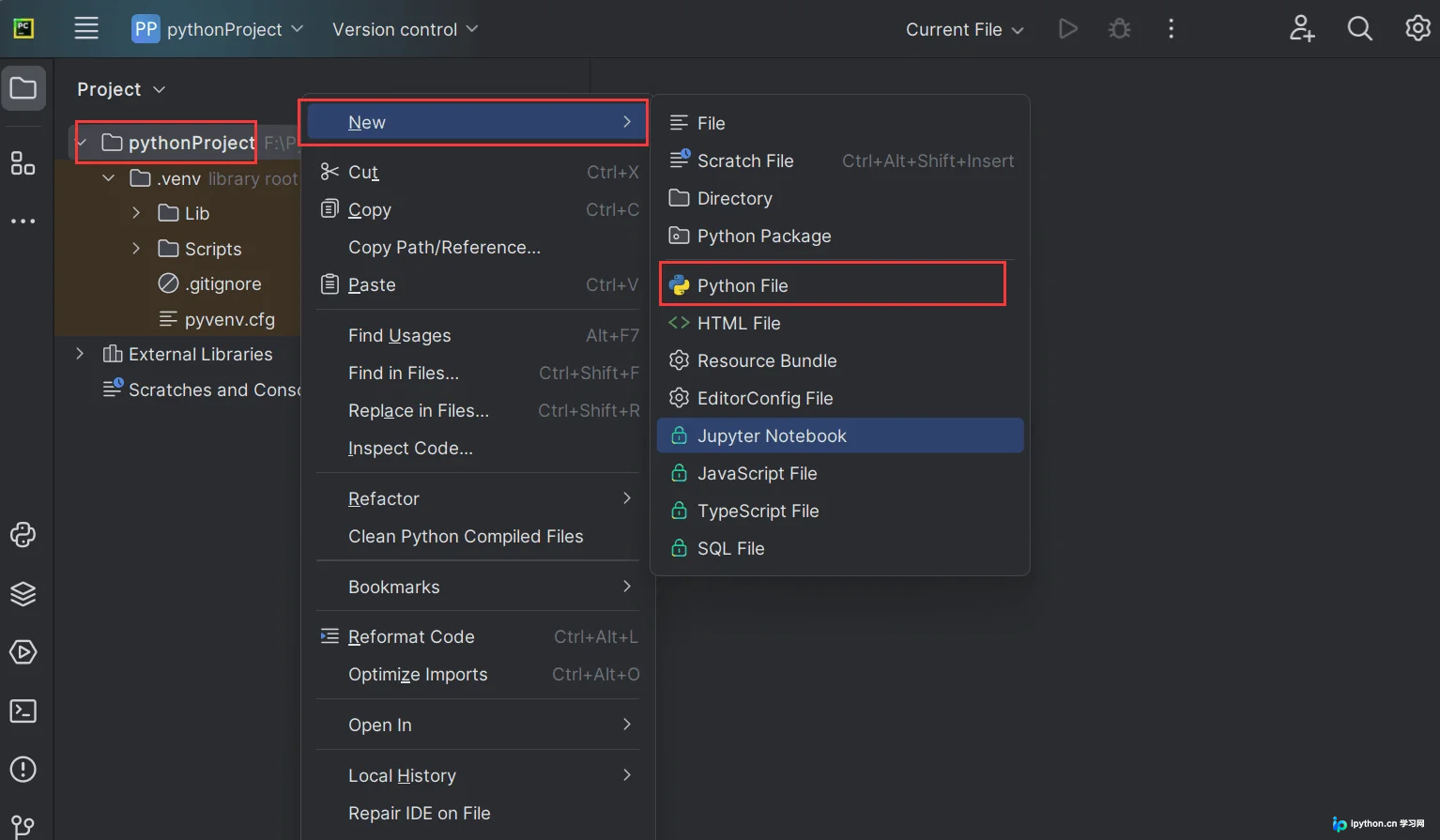
进入代码编辑界面后,按照以下步骤创建一个Python文件:右键点击项目根目录,选择“New”->“Python File”,并输入文件名。
您可以根据个人喜好对编辑器背景进行个性化设置。
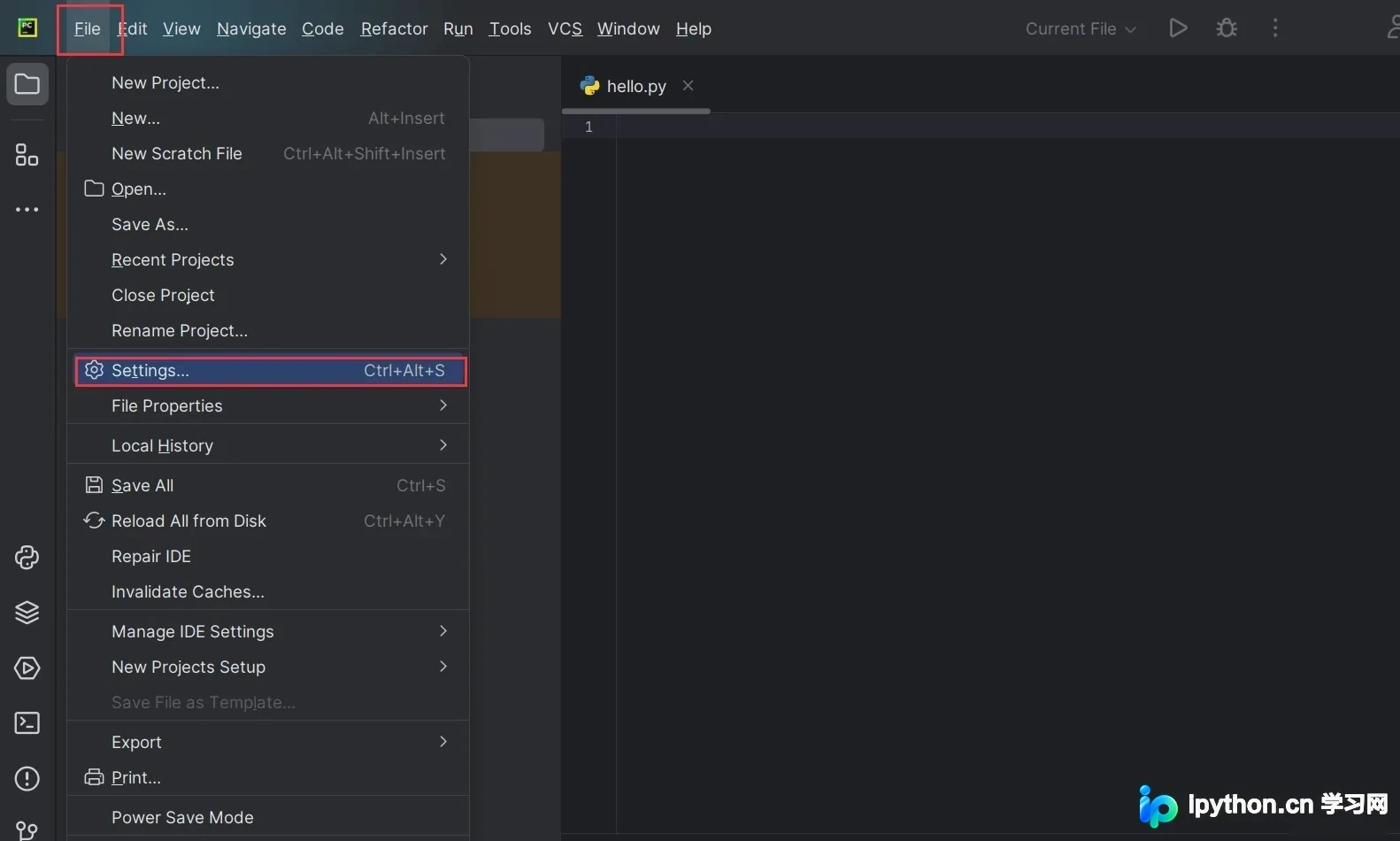
点击“Settings”(设置),在搜索框中输入“Font”,即可调整字体大小以优化阅读体验。
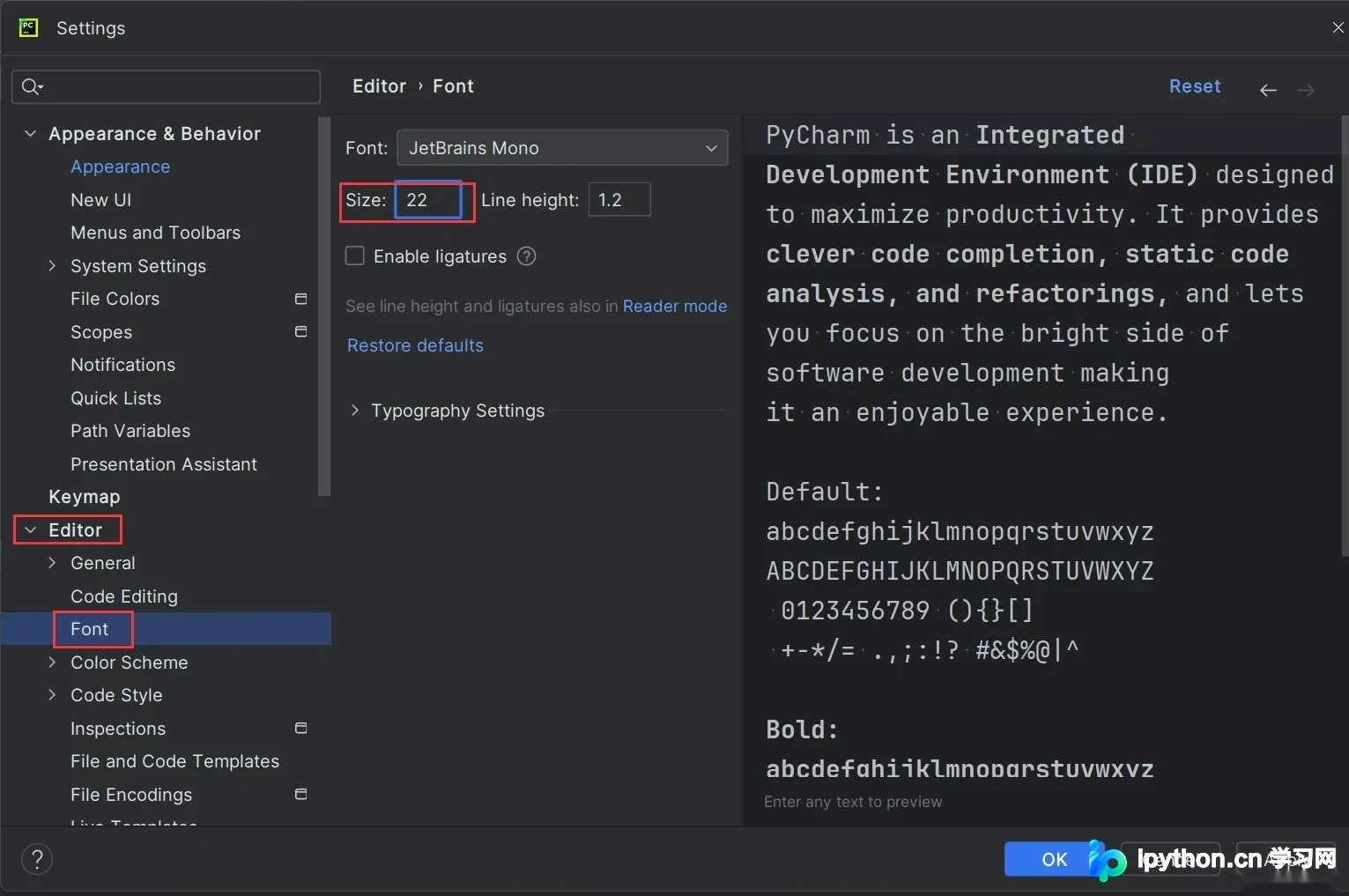
若需更改背景图片,请在搜索框中输入“background”进行相关设置。
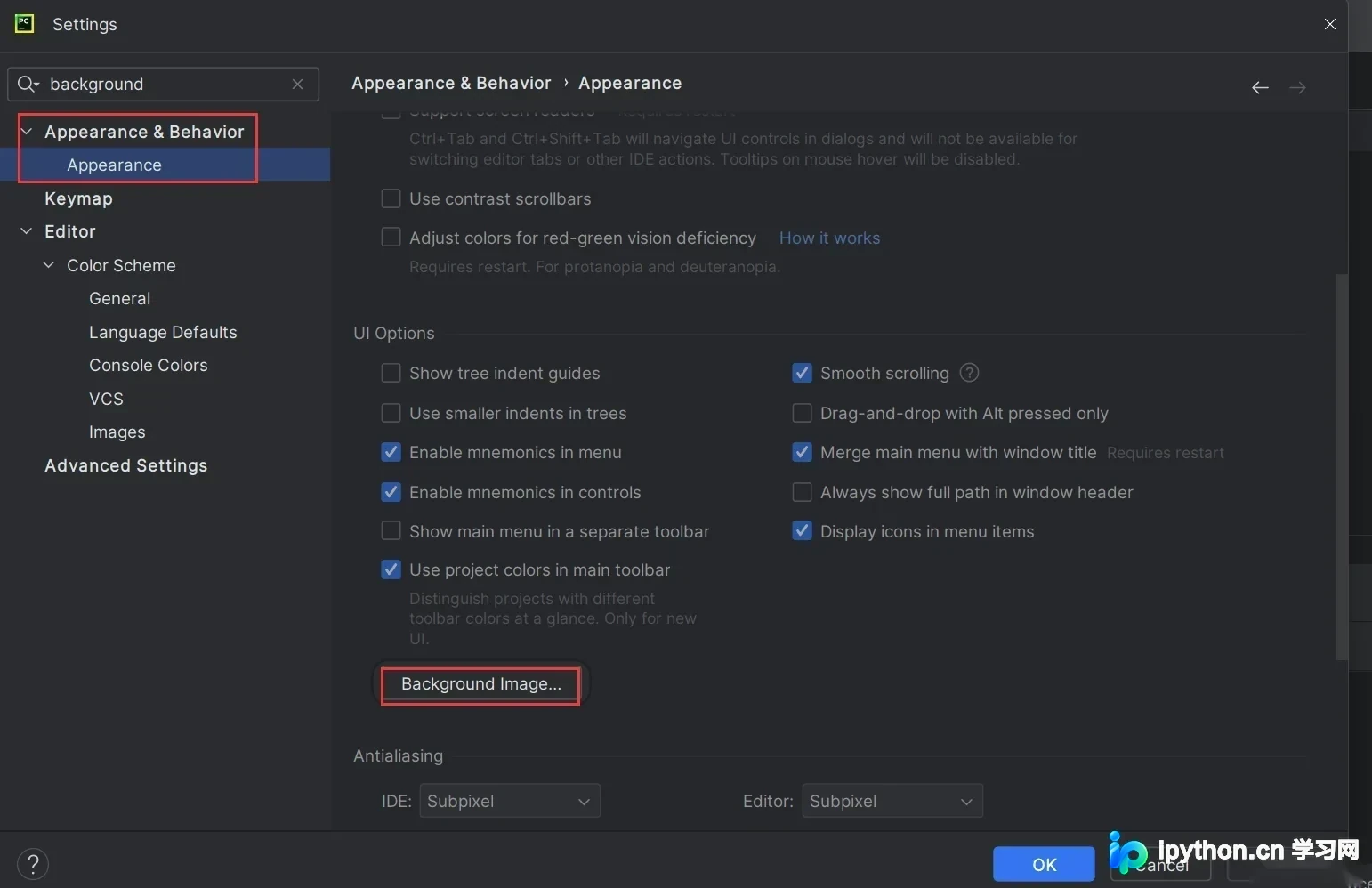
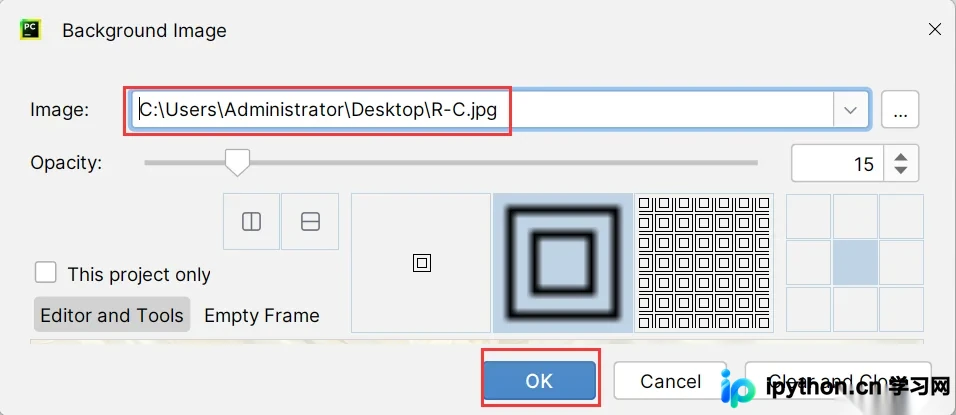
在弹出的文件选择对话框中,浏览并选中您想要使用的图片路径。
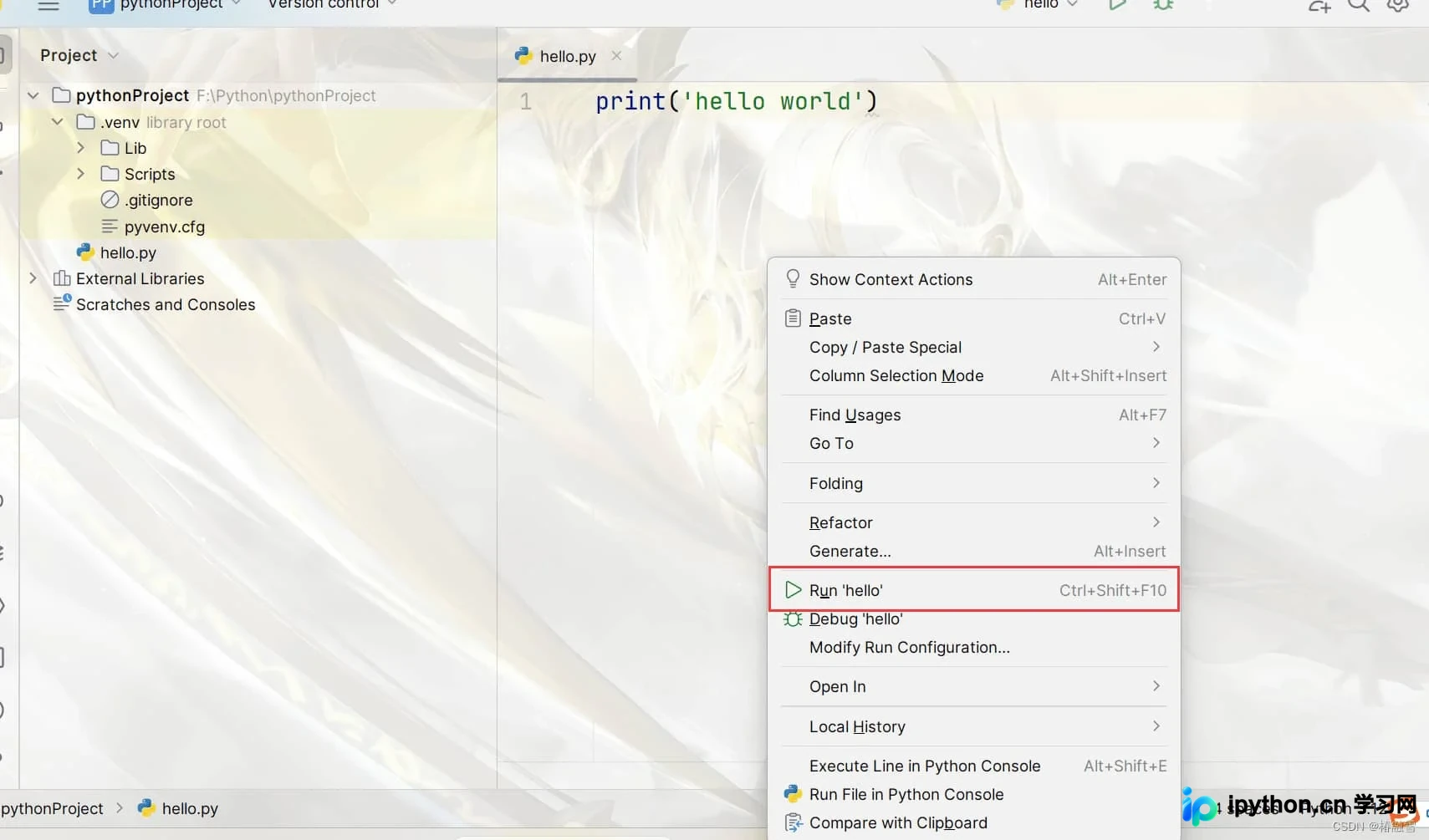
代码编写完成后,您可以使用快捷键“Ctrl + Shift + F10”运行程序,或者在代码编辑区右键点击“Run”选项来执行代码。
总结
至此,关于Python环境搭建及Python与PyCharm安装的教程已介绍完毕。如需了解更多相关内容,欢迎搜索本站过往文章或继续阅读后续系列教程,感谢您的支持!
本站声明
本文内容仅供参考,不代表本站观点。转载或引用请注明出处。如发现内容问题,请通过联系我们页面反馈。















