


解决PyCharm Cannot set up a python SDK at Python报错

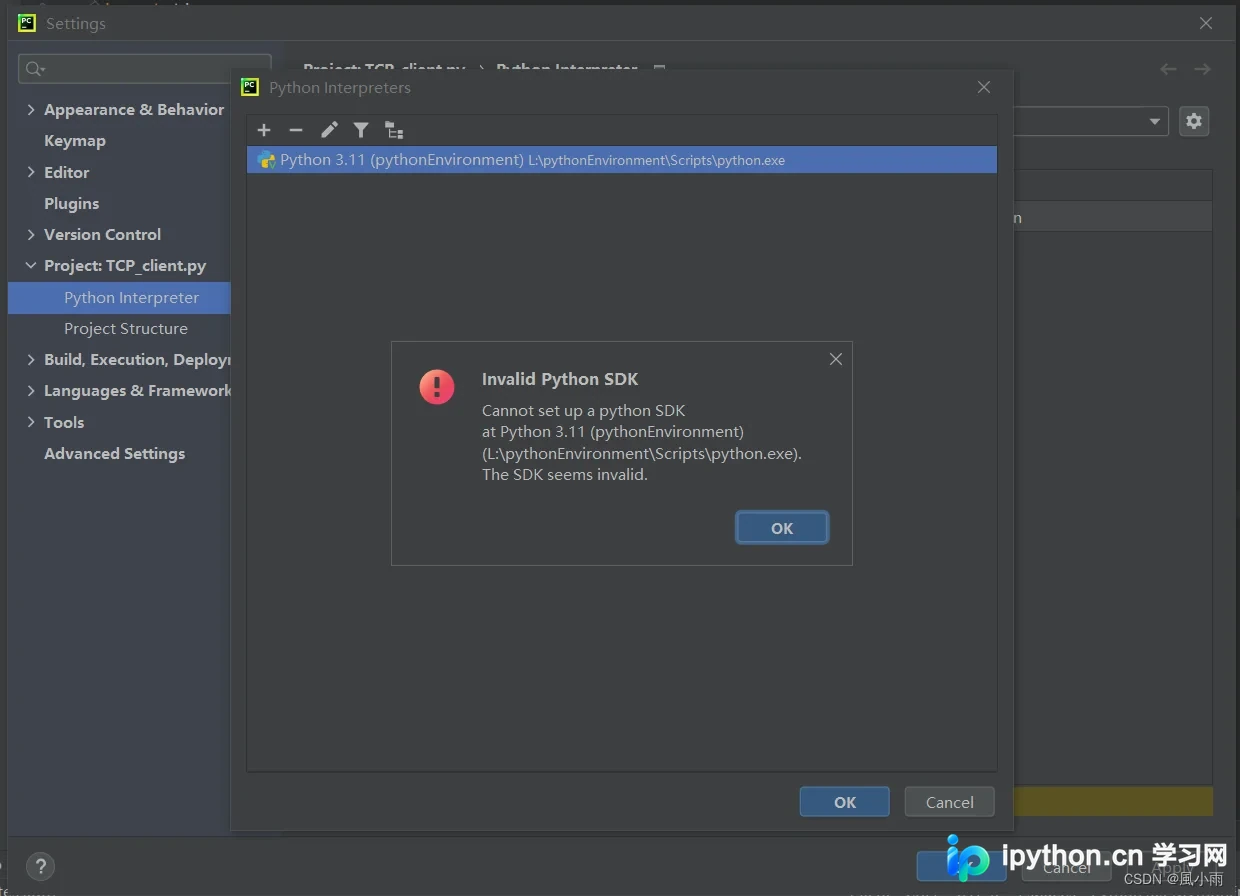
当PyCharm提示“Cannot set up a python SDK at Python”时,通常是由于虚拟环境配置文件与实际Python安装路径不一致所致。本文按准备条件、路径修正、IDE重定向的顺序提供标准处理流程,附带关键参数说明与安全操作提醒,帮助开发者快速恢复项目运行环境。
问题表现与核心原因
在PyCharm中创建或打开基于虚拟环境的项目时,IDE常会抛出“Cannot set up a python SDK at Python”错误。该提示本质上是解释器校验失败,主要原因在于虚拟环境的配置文件内记录了错误的绝对路径,或者项目迁移后基础Python环境被移动、卸载或版本升级。直接修改文件权限或强制覆盖往往无效,需按规范同步环境配置与IDE识别路径。
详细修复步骤
第1步:定位当前有效的Python安装路径
目的:获取系统实际解析的Python运行目录,替代环境中残留的失效引用。
入口:操作系统命令提示符或PowerShell窗口。
动作:输入系统查询指令检索解释器位置。Windows环境下推荐执行 where python 或 py --list。
重要参数:默认安装路径通常为 C:\Users\<用户名>\AppData\Local\Programs\Python\Python39(末尾版本号视实际安装情况而定),请逐字复制终端输出的完整路径。
完成状态:终端返回单一明确的 .exe 绝对路径,且可通过 python --version 验证环境可用性。
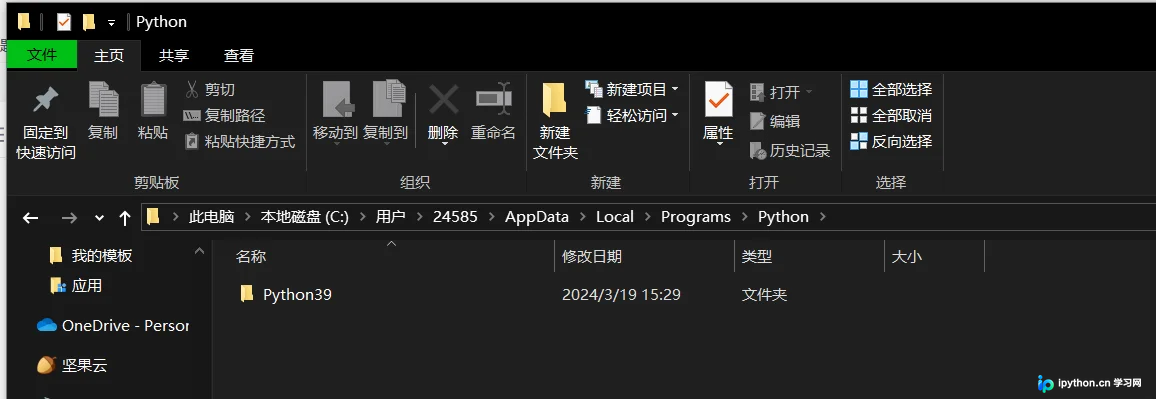
第2步:修正虚拟环境配置文件
目的:让虚拟环境自身记录的元数据与真实Python目录对齐,消除底层路径断裂。
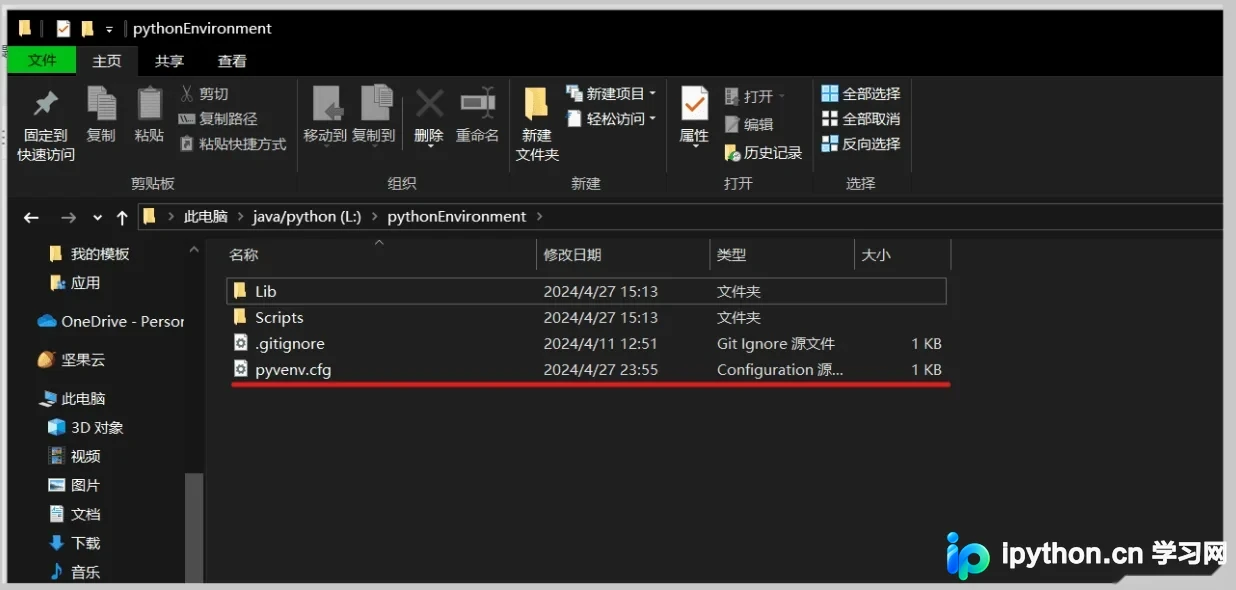
入口:项目根目录下的虚拟环境文件夹(如 .venv 或自定义名称目录)。
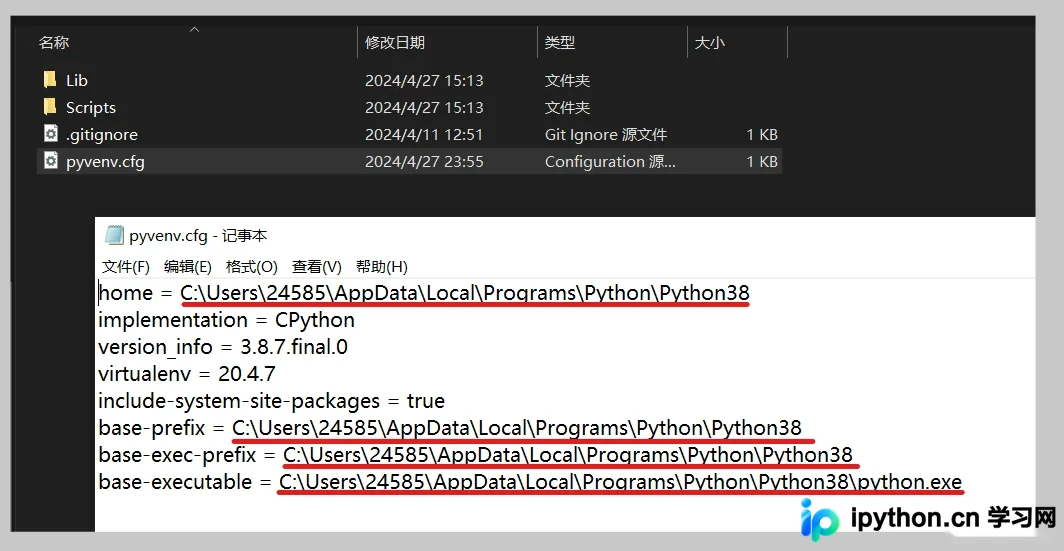
动作:找到 pyvenv.cfg 文件并用纯文本编辑器打开。定位到 home = 、base-prefix = 和 executable = 等字段。将其右侧的值替换为第1步中记录的正确路径。
风险提醒:修改前务必备份 pyvenv.cfg 原始副本,防止误改导致环境不可逆断裂。路径分隔符建议使用单斜杠 / 或双反斜杠 \\ 避免转义冲突。
重要参数:示例修正值为 C:\Users\Admin\AppData\Local\Programs\Python\Python39,需根据实际用户目录调整。
完成状态:文件保存后无语法报错,所有指向旧失效路径的配置项均已更新为目标目录。
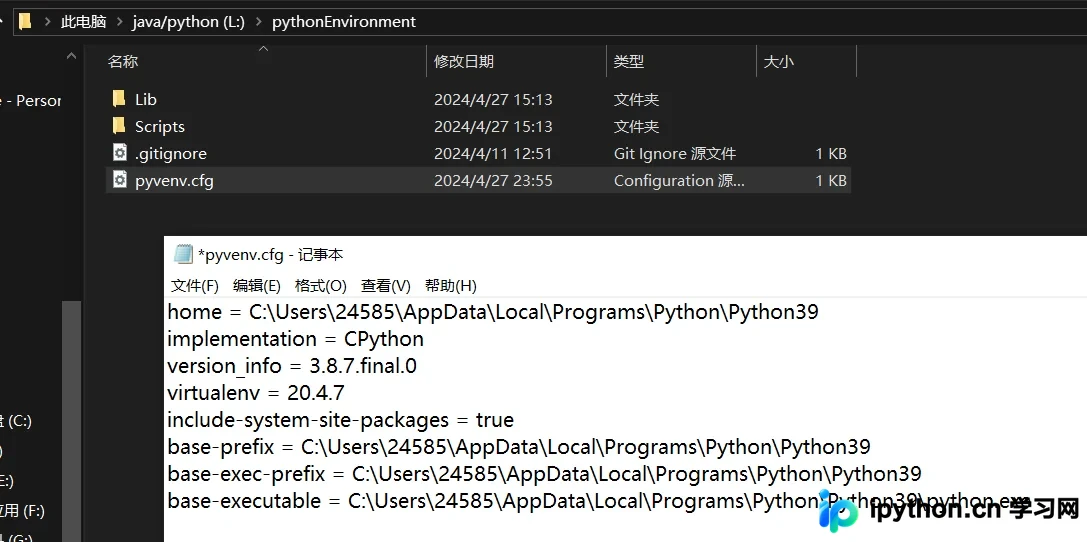
第3步:更新PyCharm解释器映射
目的:使IDE缓存的SDK索引与修正后的虚拟环境重新握手,解除拦截报错。
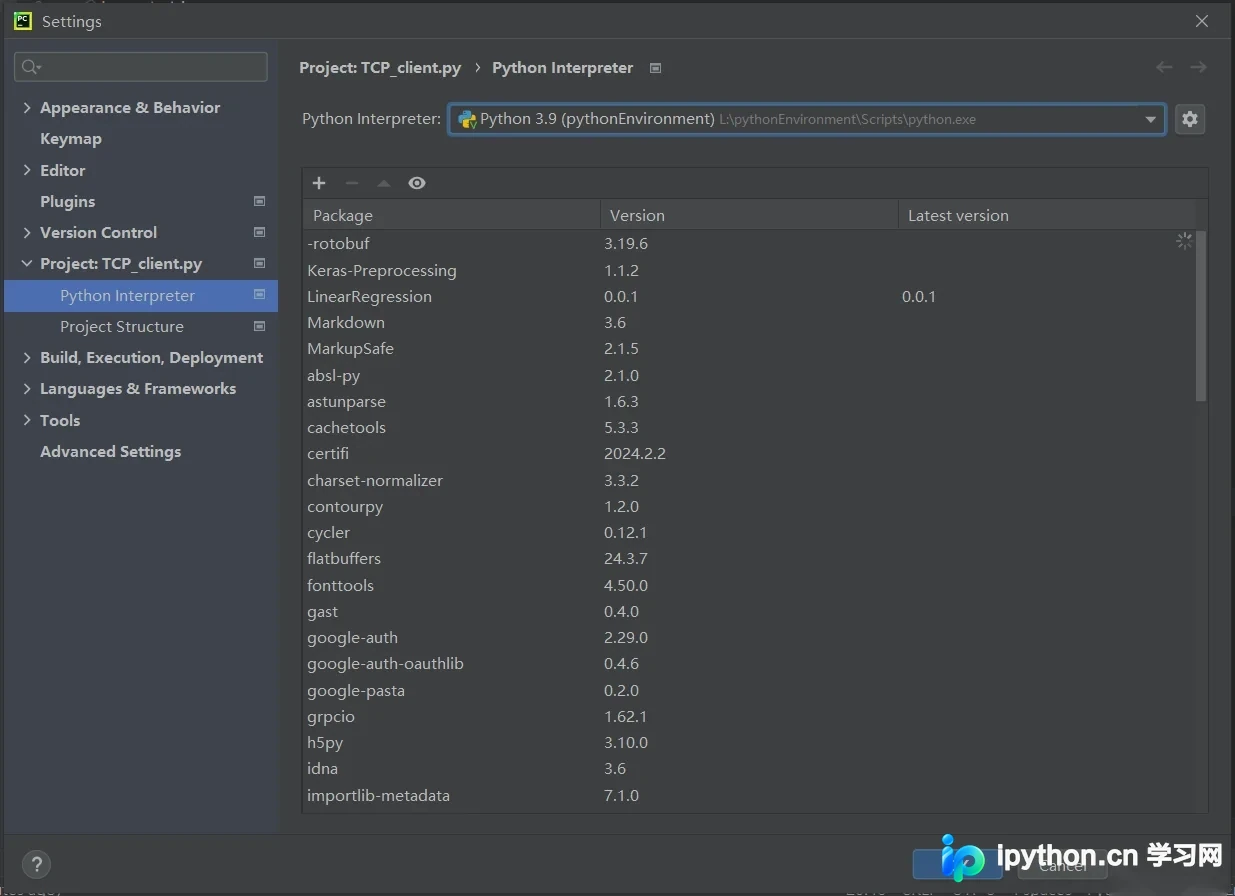
入口:IDE主界面顶部菜单栏 File → Settings → Project: <项目名称> → Python Interpreter。
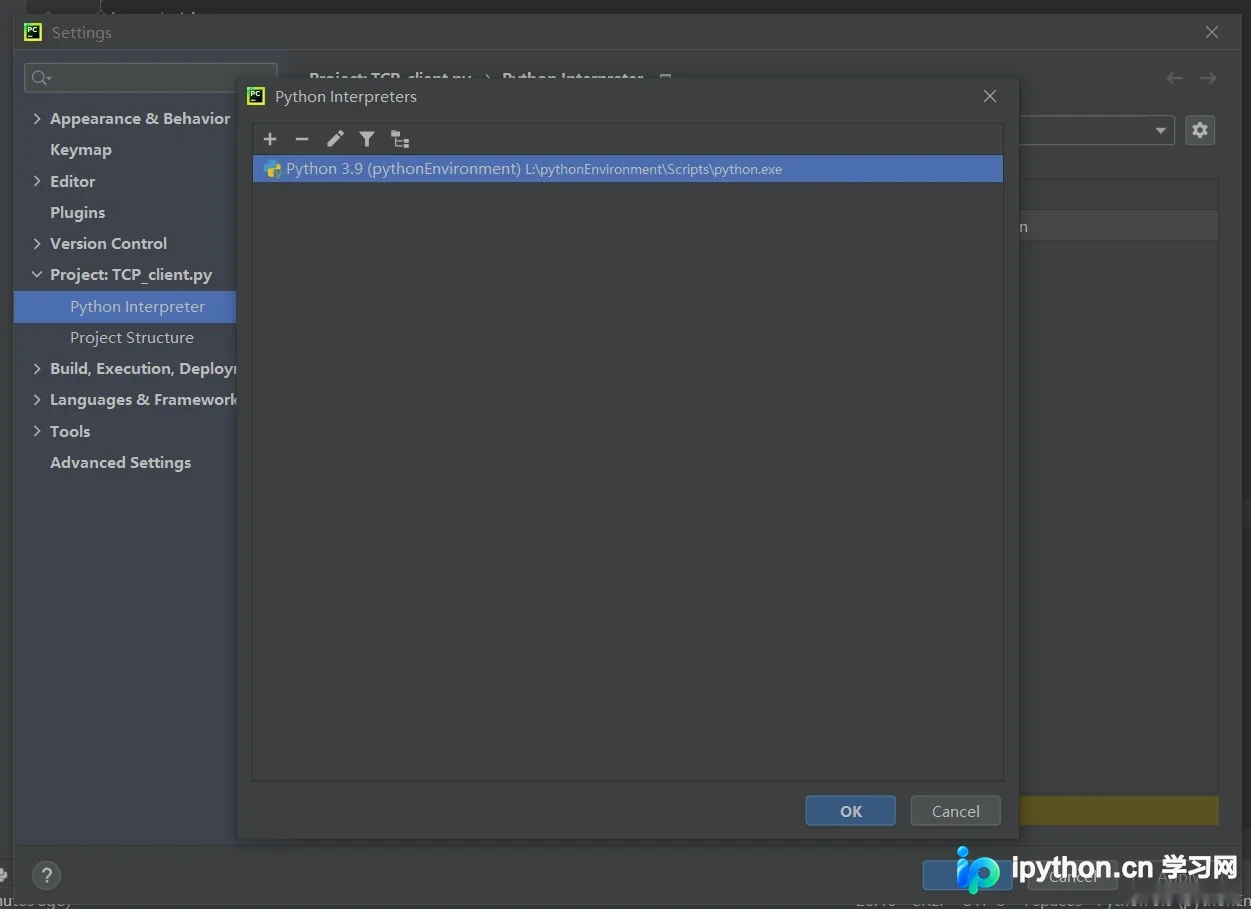
动作:在右侧解释器下拉菜单中,选择 Add Interpreter → Add Local Interpreter → Virtualenv Environment。浏览至当前项目虚拟环境目录,确认指向刚修改过的环境。若左侧列表已存在异常或冗余条目,勾选后点击下方的 - 号移除,避免多环境冲突。
重要参数:Interpreter Path 最终应指向虚拟环境内的 Scripts/python.exe。
完成状态:点击 Apply 与 OK 后,状态栏解释器下拉框不再显示红色警告线,且依赖包管理面板可正常刷新。
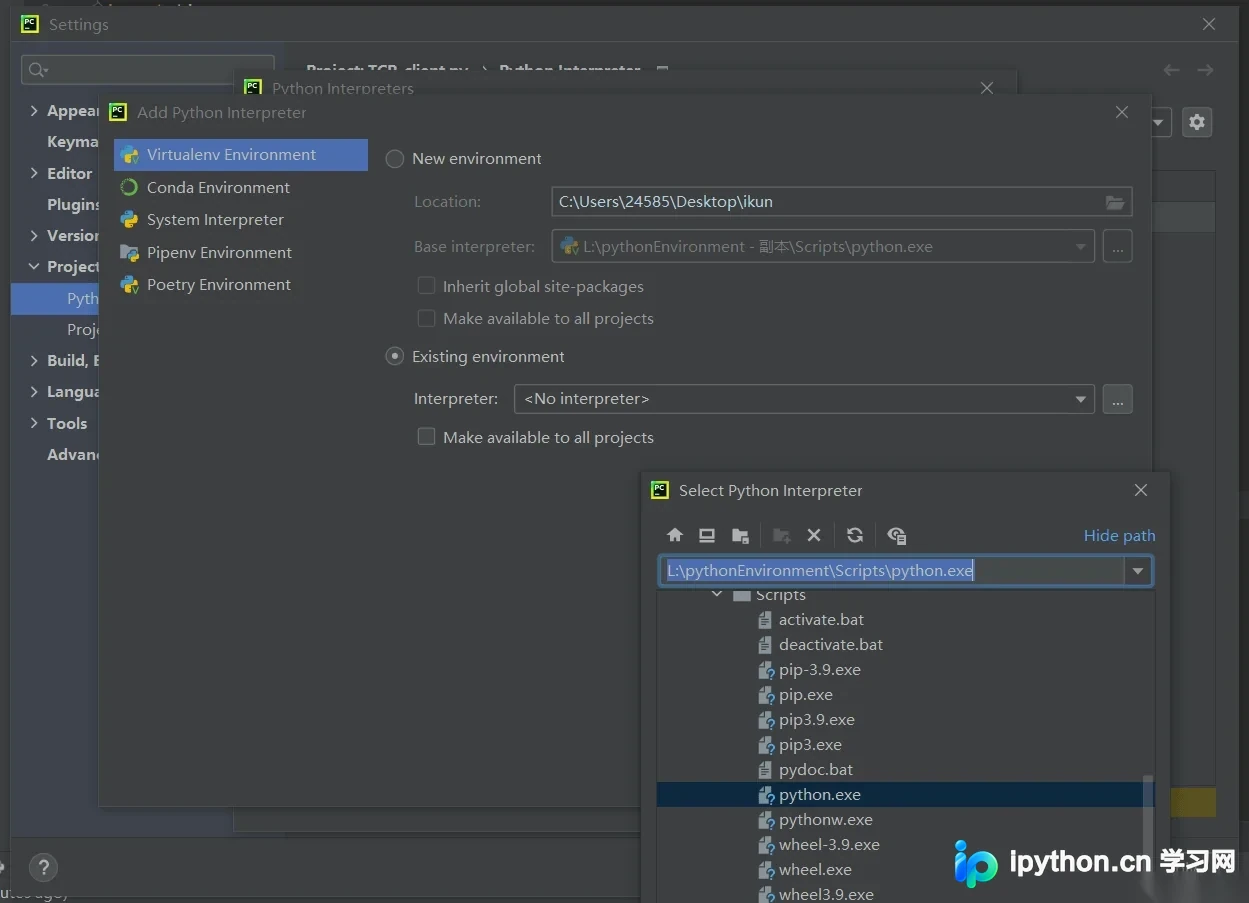
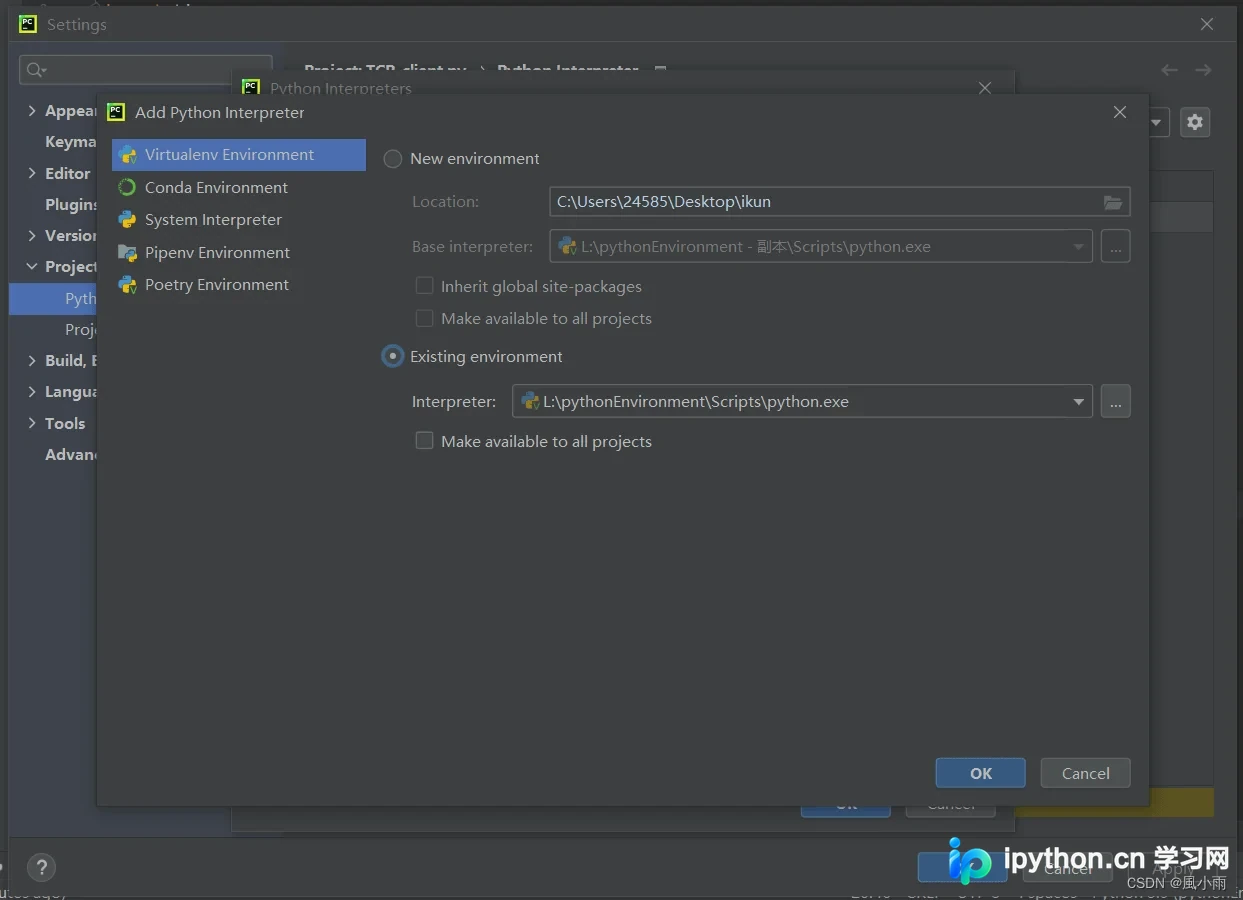
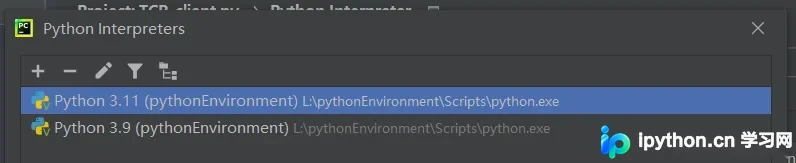
完成判断与验证
配置提交后,观察底部状态栏或内置控制台。若不再出现红字报错,且可在终端执行 import sys; print(sys.executable) 返回目标路径,即表示Python SDK绑定成功。此时可直接运行调试脚本、执行单元测试或正常安装第三方依赖包,项目开发链路恢复正常。
注意事项
若按上述步骤操作后仍失败,请检查系统级环境变量是否设置了全局 PYTHONHOME 覆盖了虚拟环境优先级。此外,跨平台迁移项目时,建议在 Settings → Tools → Terminal 中统一使用 bash 或 cmd 模拟层,减少路径解析差异。以上就是解决PyCharm无法配置Python SDK问题的详细内容,更多关于Python虚拟环境配置与IDE调优的资料请关注本站其它相关文章!
本站声明
本文内容仅供参考,不代表本站观点。转载或引用请注明出处。如发现内容问题,请通过联系我们页面反馈。















