


Windows下Python的pip环境变量配置与报错修复指南

遇到Windows命令行执行pip时报“不是内部或外部命令”错误,通常是因为安装Python时未将可执行文件路径加入系统变量。本文详解如何准确获取Python安装目录中的Scripts文件夹路径,通过Windows环境变量设置将其指向系统PATH,并配合pip list命令完成状态校验,快速恢复第三方库安装工具的正常使用。
Pip调用失败的现象与原理
在使用Python进行数据抓取、Web开发或自动化脚本编写时,常需借助自带的包管理器pip来下载pygame、pymysql等扩展库。若直接在终端运行安装指令却收到如下提示:
C:\Users\XiaoR> pip install pygame
'pip' 不是内部或外部命令,也不是可运行的程序
或批处理文件。
该报错并非软件损坏,而是典型的PATH环境变量缺失所致。系统在默认搜索路径中找不到pip.exe的可执行文件,导致命令行中断解析。只需将Python核心运行目录注册至系统环境变量即可解决。
第1步:提取Python Scripts目录路径
打开文件资源管理器,进入您的Python实际安装根目录。正常情况下,该目录下应包含名为Lib和Scripts的内置文件夹。请注意,仅Scripts文件夹内的pip.exe负责命令行交互,Lib文件夹存放标准库无需加入环境变量。
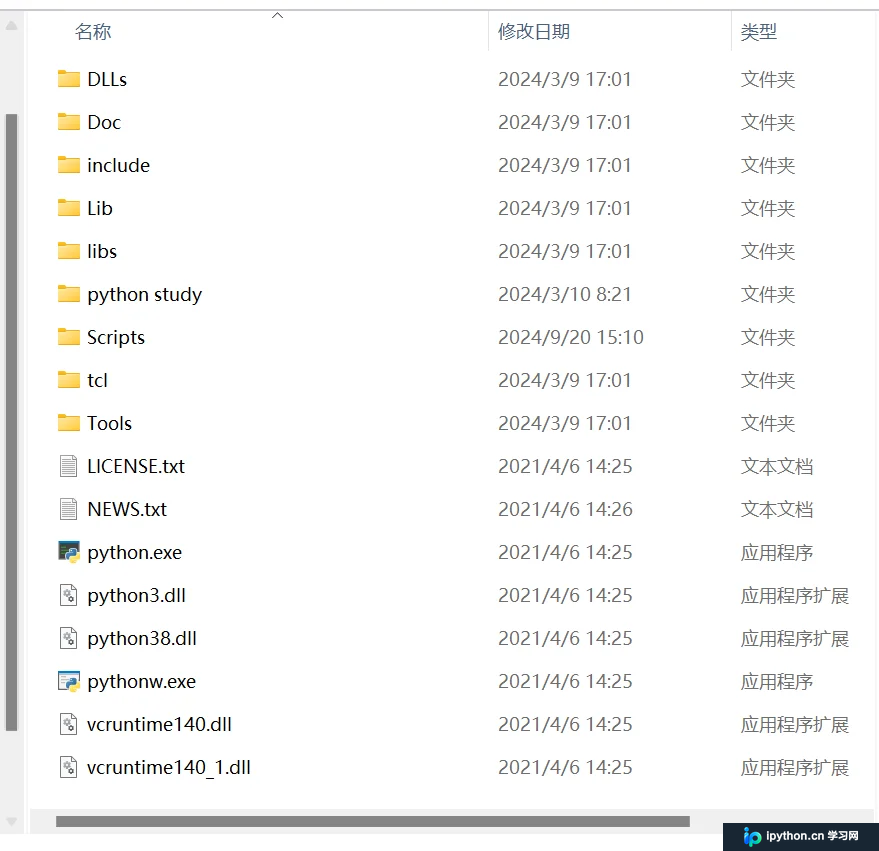
假设您的安装路径为D盘根目录,则需要记录的路径示例如下:
- D:\python\Scripts
若您安装在C盘默认位置,通常为 C:\Users\你的用户名\AppData\Local\Programs\Python\Python3x\Scripts(其中Python3x为您的版本文件夹)。请右键点击Scripts文件夹选择“属性”,或直接复制地址栏内容备用。
第2步:将路径写入系统环境变量
Windows系统通过全局变量指引命令行查找可执行程序。请按以下顺序操作:
按下快捷键或点击开始菜单,调出系统设置界面搜索配置项。
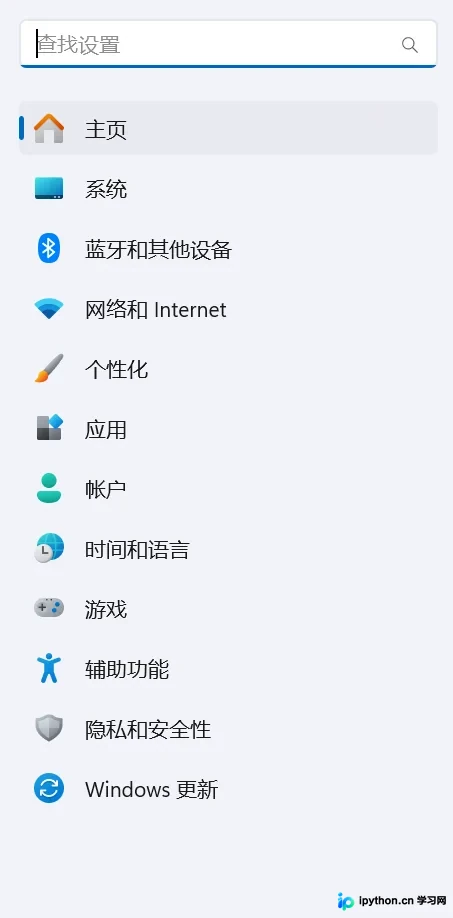
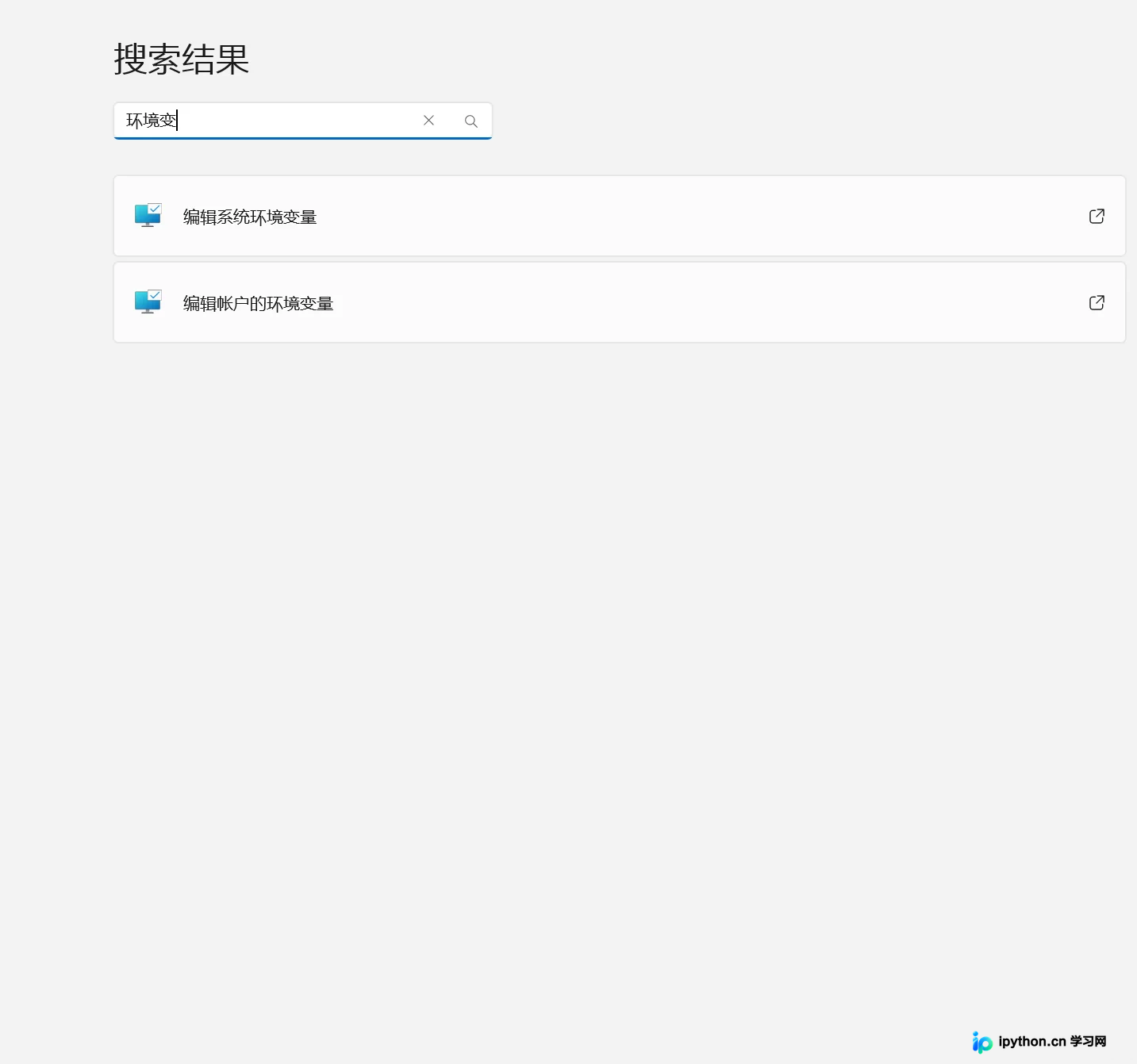
输入“查看高级系统设置”或“环境变量”并回车,进入系统属性面板后,点击下方“环境变量(N)”按钮。
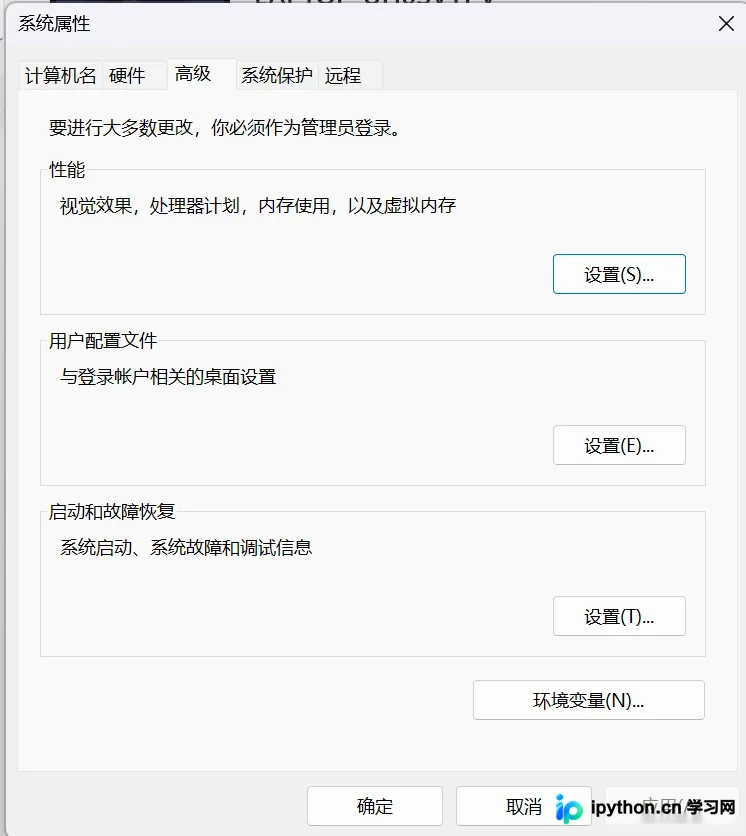
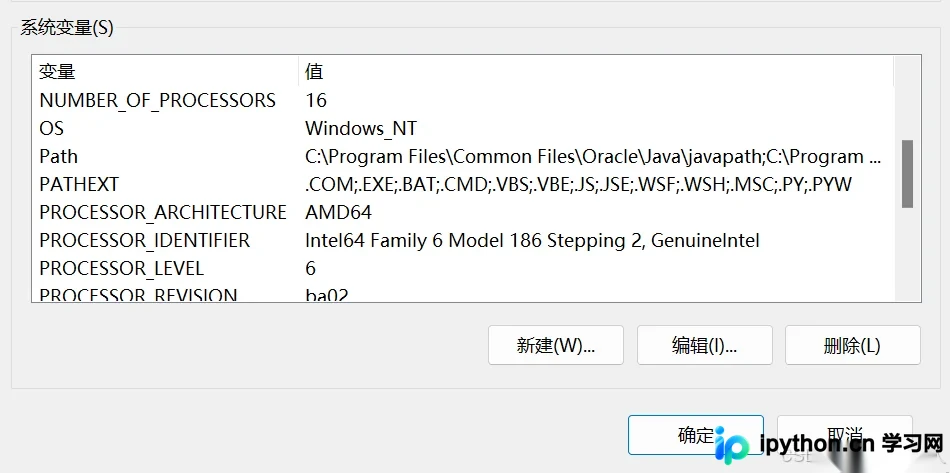
在系统变量列表中向下滚动,找到名称为 Path 的条目,选中后点击右侧“编辑(E)”。在弹出的文本框内点击“新建(I)”,将刚才复制的 ...\Scripts 绝对路径粘贴进去。确认无误后,连续点击“确定”保存所有设置窗口。
第3步:验证配置是否生效
环境变量的生效依赖于当前会话上下文。请关闭已打开的所有终端窗口,重新唤起一个干净的命令行界面进行测试:
- 按下键盘组合键
Win + R,输入cmd后回车; - 在黑屏终端内直接输入指令
pip list并运行。
若控制台顺利返回已安装的第三方库清单及版本号,则说明路径注册成功,pip现已具备全局调用能力:
C:\Users\XiaoR> pip list
Package                   Version
------------------------- ---------
altgraph                  0.17.4
certifi                   2024.8.30
click                     8.1.7
...
常见问题排查
- 仍提示未找到命令:检查所填路径末尾是否带有分号或多余空格,确保完全贴合原始地址;尝试彻底重启计算机而非仅重开CMD窗口。
- 多版本Python冲突:若电脑同时安装了多个大版本,建议优先保留高版本Scripts路径。若需切换特定环境,建议使用
py -m pip install xxx语法指定解释器。
总结
以上就是Python的pip在命令行无法使用问题的详细解决方法与环境变量配置全流程。更多关于Python基础工具调优与开发环境搭建资料请关注本站其它相关文章!
本站声明
本文内容仅供参考,不代表本站观点。转载或引用请注明出处。如发现内容问题,请通过联系我们页面反馈。















