


Python办公自动化:使用Spire.Doc与PDF组件一键调整文档为Legal尺寸

处理跨国业务或海外法务文件时,常需将默认A4文档转换为北美常用的Legal纸张(8.5×14英寸)。本文将解析三种国际纸张的尺寸差异,演示如何使用Spire.Doc与Spire.PDF组件编写Python脚本,批量调整Word分节页面大小,并利用模板布局技术对PDF进行无损等比缩放。文末汇总python-docx与PyPDF2等主流开源方案的配置参数,提供可直接复用的办公自动化排版方案。
法律纸尺寸标准:Legal、Letter与A4的参数差异
跨国协作中直接使用A4格式渲染涉外文件,容易导致底部签字盖章页因超出边界被截断。Legal纸张最初为满足法律条文查阅与速记备注需求设计,其长度较Letter纸增加约7.6厘米。在实际开发前,需明确以下物理规格:
| 纸张类型 | 尺寸(英寸) | 尺寸(毫米) | 常见应用场景 |
|---|---|---|---|
| Letter (美标信纸) | 8.5 × 11 英寸 | 215.9 × 279.4 毫米 | 北美日常办公纸张、商务信函。 |
| Legal (法律纸) | 8.5 × 14 英寸 | 215.9 × 355.6 毫米 | 海外法律合同、租赁契约、银行文件。 |
| A4 (国际标准) | 8.27 × 11.69 英寸 | 210 × 297 毫米 | ISO 216标准,中国及欧洲常用办公纸张。 |
第1步:加载目标Word文档并初始化对象
目的:读取原始排版数据以便后续遍历修改。入口为同级目录下的.docx文件。动作是实例化Document类并调用LoadFromFile加载路径。完成后内存中会生成对应的DOM树结构。
from spire.doc import Document, FileFormat
from spire.doc.common import Paragraph

doc = Document()
doc.LoadFromFile("示例文档.docx")
第2步:遍历分节并切换页面尺寸
目的:将任意页数与格式的文档统一转为Legal标准。入口通过doc.Sections集合访问每个章节。动作为读取索引赋值section.PageSetup.PageSize = PageSize.Legal()。完成状态表现为所有节的PageSize属性返回Legal常量,保存后可在预览界面看到纸张边框显著变长且段落自动重排。
for i in range(doc.Sections.Count):
    section = doc.Sections.get_Item(i)
    section.PageSetup.PageSize = PageSize.Legal()

doc.SaveToFile("标准Legal尺寸.docx", FileFormat.Docx2016)
doc.Close()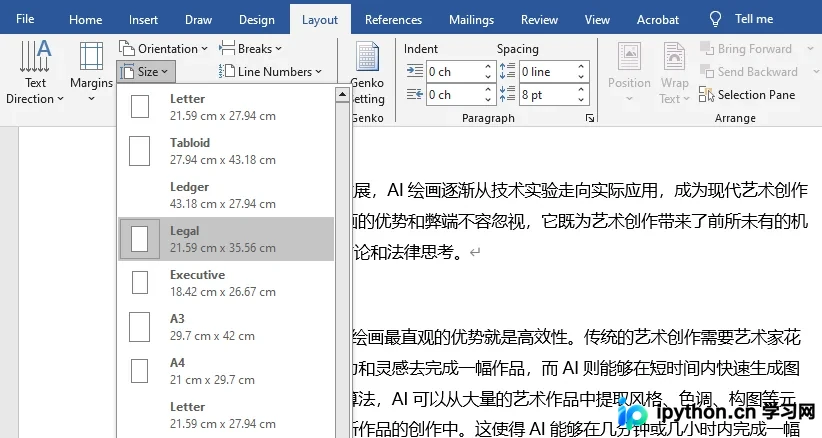
进阶参数:完全自定义非标准纸张
当业务需要精确控制毫米或磅值时,可直接构造SizeF对象覆盖默认宽度与高度(单位为Point)。例如section.PageSetup.PageSize = SizeF(600.0, 800.0)即可强制指定特定画布大小,适用于特殊表单打印。
PDF固定布局的无损缩放方案
PDF属于不可流式重排的固定版面,直接拉伸会导致图表与文字重叠。核心策略是提取原始页面为矢量模板,在新Legal画布上执行OnePage单页吸附布局,使内容整体等比例平移缩放。
from spire.pdf.common import PdfMargins, PointF
from spire.pdf import PdfDocument, PdfPageSize, PdfTextLayout, PdfLayoutType, PdfDrawOptions

originalPdf = PdfDocument()
originalPdf.LoadFromFile("示例文档.pdf")
newPdf = PdfDocument()

for i in range(originalPdf.Pages.Count):
    page = originalPdf.Pages.get_Item(i)
    newPage = newPdf.Pages.Add(PdfPageSize.Legal(), PdfMargins(0.0))

    layout = PdfTextLayout()
    layout.Layout = PdfLayoutType.OnePage

    template = page.CreateTemplate()
    template.Draw(newPage, PointF.Empty(), layout)

newPdf.SaveToFile("Legal尺寸文档.pdf")
newPdf.Close()
originalPdf.Close()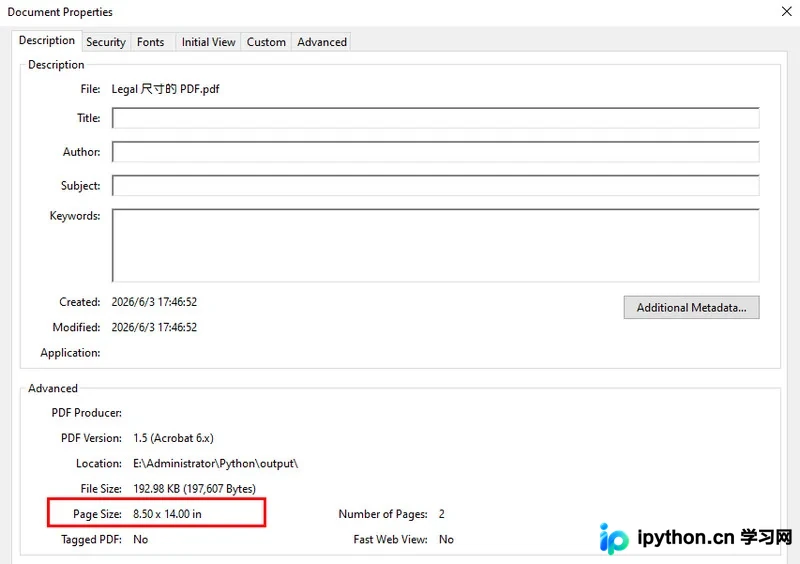
替代方案:开源组件的配置要点
若环境限制无法使用商业库,可参考以下第三方工具的核心参数。注意部分方案依赖操作系统底层服务。
- python-docx:仅支持纯文本与基础样式修改。需显式导入
Inches单位类,通过section.page_width = Inches(8.5)赋值。务必同步校准四边距属性,防止长文本溢出。 - win32com:基于COM接口直调本地Office。操作链为
Application → Documents → PageSetup。参数PaperSize = 5对应Legal模式,仅在Windows且已安装Microsoft Word的运行环境中生效。 - PyPDF2 / pdfrw:面向PDF元数据重写。直接覆写页面的
MediaBox数组,格式为[x1, y1, width, height]。Legal尺寸坐标通常设为[0, 0, 612, 1008](点为单位),配合PageMerge处理多层叠加元素。
排错指南与注意事项
修改过程中若遇到分页符断裂或字体缺失,请按以下逻辑排查:检查源文件是否包含多级别嵌套分节,确保遍历未跳过隐藏节;对于扫描件类PDF,template.Draw()可能会因光学字符识别层偏移导致对齐偏差,建议先在测试集验证高清矢量文档的输出一致性;使用系统级接口(如win32com)时,需确保目标服务器后台进程权限充足,避免调度超时。
总结
掌握Legal纸张的物理规范与代码层面的尺寸映射关系,是保障跨境文档合规流转的基础。无论是依托Spire生态实现的高保真渲染,还是利用开源工具链进行的轻量级覆写,均能通过标准化参数配置大幅提升排版效率。以上就是Python调整Word和PDF页面大小为Legal尺寸的详细内容,更多关于Python办公自动化排版的技术资料请关注本站其它相关文章!
本站声明
本文内容仅供参考,不代表本站观点。转载或引用请注明出处。如发现内容问题,请通过联系我们页面反馈。















