


Windows系统怎么升级Python版本并保留已安装的第三方库

在Windows系统中升级Python的核心路径并不是直接“覆盖安装”,而是先从旧版本环境中导出已安装第三方库的依赖清单,接着安装新版本Python,最后在新环境中使用pip依据清单重新批量构建与安装。理解“直接复制文件夹会导致二进制扩展损坏”的原因,并掌握标准迁移流程,即可在升级解释器的同时平稳保留工作所需的全部开发库。
一、底层机制:为什么不能直接“覆盖”或“复制库”
许多初学者在升级Python时容易产生一个误解:认为只要把新版本Python安装到原目录,或者把旧环境中的 Lib\site-packages 文件夹直接复制到新版本目录下,就能无缝保留第三方库。这种做法看似省事,但在实际运行时极大概率会导致模块导入崩溃或报 DLL load failed 错误。
Windows平台上的Python第三方库主要包含两类文件:一类是纯Python代码编写的 .py 文件;另一类则是使用C/C++或Rust编译出的底层动态链接库(扩展名为 .pyd)。后者在构建时直接绑定了特定主次版本(如Python 3.10与3.11各自拥有不同的C-API与ABI规范)。直接将旧版本的二进制扩展放入新版本目录,解释器根本无法解析其符号表。因此,最稳妥、规范的做法永远是“导出依赖清单 → 安装新版Python → 在新版环境中由pip重新下载匹配当前Python版本的预编译轮子(Wheel)”。
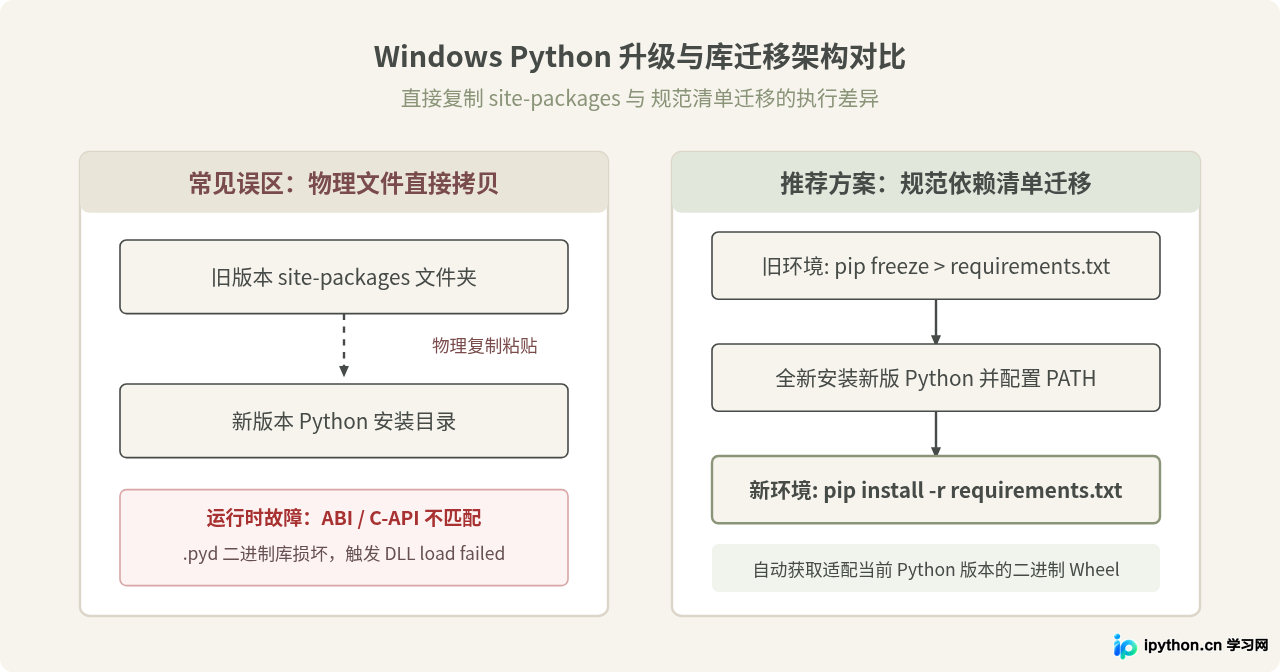
二、升级操作全流程四个阶段
在Windows系统下完成Python升级并迁移库,分为“导出清单”、“安装新版”、“重新安装库”与“环境验证”四个阶段。在操作前,请先打开Windows终端(命令提示符 CMD 或 PowerShell)。
步骤 1:导出当前Python环境中的库清单
在旧版本Python处于可用状态时,执行以下命令,将当前环境中安装的全部第三方包及其具体版本号导出为纯文本文件:
python -m pip freeze > C:\Users\Public\requirements.txt这里选择写入公共目录 C:\Users\Public\requirements.txt,目的是避免后续切换用户权限或路径变更时找不到文件。导出完成后,可以使用记事本打开该文件查看内容,其结构形如:
numpy==1.26.4
pandas==2.2.2
requests==2.31.0如果在 requirements.txt 中发现以 file:///... 开头的条目(通常是本地可编辑安装或临时构建的包),或者出现与系统相关的基础包(例如 pip 本身),建议手动将其删除或精简为纯包名(例如去掉版本号绑定 ==x.y.z,仅保留 numpy),以防止在新版本Python安装时因旧版本号不兼容而阻断整个安装批次。
步骤 2:下载并安装全新版本的Python
前往Python官方网站下载适用于Windows的最新稳定版 64-bit 安装包(Installer)。运行安装程序时,请注意以下两个核心选项:
- 务必勾选“Add python.exe to PATH”:这会自动将Python可执行文件及Scripts路径追加到系统环境变量中。
- 建议选择“Customize installation”:确保勾选
pip、tcl/tk and IDLE以及py launcher。在后续的“Advanced Options”界面中,根据需要勾选“Install Python for all users”或保持默认单用户路径。
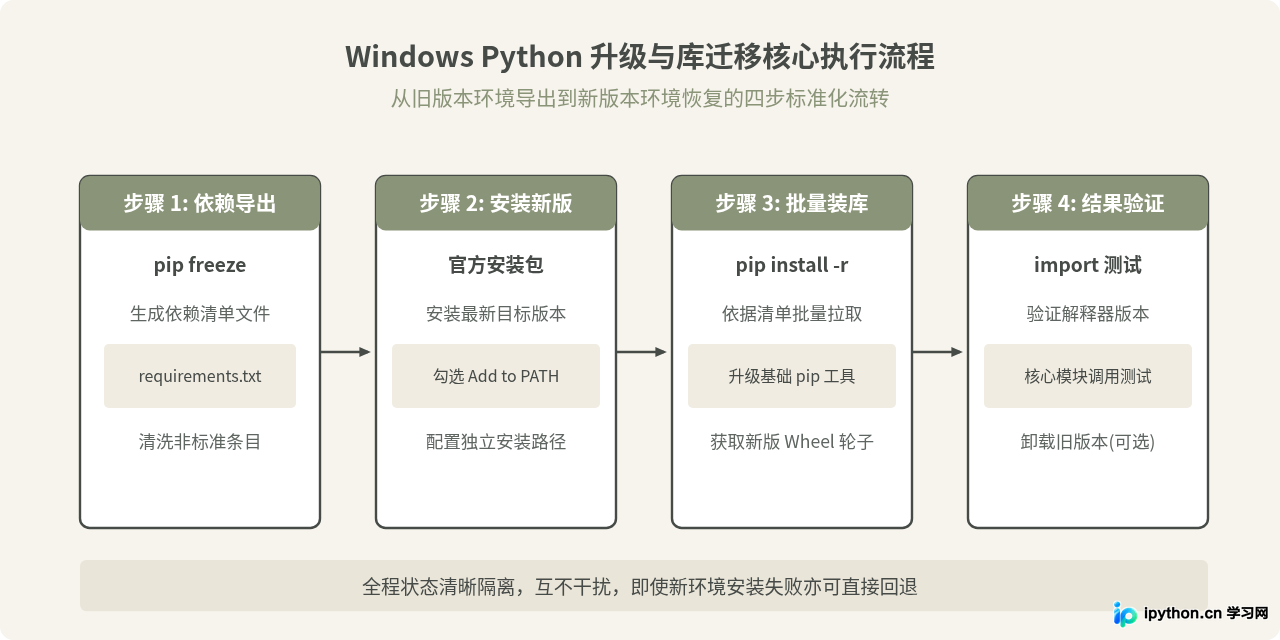
步骤 3:在新版本环境中批量安装依赖
安装完成后,建议重新打开一个全新的命令行窗口,确保新的环境变量完全加载。首先验证当前调用的Python版本确实已更新:
python --version示例输出: Python 3.12.3
确认无误后,优先升级新环境的 pip 工具至最新版,以获得最佳的依赖解析性能:
python -m pip install --upgrade pip随后执行依赖清单安装命令,开始自动恢复第三方库:
python -m pip install -r C:\Users\Public\requirements.txt在网络速度较慢或连接官方源不稳定的情况下,可以在末尾附加国内镜像源参数进行加速,例如:
python -m pip install -r C:\Users\Public\requirements.txt -i https://pypi.tuna.tsinghua.edu.cn/simple步骤 4:验证第三方库是否正常加载
安装过程完成后,在命令行中进行导入测试,确保核心第三方库能够正常初始化并且无编译报错:
python -c "import numpy; import pandas; import requests; print('All libraries loaded successfully!')"如果无任何报错并输出了成功提示,说明新版本解释器与编译扩展之间的绑定完全正常,第三方库已经全部安全迁移。
三、Windows版本管理利器:善用 py 启动器
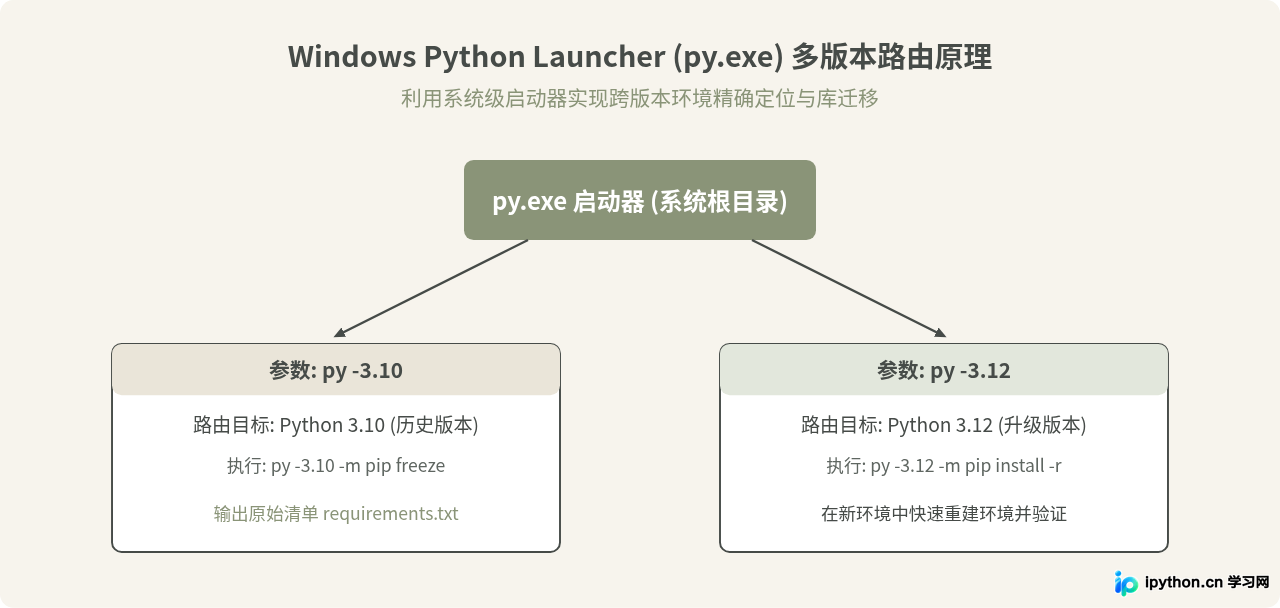
Windows系统原生安装Python时提供了一个极其强大的工具 —— py(Python Launcher)。很多人不知道,在Windows系统中其实完全不需要急于卸载旧版本Python,多版本可以和谐共存。
通过 py 命令,你可以直接指定使用哪个版本执行命令,这为依赖迁移提供了无缝衔接的对比环境:
- 查看当前系统识别的所有已安装Python版本:
py --list - 使用旧版本(例如 Python 3.10)导出依赖:
py -3.10 -m pip freeze > req.txt - 使用新版本(例如 Python 3.12)安装依赖:
py -3.12 -m pip install -r req.txt
四、常见迁移故障与应对方案
在实际批量恢复库的过程中,部分读者可能会遇到特定包安装失败的情况,通常由以下两类原因引起:
1. 某些第三方库尚未发布新Python版本的预编译轮子
当Python刚刚发布新的大版本(如从3.11升级至3.12)时,部分维护滞后的第三方包可能尚未在PyPI上发布针对新版本的预编译Wheel包。此时pip会尝试下载源码包并在本地调用C++编译器编译,这在缺少Visual Studio编译工具链的Windows机器上会直接报错 Microsoft Visual C++ 14.0 or greater is required。
解决方法:
- 若非核心库,可检查该库是否有官方更新版,升级清单中的版本号以匹配新Python支持。
- 如果必须依赖该库且暂时无新版Wheel,建议保留旧版Python环境运行特定项目,或在“控制面板”中保留原版本并行使用。
2. 环境变量路径指向冲突
如果在安装新版本后,在命令行输入 python 依然显示旧版本号,说明Windows系统的用户或系统环境变量 PATH 中,旧版本的路径条目排列在新版本之前。
解决方法: 按下键盘 Win + S 搜索“环境变量”,进入“系统属性 - 环境变量”,在系统变量和用户变量的 Path 中,将新版本的 Python312 与 Python312\Scripts 上移至旧版本路径之上,或者直接在“Windows设置 - 应用 - 已安装的应用”中卸载旧版本Python。
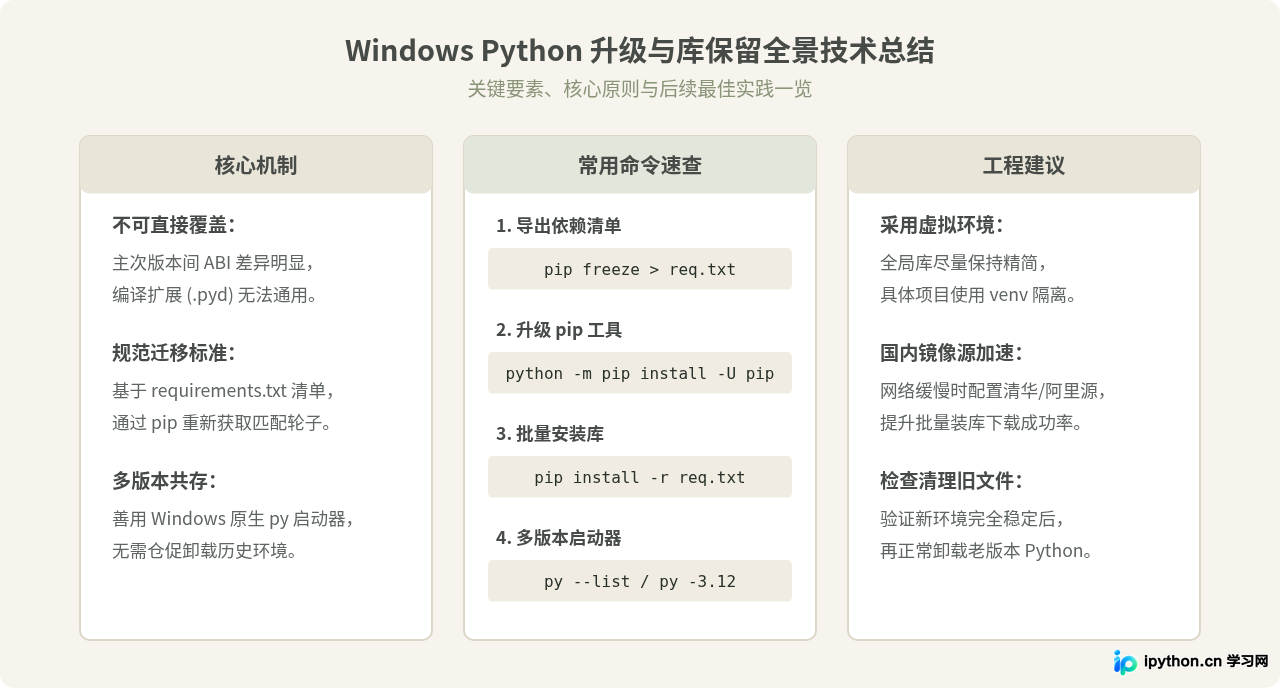
五、长远建议:从全局依赖走向虚拟环境
在日常开发中,把所有第三方库都安装到全局Python环境中,不仅会导致每次升级Python时都需要迁移庞大的依赖列表,还容易出现不同项目之间的依赖版本冲突。
趁着本次升级Python版本的机会,建议为不同项目逐步建立专用的虚拟环境(venv):
# 在项目目录下基于新版Python创建独立虚拟环境
python -m venv .venv

# 激活虚拟环境
.venv\Scripts\activate

# 在隔离环境中安装依赖
pip install -r requirements.txt
通过虚拟环境隔离后,全局Python环境只需保留 pip、wheel、virtualenv 等少数基础管理工具。后续无论Python如何更新迭代,各个项目的依赖均各自独立,无需再为全局升级时的第三方库迁移而烦恼。
本站声明
本文内容仅供参考,不代表本站观点。转载或引用请注明出处。如发现内容问题,请通过联系我们页面反馈。















